

Jak sprawdzić połączenie Bluetooth w aplikacji desktopowej na Linuksa?
Otwórz Urządzenia przyciskiem Bluetooth w aplikacji desktopowej na Linuksa, sprawdź linię stanu Bluetooth i połącz urządzenie, żeby zobaczyć, czy przejdzie do sekcji POŁĄCZONE.
- Zainstaluj TrainerDay na Linuksie z pliku Linux (.deb) na trainerday.com/download. Wersja AppImage nie obsługuje Bluetooth.
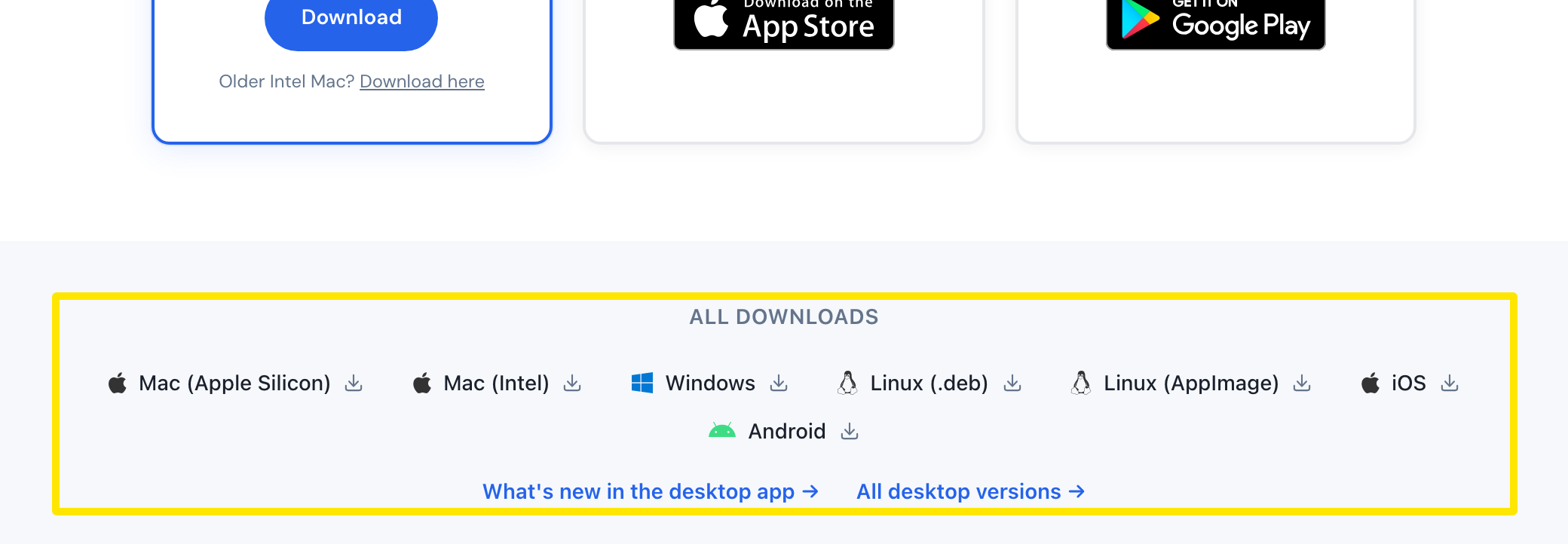 Gdzie: Strona · trainerday.com/download · otwórz
- W aplikacji desktopowej kliknij przycisk Bluetooth w prawym górnym rogu, aby otworzyć Urządzenia.
 Gdzie: Aplikacja desktopowa · karta Dziś
- Przeczytaj linię stanu na górze okna Urządzenia. Zielony komunikat Bluetooth gotowe oznacza, że Bluetooth działa. Bluetooth wyłączone, Brak uprawnień do Bluetooth, Brak Bluetooth lub Bluetooth starting… oznaczają, że jeszcze nie działa.
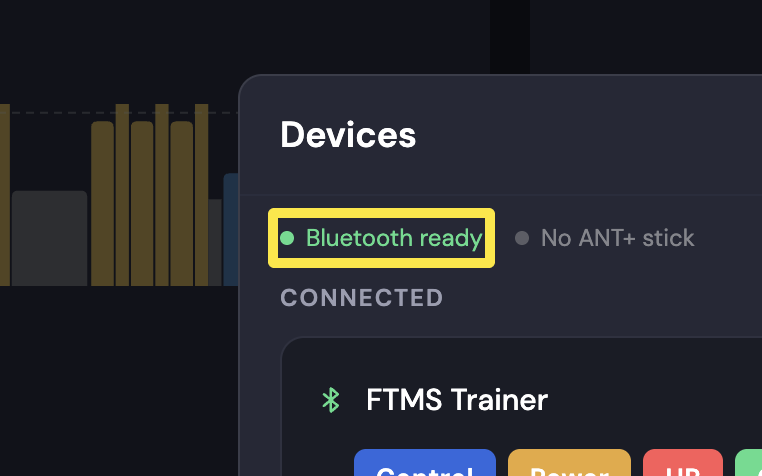 Gdzie: Aplikacja desktopowa · karta Dziś
- Kliknij Połącz obok swojego urządzenia w sekcji DOSTĘPNE. Jeśli się uda, urządzenie przejdzie do sekcji POŁĄCZONE i pokaże Sterowanie, Moc, Tętno lub Kadencja. Jeśli widzisz Paired · Found, can't connect, połączenie się nie udaje.
 Gdzie: Aplikacja desktopowa · karta Dziś
- Jeśli urządzenia nie widać albo nie chce się połączyć, kliknij Can't find your device? lub Not connecting? w oknie Urządzenia, aby zobaczyć listę kontrolną.
Warto wiedzieć: Paruj trenażer i czujniki tylko w TrainerDay, a nie w ustawieniach Bluetooth komputera. Sparowanie ich tam może zablokować połączenie z TrainerDay.
Działa w: aplikacje desktopowe na Linuksa, Maca i Windows mają to samo okno Urządzenia. Aplikacja mobilna ma własny ekran Urządzenia (Ustawienia → Dodaj urządzenia).