

Jak przetestować trenażer na stronie testowej Bluetooth?
Otwórz trainerday.com/ble.htm w Chrome lub Edge na Androidzie, Macu albo Windowsie, połącz trenażer, obserwuj dane na żywo, a potem ustaw moc ERG lub nachylenie i sprawdź, czy zmienia się opór.
- W Chrome lub Edge na Androidzie, Macu albo Windowsie otwórz trainerday.com/ble.htm. Najpierw zamknij Zwift, TrainerDay i inne aplikacje, które korzystają z trenażera.
- Kliknij Connect Device, wybierz swój trenażer z listy w przeglądarce i kliknij Pair.
- Pedałuj i obserwuj Device Capabilities oraz Live Data Matrix (moc, kadencja, prędkość, tętno dla każdej usługi).
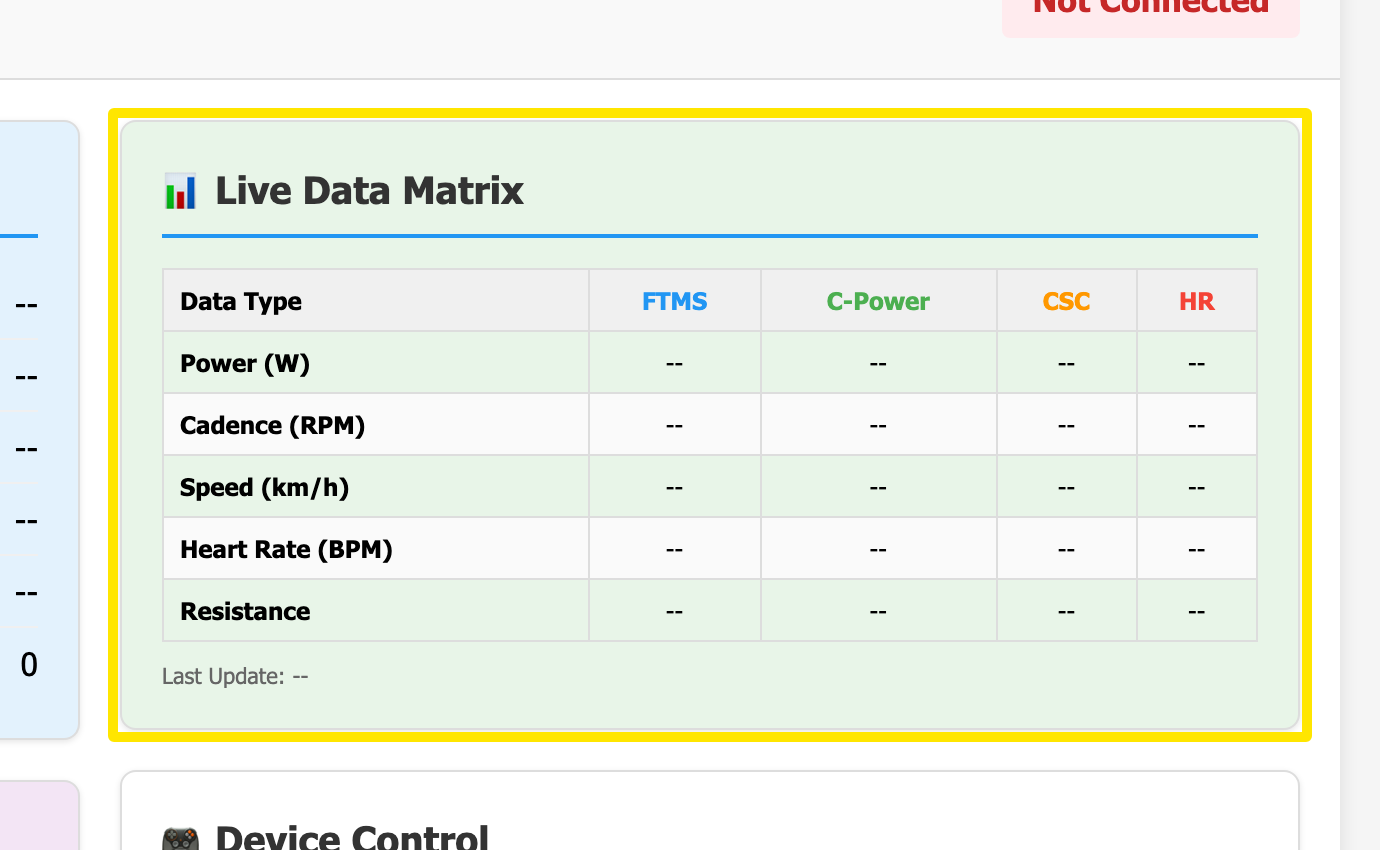 Gdzie: strona internetowa · strona testowa BLE (trainerday.com/ble.htm)
- W sekcji Device Control kliknij Request Control.
- Wpisz waty w polu ERG Target i kliknij Set Power albo wpisz nachylenie w polu Slope i kliknij Set Slope. Poczuj, jak zmienia się opór.
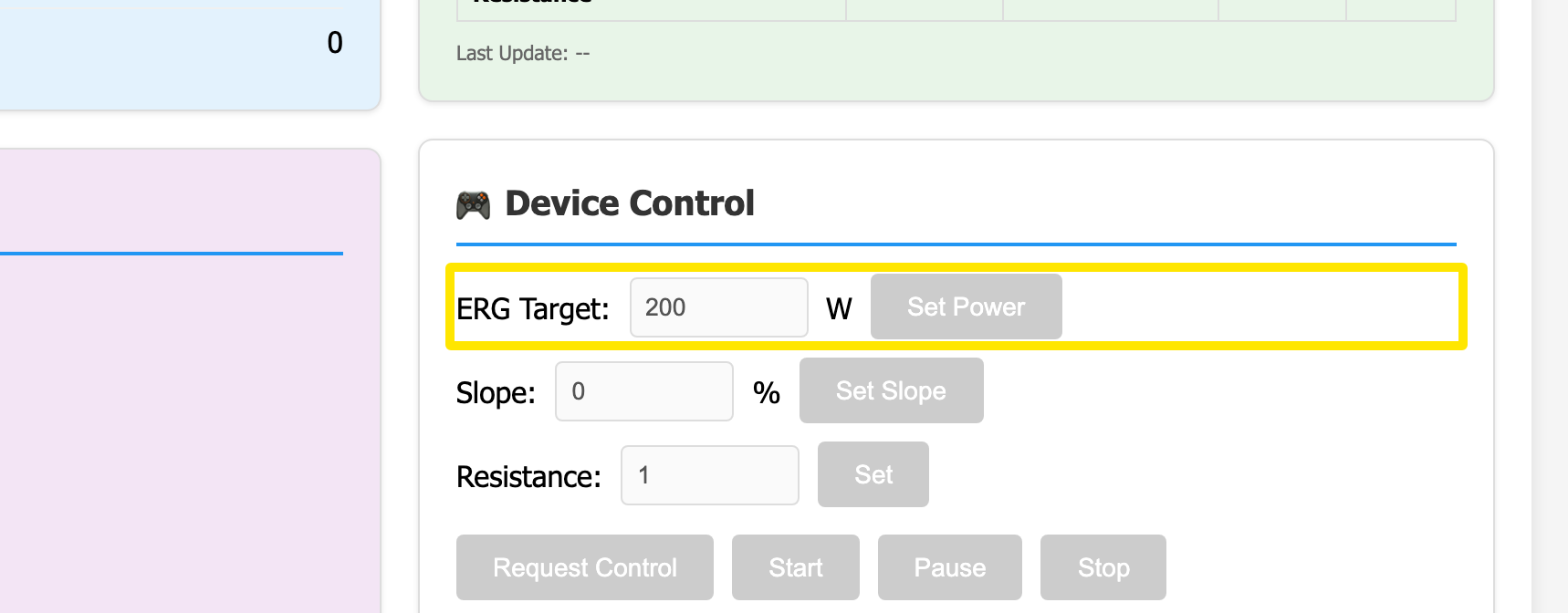 Gdzie: strona internetowa · strona testowa BLE (trainerday.com/ble.htm)
- Kliknij Download Report (w prawym górnym rogu), żeby zapisać wyniki.
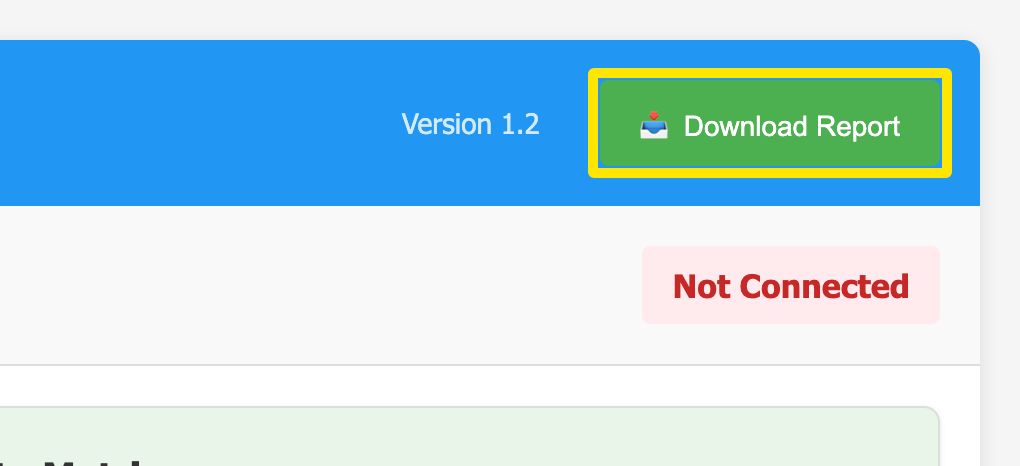 Gdzie: strona internetowa · strona testowa BLE (trainerday.com/ble.htm)
Warto wiedzieć: komunikat "No response from device - control NOT granted" zwykle oznacza, że trenażer jest wciąż zajęty przez inną aplikację. Wyszarzone elementy sterowania oznaczają, że trenażer nie obsługuje sterowania FTMS ani Wahoo.
Działa na: Androidzie, Macu i Windowsie w Chrome lub Edge. Nie działa na iPhonie, iPadzie ani w Safari.