

Jak sparować trenażer i czujniki w TrainerDay zamiast w ustawieniach Bluetooth telefonu?
Paruj trenażer i czujniki w aplikacji mobilnej lub desktopowej TrainerDay, a nie w ustawieniach Bluetooth telefonu: najpierw zapomnij urządzenia już tam sparowane, a potem dodaj je w TrainerDay na karcie Ustawienia w sekcji Dodaj urządzenia.
- Zanim otworzysz TrainerDay, otwórz w telefonie systemową aplikację Ustawienia → Bluetooth. Jeśli trenażer lub czujnik jest tam już sparowany, stuknij Rozłącz albo Zapomnij.
- Otwórz aplikację mobilną TrainerDay, przejdź na kartę Ustawienia i stuknij Dodaj urządzenia. Jeśli pojawi się pytanie, zezwól na Bluetooth.
 Gdzie: Aplikacja mobilna · karta Ustawienia
- Wybudź trenażer lub czujnik. Gdy pojawi się w sekcji Dostępne, stuknij + obok niego.
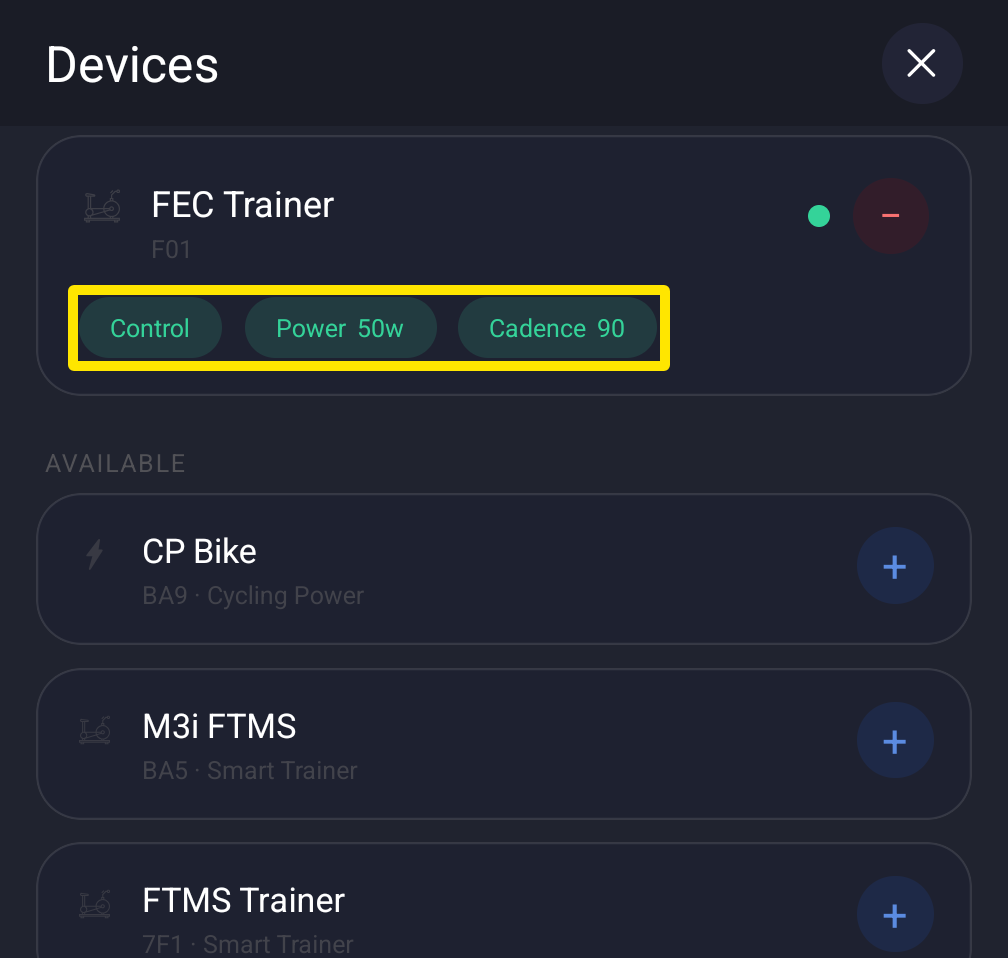 Gdzie: Aplikacja mobilna · karta Ustawienia → Dodaj urządzenia
- Powtórz to dla każdego urządzenia, a potem stuknij Gotowe.
W aplikacji desktopowej:
- W aplikacji desktopowej kliknij przycisk Bluetooth/ANT+ w prawym górnym rogu. W oknie Urządzenia kliknij Połącz przy każdym urządzeniu.
 Gdzie: Aplikacja desktopowa · przycisk Bluetooth/ANT+ w prawym górnym rogu → Urządzenia
Warto wiedzieć: Trenażer łączy się naraz tylko z jedną aplikacją, więc jeżdżąc z aplikacją desktopową, zamknij aplikację mobilną i aplikacje takie jak Zwift.
Działa w: aplikacji mobilnej i aplikacji desktopowej (ANT+ tylko w aplikacji desktopowej na Mac i Windows z adapterem USB ANT+); nie na stronie internetowej.