

Jak usunąć urządzenie i połączyć je ponownie w TrainerDay?
W aplikacji mobilnej otwórz ekran Urządzenia przez Ustawienia → Dodaj urządzenia, stuknij −, żeby zapomnieć urządzenie, a potem stuknij + w sekcji Dostępne, żeby połączyć je ponownie (aplikacja desktopowa: Urządzenia → Zapomnij, potem Połącz).
- W aplikacji mobilnej otwórz kartę Ustawienia i stuknij Dodaj urządzenia. W trakcie treningu stuknij zamiast tego licznik urządzeń u góry. Otwiera ten sam ekran Urządzenia.
 Gdzie: aplikacja mobilna · karta Ustawienia
- Na ekranie Urządzenia stuknij − obok urządzenia. Zostanie rozłączone i zapomniane.
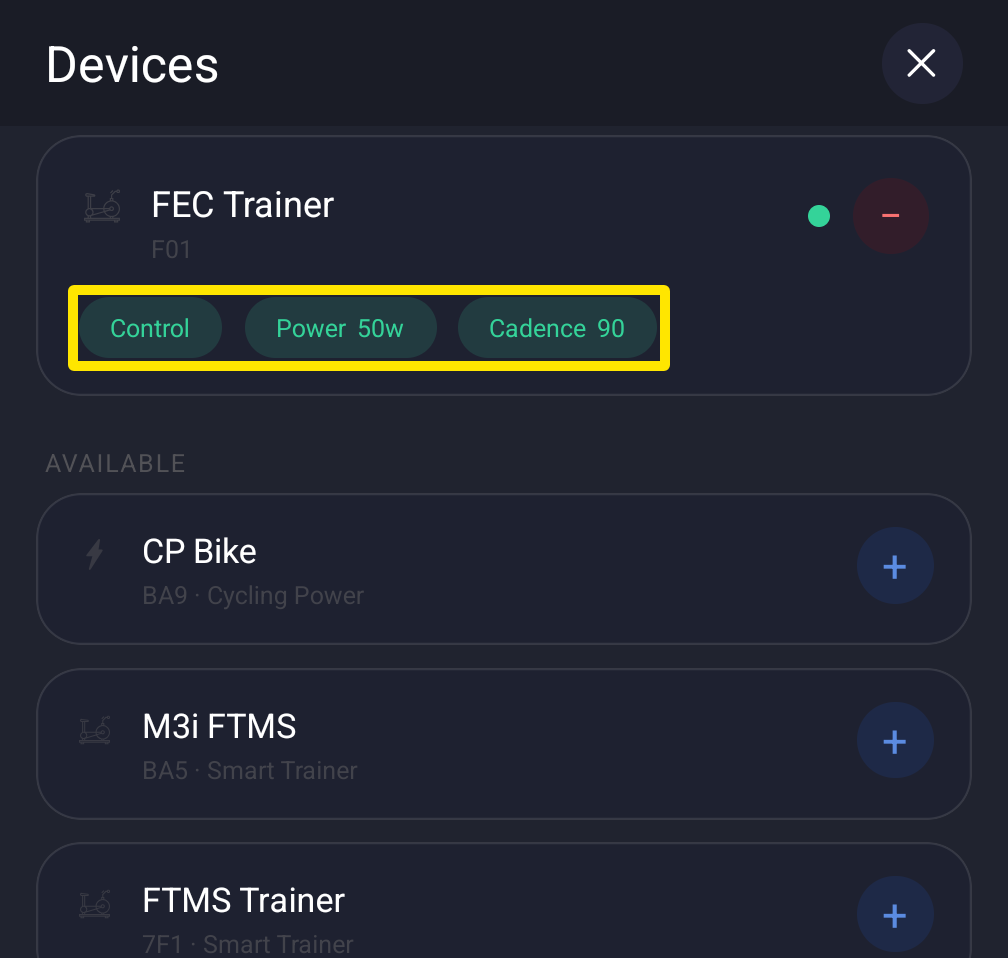 Gdzie: aplikacja mobilna · karta Ustawienia → Dodaj urządzenia
- Wybudź urządzenie: pokręć korbą albo załóż pas. Pojawi się w sekcji Dostępne.
- Stuknij + obok niego, żeby połączyć je ponownie, a potem stuknij Gotowe.
W aplikacji desktopowej:
- Kliknij przycisk Bluetooth/ANT+ w prawym górnym rogu, żeby otworzyć Urządzenia.
- Kliknij Odłącz przy połączonym urządzeniu albo Zapomnij przy sparowanym.
- Kliknij Połącz przy urządzeniu w sekcji DOSTĘPNE.
 Gdzie: aplikacja desktopowa · przycisk Bluetooth/ANT+ w prawym górnym rogu → Urządzenia
Dobrze wiedzieć: Trenażer łączy się naraz tylko z jedną aplikacją, więc najpierw zamknij Zwift lub inne aplikacje. Paruj urządzenia tylko w TrainerDay, nie w ustawieniach Bluetooth telefonu czy komputera.
Działa w: aplikacji mobilnej i aplikacji desktopowej. Niedostępne na stronie internetowej.