

Jak zsynchronizować kalendarz TrainerDay z TrainingPeaks?
Połącz TrainingPeaks na stronie Połączenia w serwisie TrainerDay, włącz synchronizację kalendarza i dodaj plan do Mojego kalendarza, a jego treningi trafią do TrainingPeaks.
- Na stronie otwórz menu ustawień (ikona koła zębatego) na lewym pasku bocznym i kliknij Połączenia.
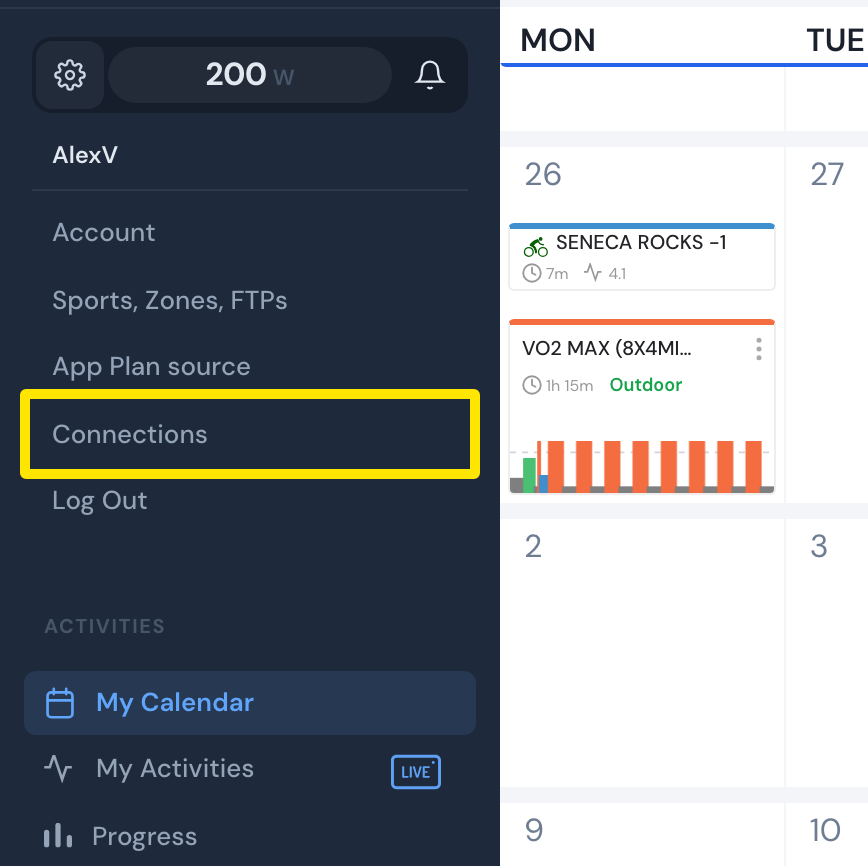 Gdzie: Strona · Mój kalendarz · otwórz
- Na karcie TrainingPeaks kliknij Połącz, zaloguj się i zezwól na wszystkie uprawnienia.
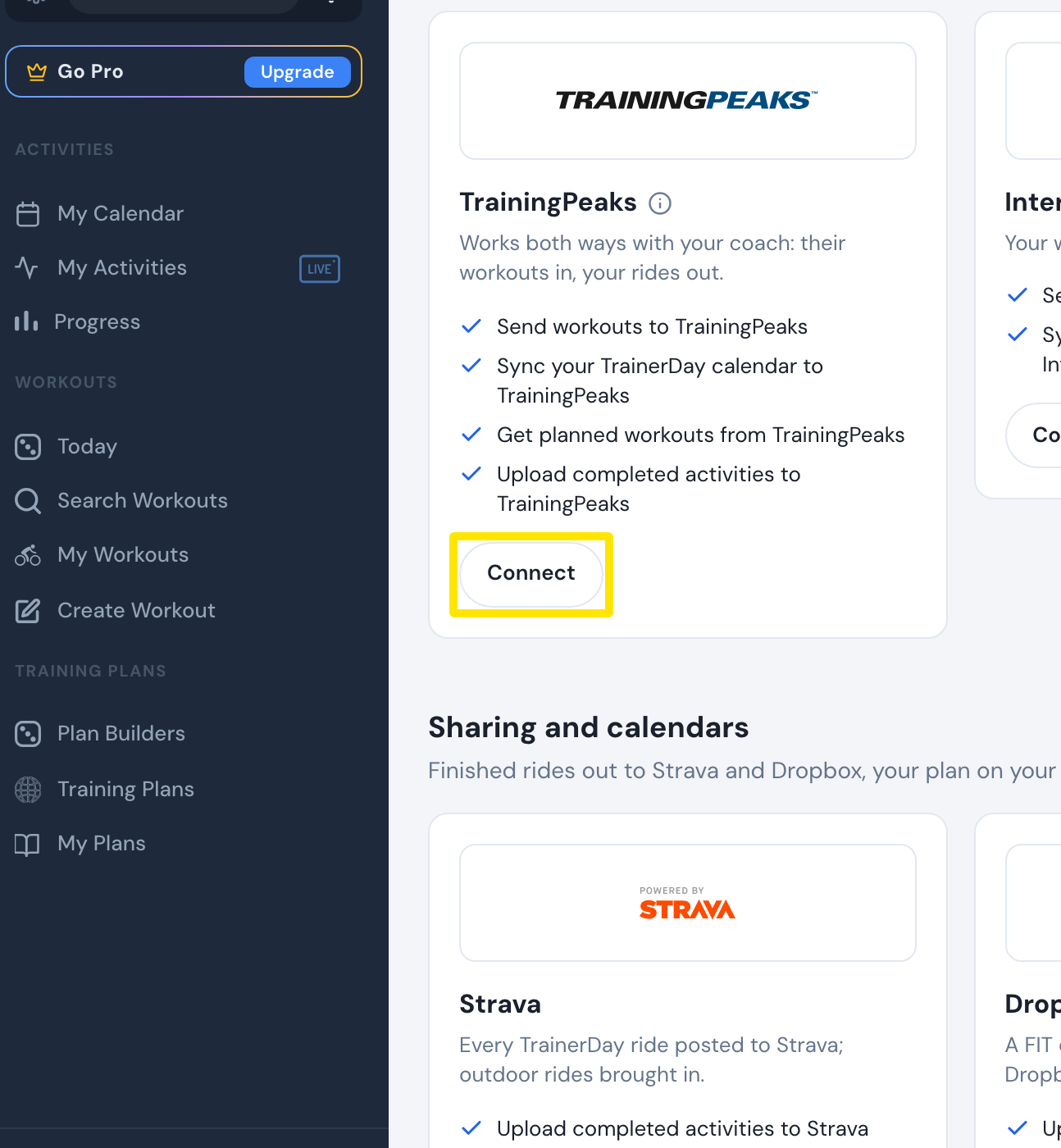 Gdzie: Strona · Połączenia · otwórz
- Wróć do Połączenia, kliknij Ustawienia na karcie TrainingPeaks i włącz Synchronizacja kalendarza. Jeśli pojawi się prośba o ponowne połączenie, połącz ponownie i zezwól na wszystkie uprawnienia.
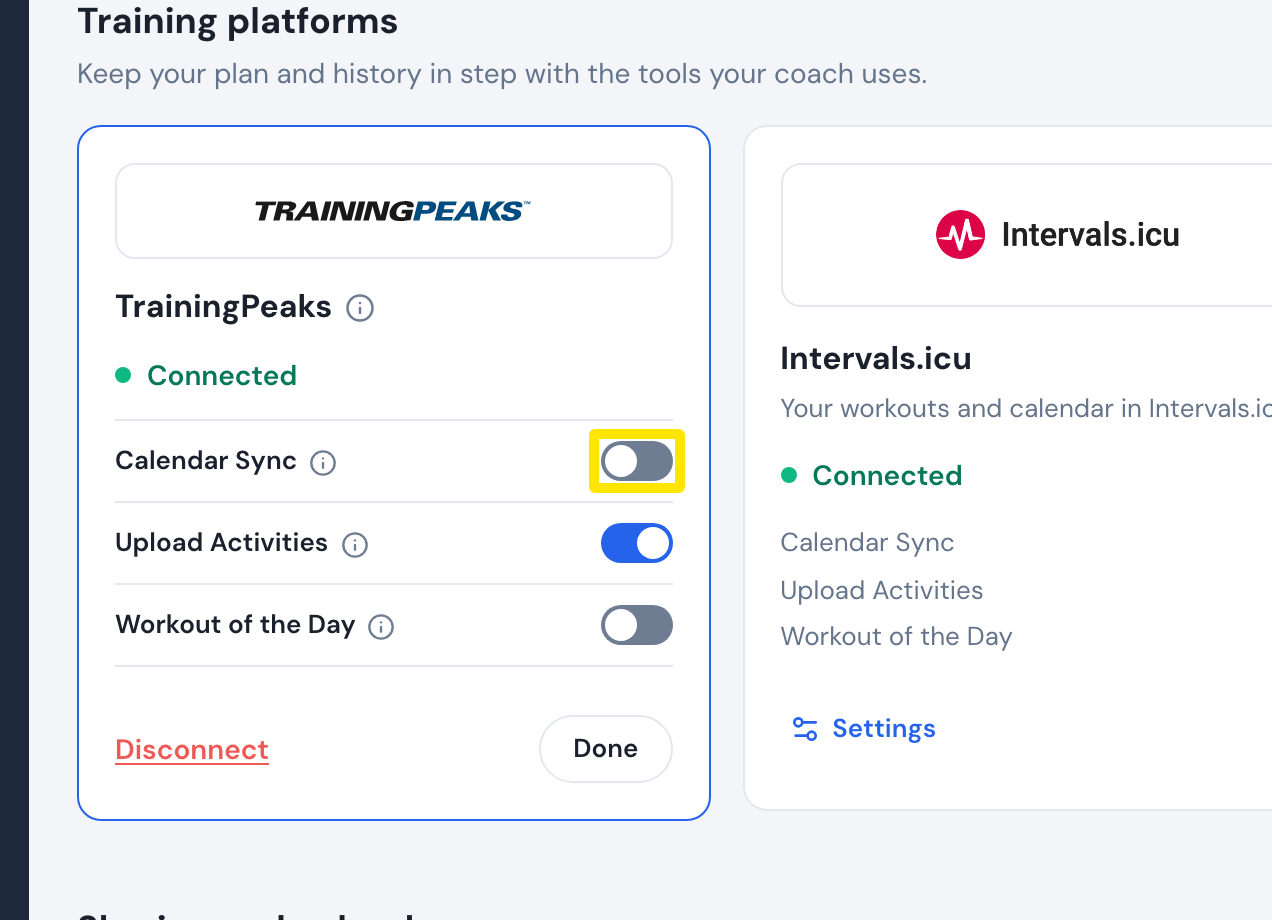 Gdzie: Strona · Połączenia · otwórz
- Na lewym pasku bocznym kliknij Moje plany. Otwórz menu planu, kliknij Wyślij plan, wybierz DO MOJEGO KALENDARZA, ustaw Data rozpoczęcia tygodnia i kliknij Wyślij plan.
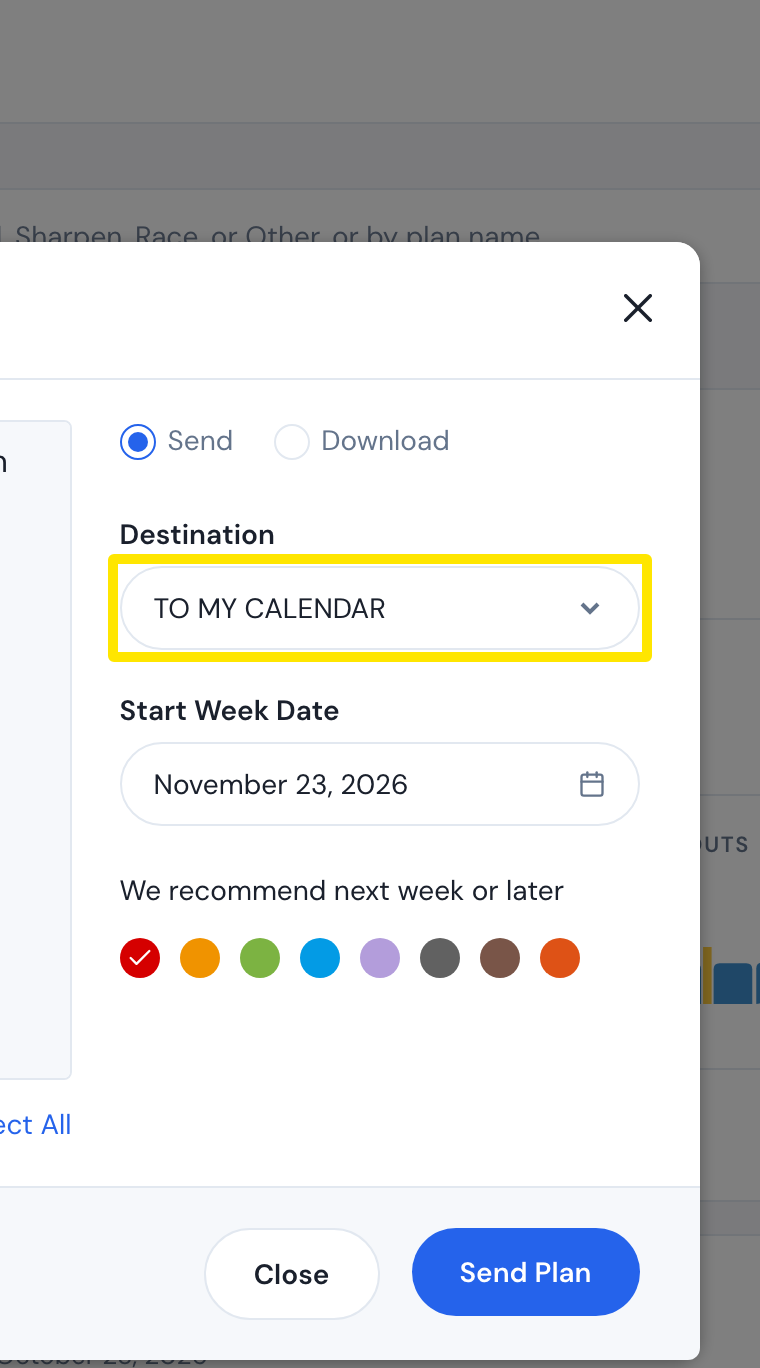 Gdzie: Strona · Moje plany → menu planu → Wyślij plan · otwórz
- Żeby później zmienić trening, kliknij Mój kalendarz na lewym pasku bocznym i przenieś lub usuń go tam, a nie w TrainingPeaks. Zmiana zostanie wysłana do TrainingPeaks.
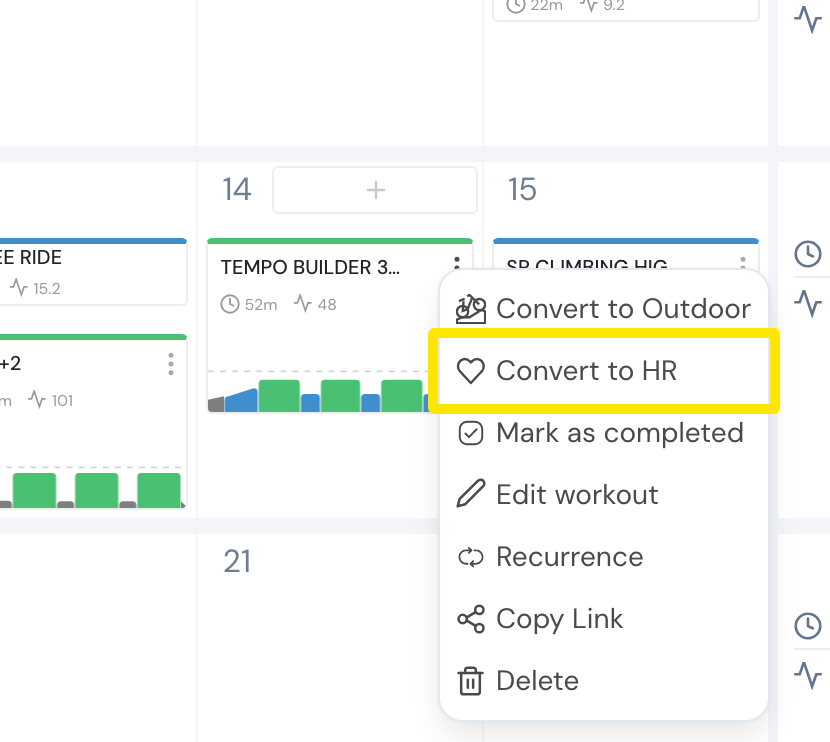 Gdzie: Strona · Mój kalendarz · otwórz
Warto wiedzieć: Synchronizacja kalendarza wymaga płatnego konta TrainerDay. TrainingPeaks premium dostaje bieżący i następny tydzień. Darmowe konto TrainingPeaks dostaje dziś i jutro, odnawiane co noc.
Działa w: W aplikacji mobilnej i desktopowej w Połączenia też jest przełącznik Synchronizacja kalendarza. Plan z datą rozpoczęcia dodasz tylko na stronie.