

Jak połączyć kalendarz TrainerDay z Kalendarzem Google?
Na stronie TrainerDay połącz Kalendarz Google w Połączeniach, a potem wyślij plan z Moje plany do Kalendarza Google jako jednorazową kopię w osobnym kalendarzu.
Jeśli chcesz, żeby Kalendarz Google na bieżąco odzwierciedlał zmiany w treningach TrainerDay, zamiast wysyłać jednorazową kopię zasubskrybuj link .ics kalendarza TrainerDay: Jak dodać treningi TrainerDay do Kalendarza Apple lub innej aplikacji kalendarza przez kanał .ics?
- Na stronie TrainerDay otwórz menu ustawień (ikona koła zębatego) na dole lewego paska bocznego, kliknij Połączenia (app.trainerday.com/apps-and-devices) i połącz Kalendarz Google.
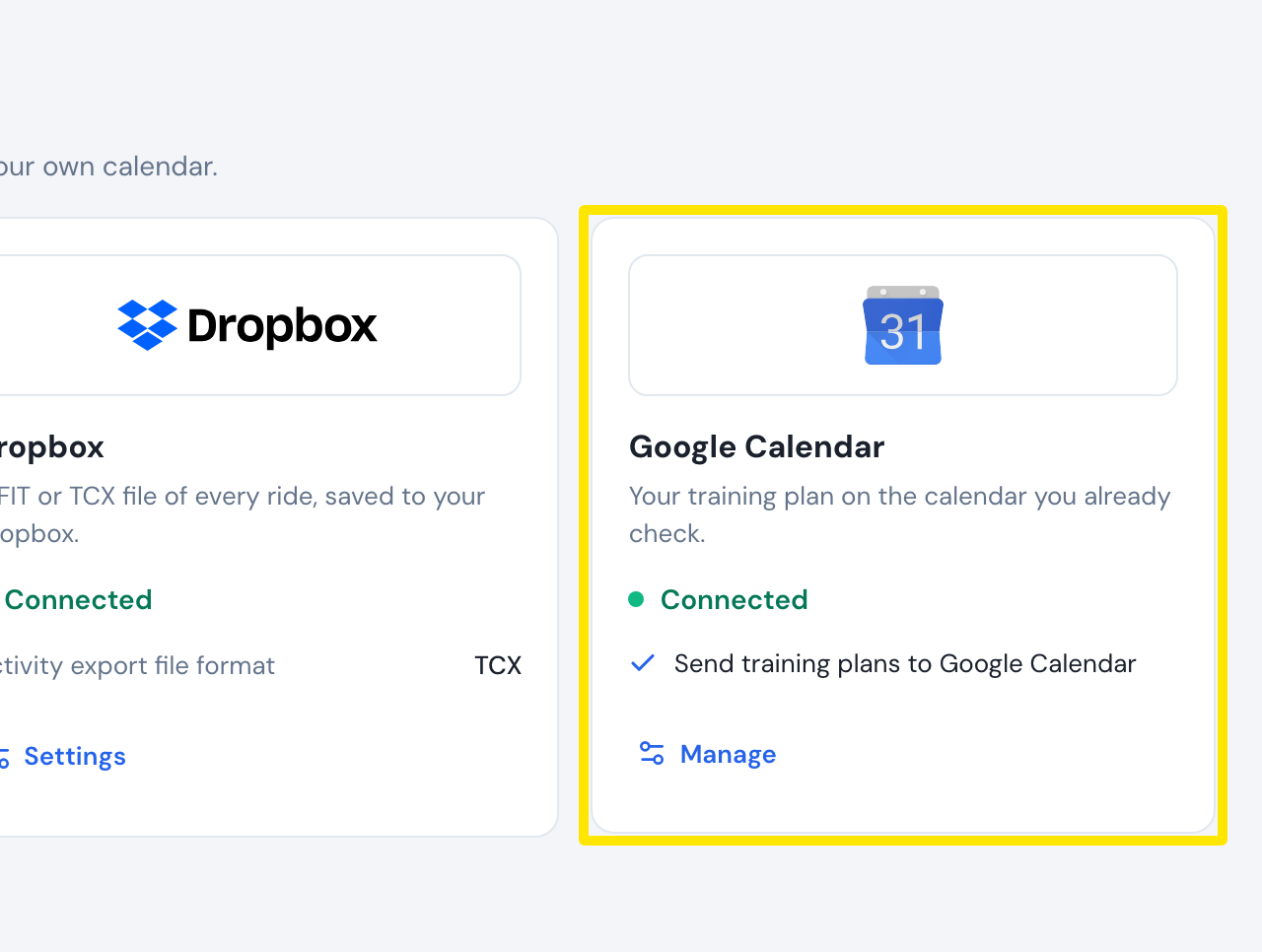 Gdzie: Strona · Połączenia · otwórz
- Otwórz Moje plany (app.trainerday.com/plans), kliknij przycisk z trzema kropkami przy planie i wybierz Send or Download.
- W oknie Wyślij plan wybierz Wyślij, ustaw Cel na DO GOOGLE CALENDAR, wybierz Data rozpoczęcia tygodnia i kliknij Wyślij plan.
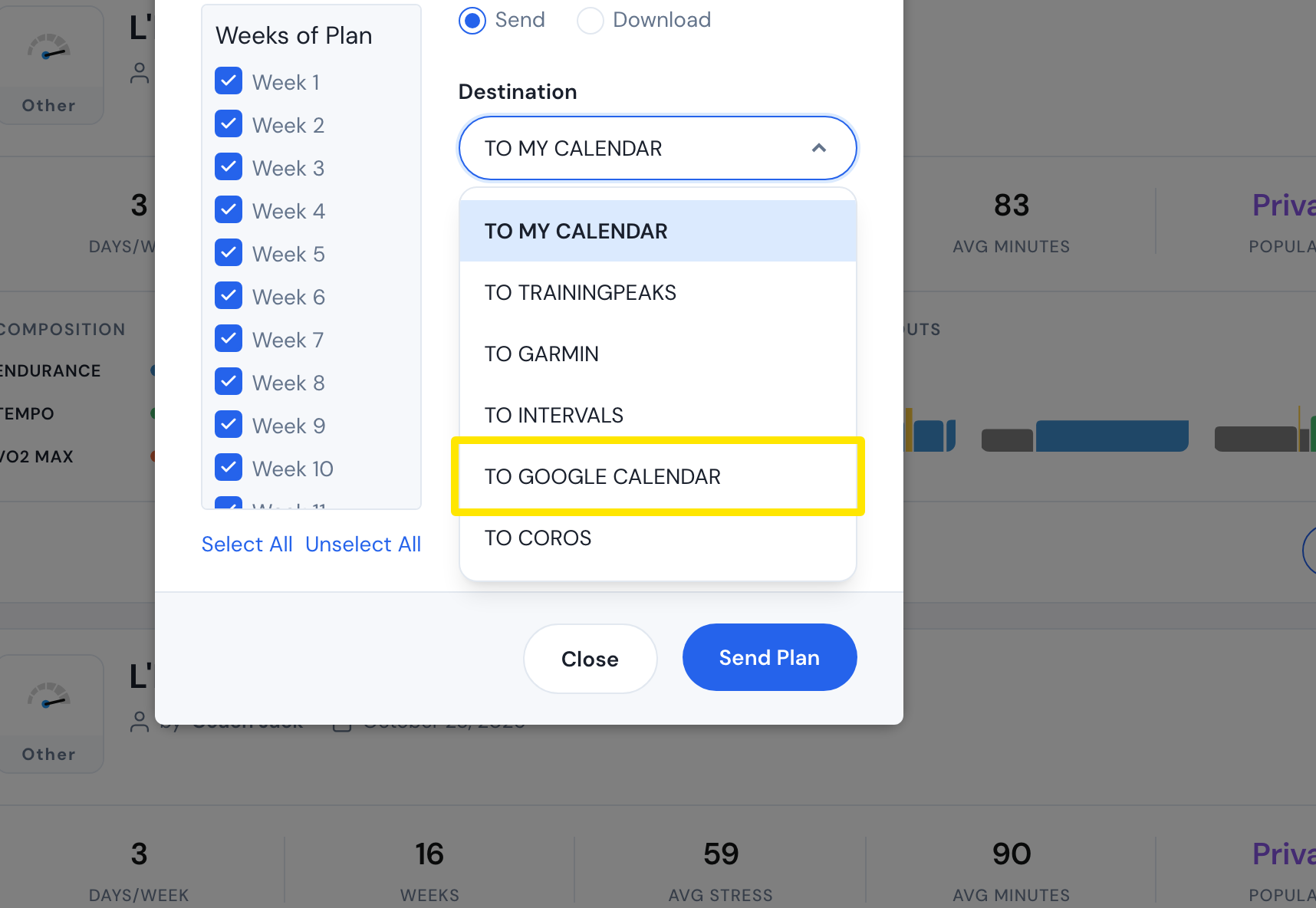 Gdzie: Strona · Moje plany → okno Wyślij plan · otwórz
- Otwórz Kalendarz Google i włącz nowy kalendarz TrainerDay: <nazwa planu>.
Warto wiedzieć: Treningi trafiają tam jako wydarzenia całodniowe z opisem treningu i linkiem do niego. Późniejsze zmiany w TrainerDay nie aktualizują Kalendarza Google.
Działa na: tylko na stronie.