

Jak dodać notatkę do kalendarza?
Dodaj notatkę do wybranego dnia w Mój kalendarz na stronie: kliknij + przy tym dniu, wybierz Dodaj notatkę, wpisz tytuł i kliknij Zapisz.
- Na stronie kliknij Mój kalendarz w lewym panelu (app.trainerday.com/calendar).
- Najedź na dzień i kliknij + u jego góry. Otworzy się Dodaj do Kalendarza.
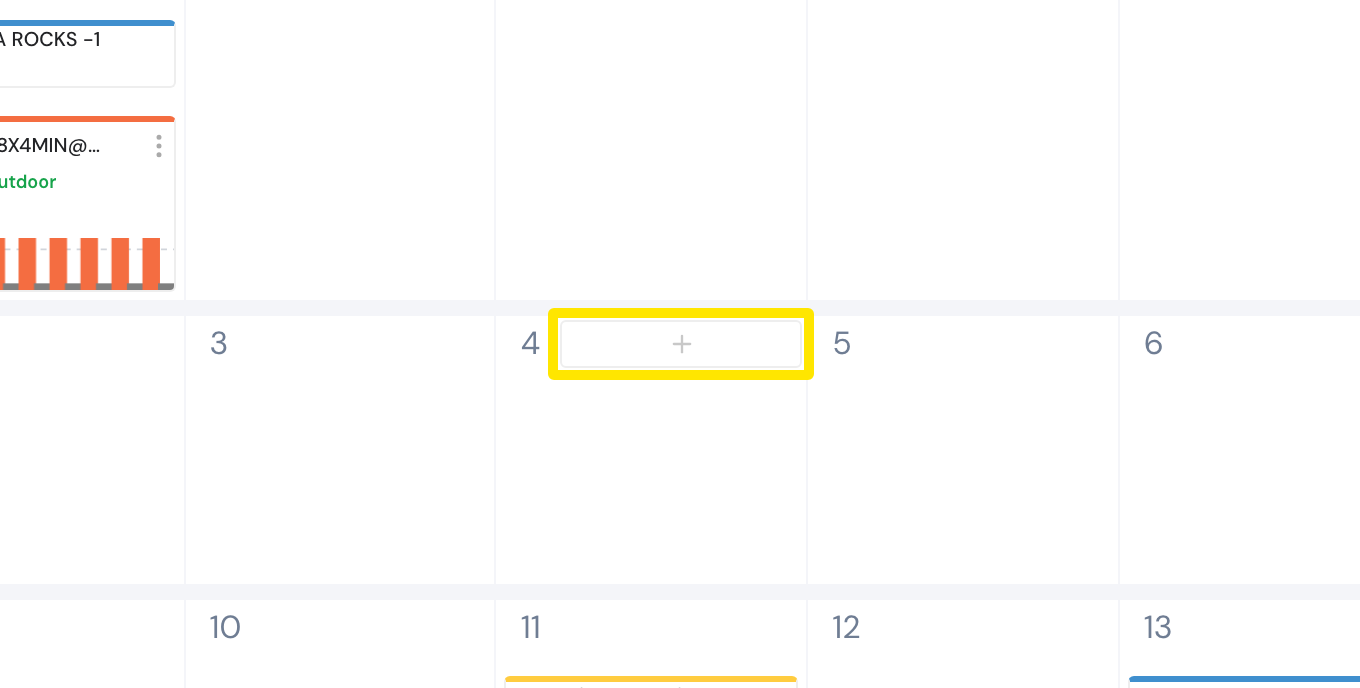 Gdzie: Strona · Mój kalendarz · otwórz
- Kliknij Dodaj notatkę.
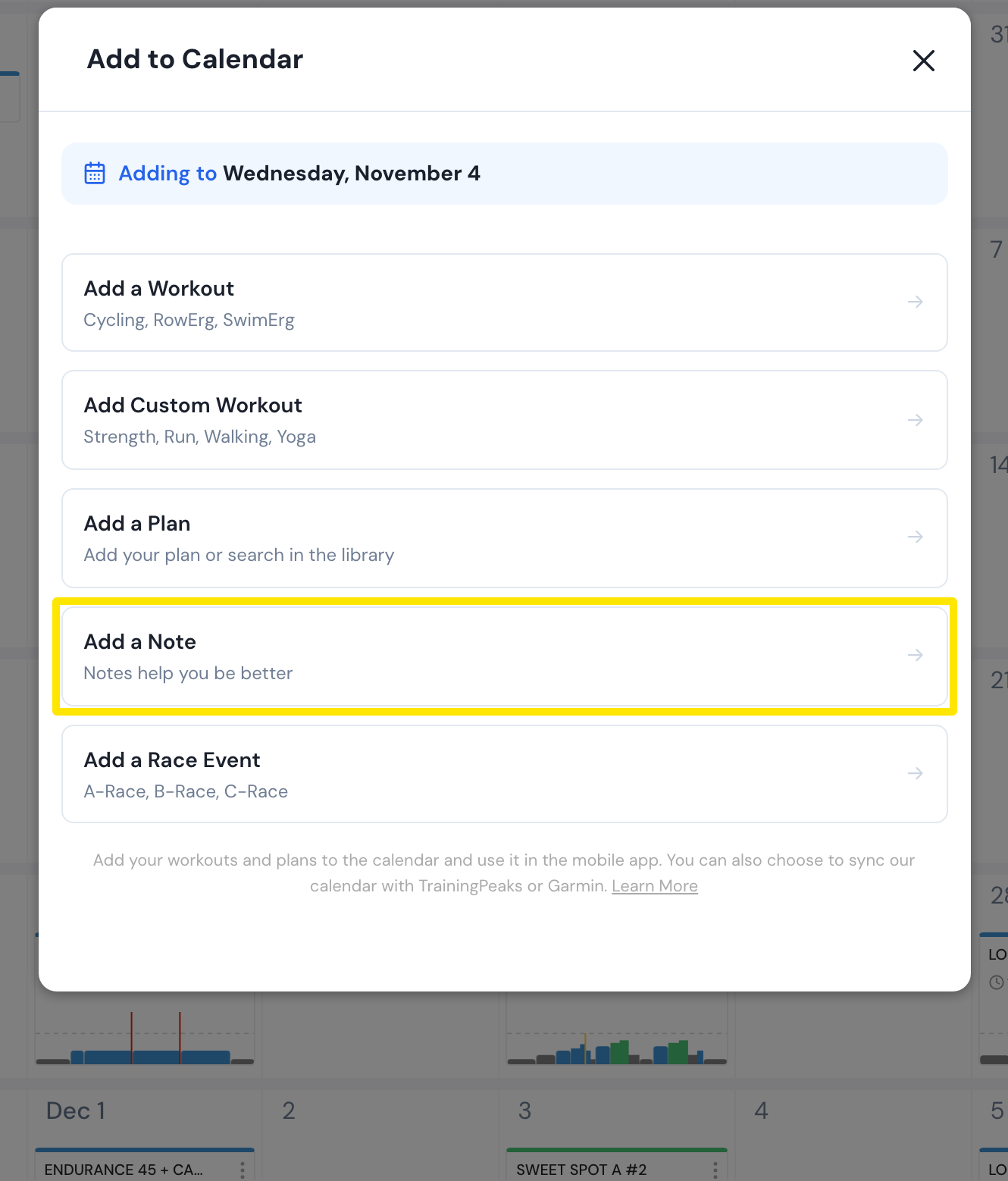 Gdzie: Strona · Mój kalendarz · otwórz
- Wpisz Tytuł (wymagany). Data początkowa to kliknięty dzień. Ustaw Data zakończenia, jeśli notatka ma obejmować kilka dni, i wpisz treść w polu Notatka.
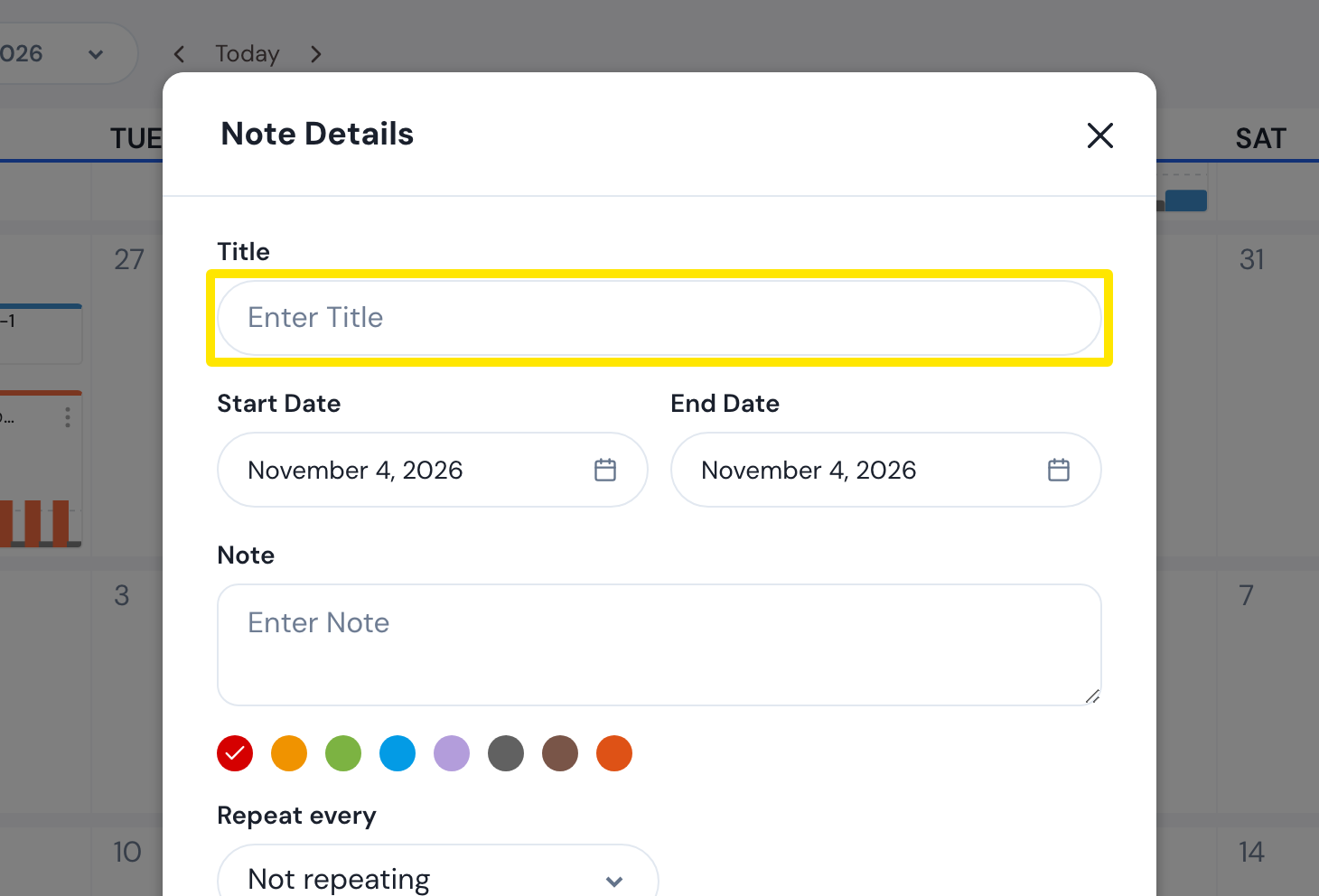 Gdzie: Strona · Mój kalendarz · otwórz
- Wybierz kolor, zostaw Powtarzaj co na Bez powtarzania (albo ustaw powtarzanie) i kliknij Zapisz.
Warto wiedzieć: Tytuł może mieć do 100 znaków, a treść notatki do 1,000.
Działa w: Strona i aplikacja mobilna (przycisk + w Mój kalendarz ma opcję Dodaj notatkę). Nie działa w aplikacji desktopowej.