

Jak utworzyć własną listę i dodać do niej treningi?
Na stronie TrainerDay utwórz listę w Moje treningi za pomocą Menedżera list, a potem otwórz dowolny trening i przyciskiem Dodaj do umieść go na tej liście.
- Zaloguj się na stronie internetowej i kliknij Moje treningi w pasku bocznym (app.trainerday.com/library).
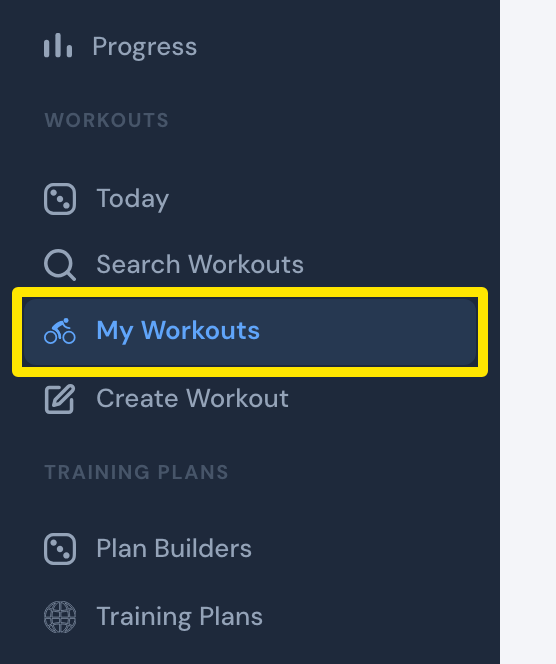 Gdzie: Strona internetowa · Moje treningi · otwórz
- Kliknij Menedżer list.
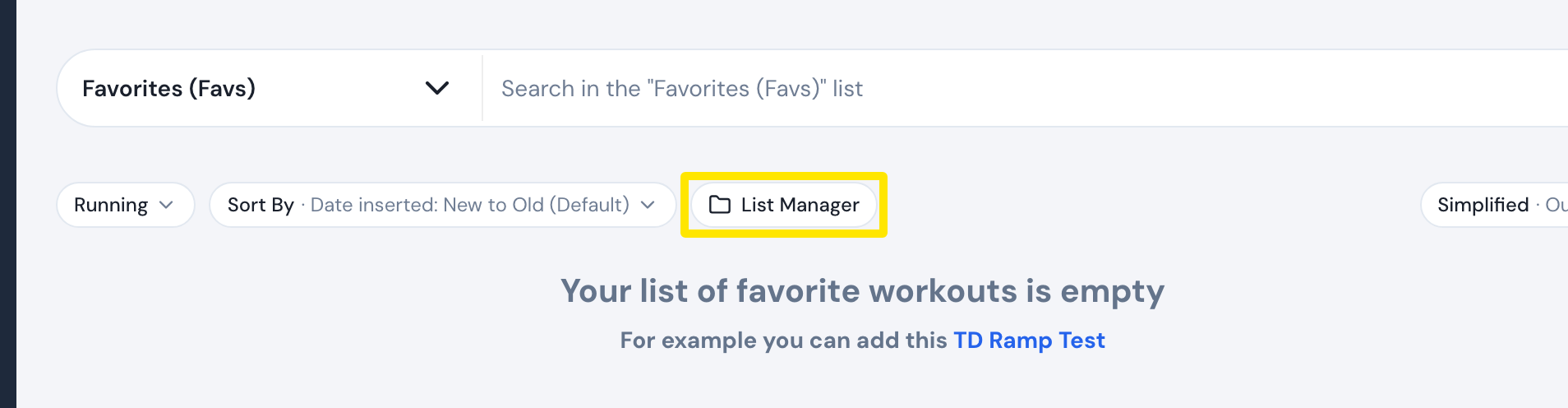 Gdzie: Strona internetowa · Moje treningi · otwórz
- Kliknij + Create new list, a potem wpisz List Name i Short Name.
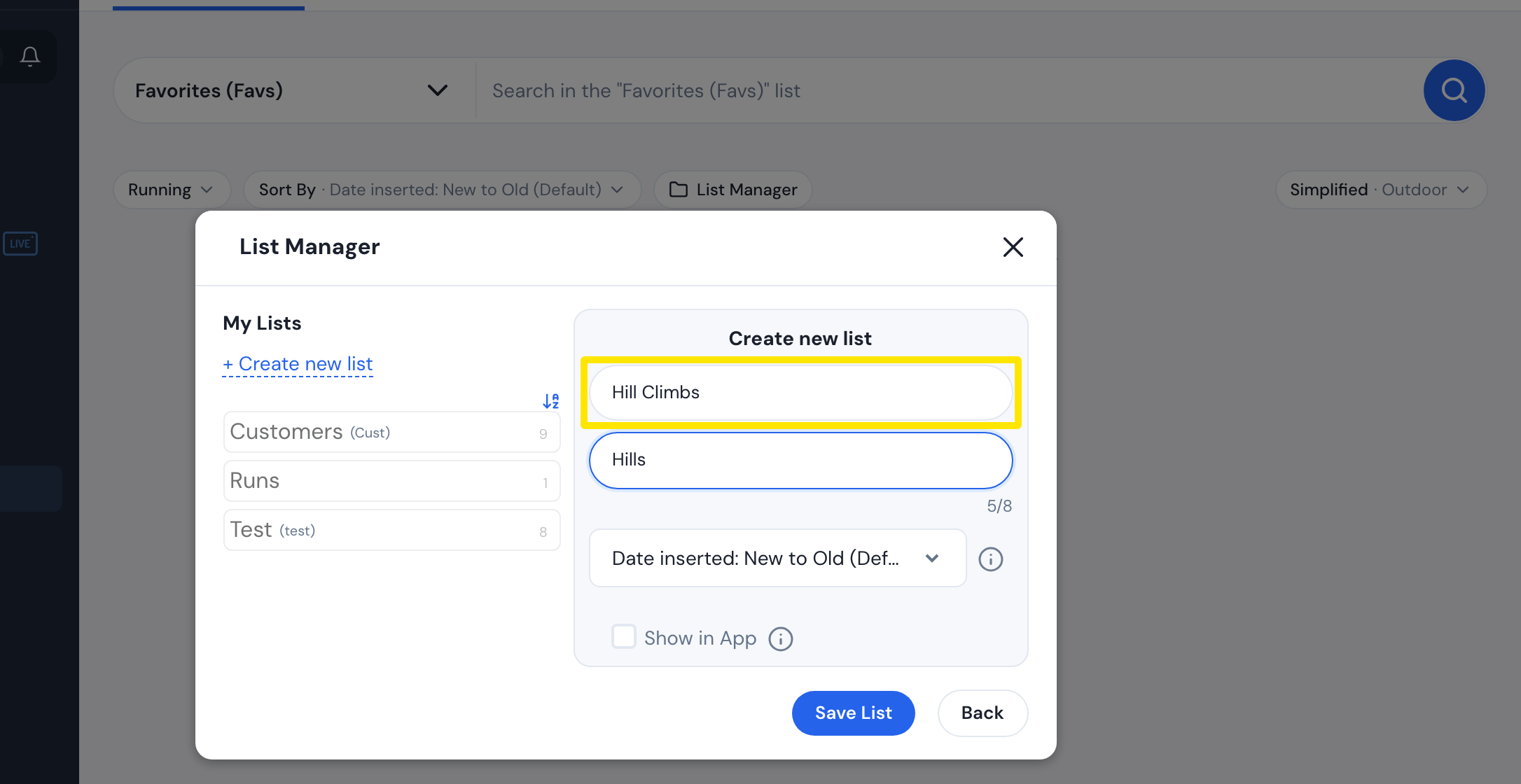 Gdzie: Strona internetowa · Moje treningi → Menedżer list · otwórz
- Zaznacz Pokaż w aplikacji, jeśli chcesz mieć listę w aplikacji mobilnej, a potem kliknij Zapisz listę.
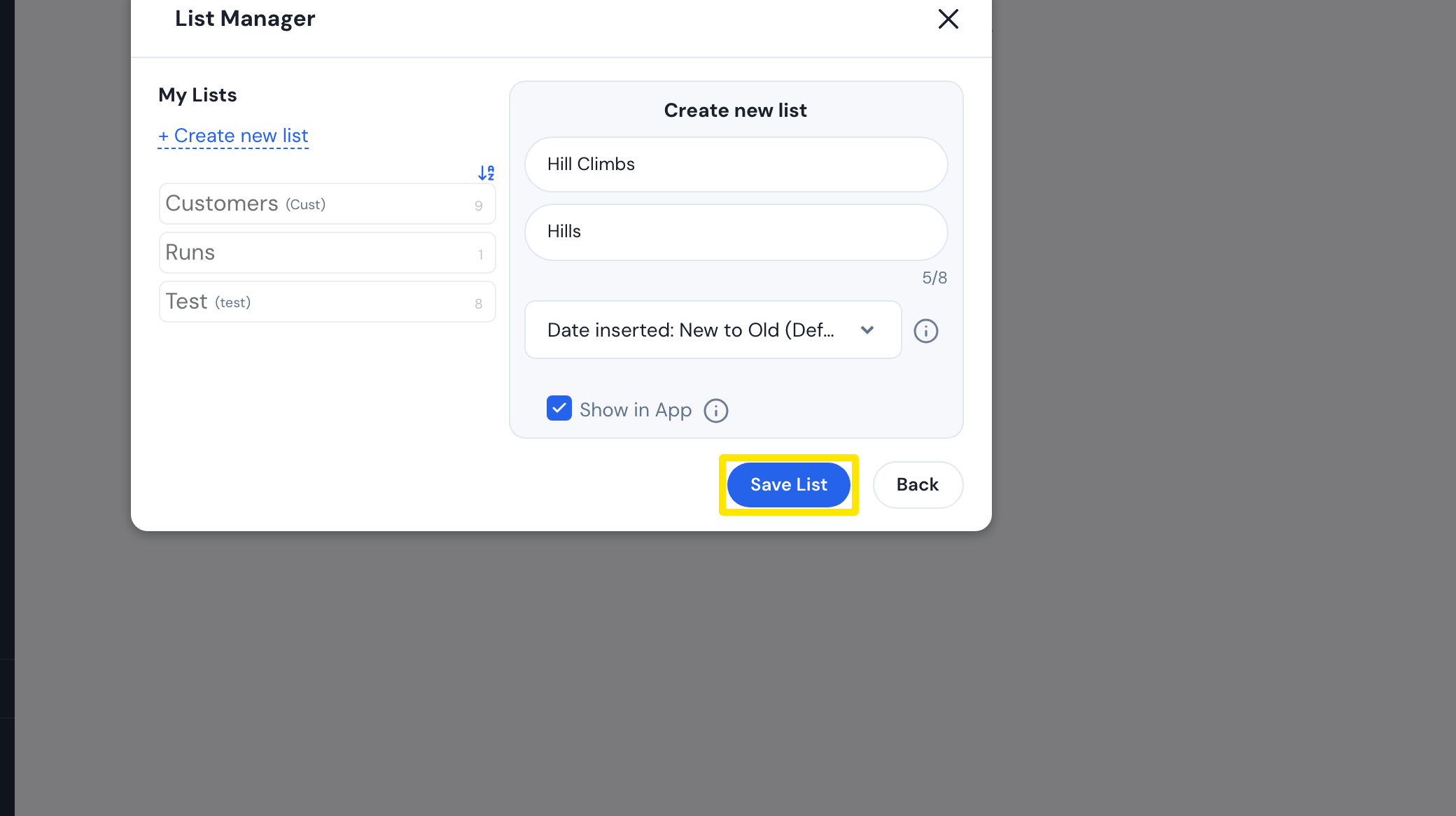 Gdzie: Strona internetowa · Moje treningi → Menedżer list · otwórz
- Zamknij Menedżer list przyciskiem X. W Moje treningi kliknij nazwę treningu, żeby go otworzyć. Możesz też otworzyć trening z Szukaj treningów.
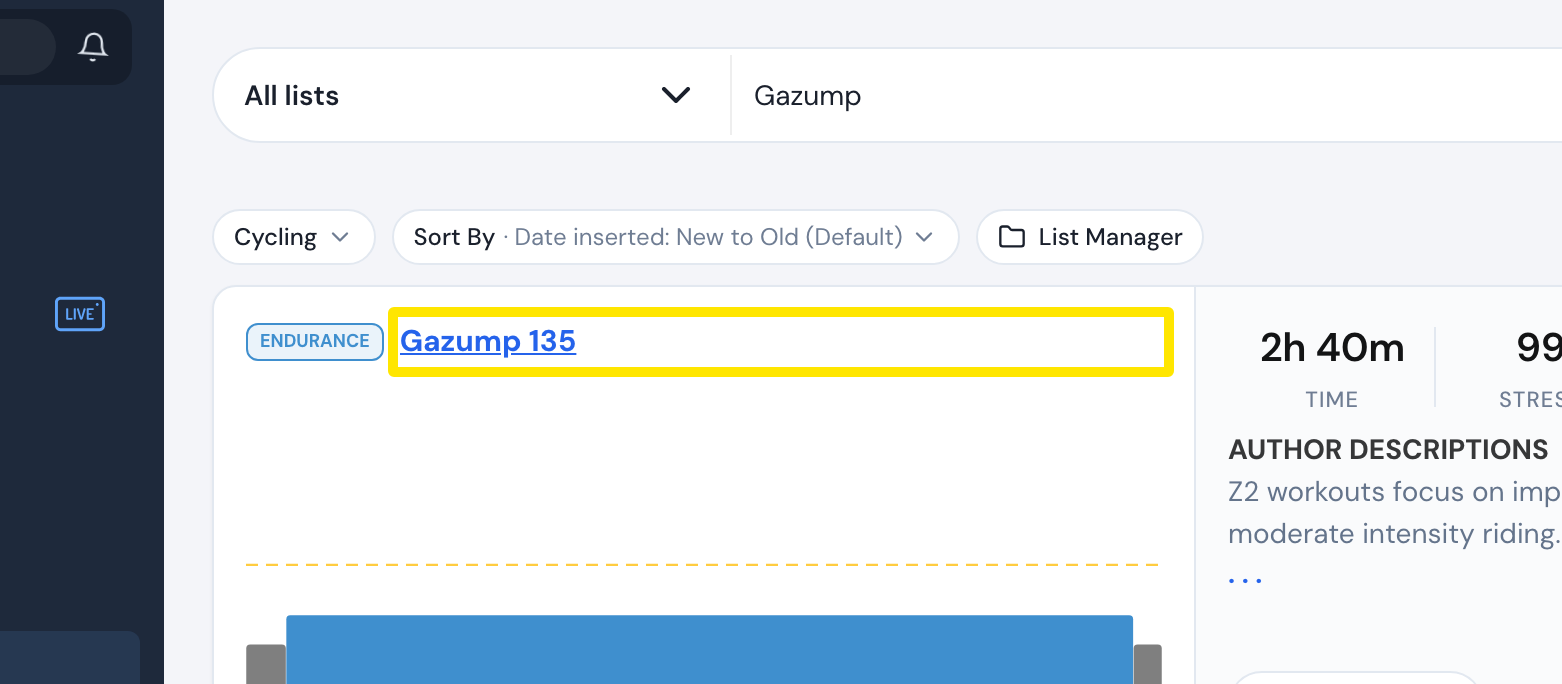 Gdzie: Strona internetowa · Moje treningi · otwórz
- Na stronie treningu kliknij Dodaj do i wybierz swoją listę. Możesz też wybrać Dodaj do nowej listy.
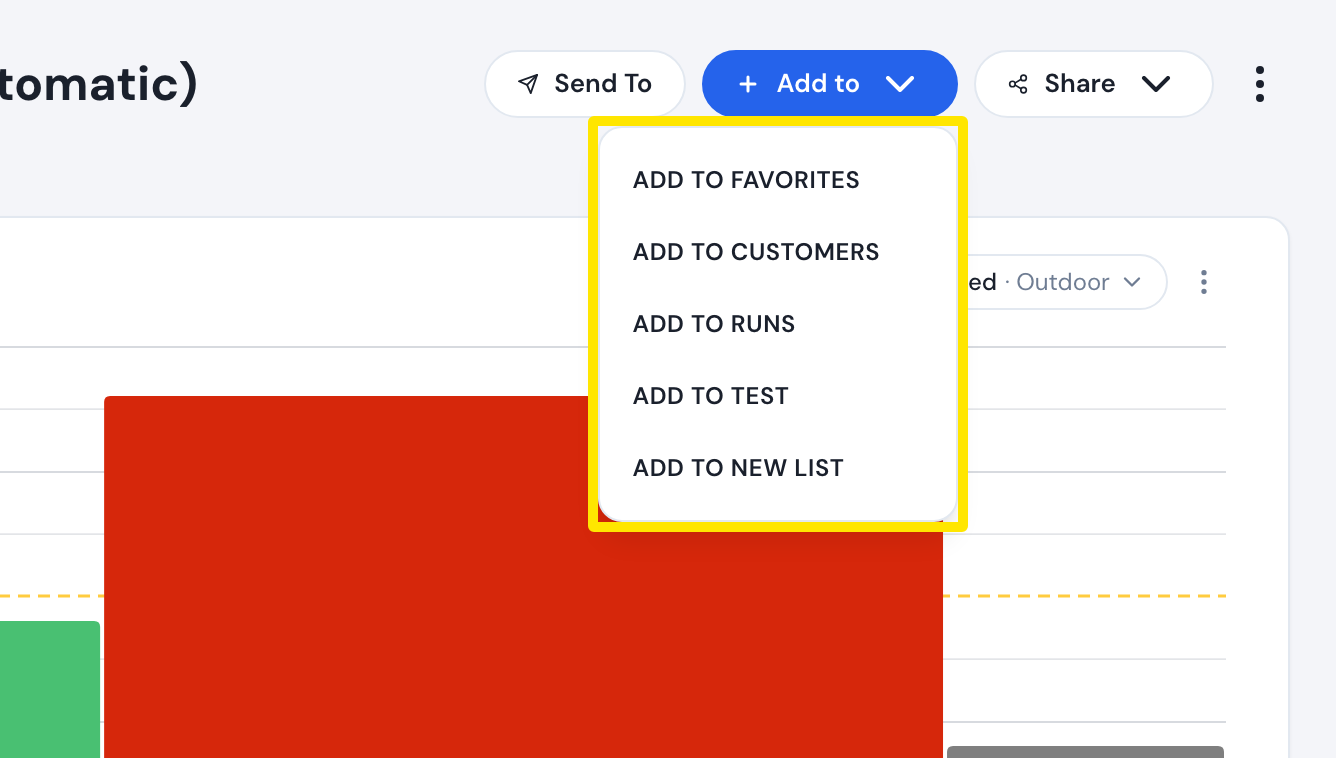 Gdzie: Strona internetowa · strona treningu (kliknij trening w Szukaj treningów lub Moje treningi)
Dobrze wiedzieć: Nazwa listy może mieć do 30 znaków, a nazwa skrócona do 8. Na stronie internetowej opcja Pokaż w aplikacji jest tylko dla płatnych użytkowników.
Działa w: Strona internetowa (tworzenie list i dodawanie treningów). W aplikacji mobilnej listy oznaczone Pokaż w aplikacji pojawiają się w rozwijanej liście na karcie Treningi.