

Jak dodać lub usunąć trening z ulubionych?
Na stronie TrainerDay otwórz trening z Moje treningi, a potem użyj przycisku Dodaj do, żeby dodać go do Ulubionych albo go z nich usunąć.
- Na stronie internetowej kliknij Moje treningi w lewym panelu bocznym (app.trainerday.com/library).
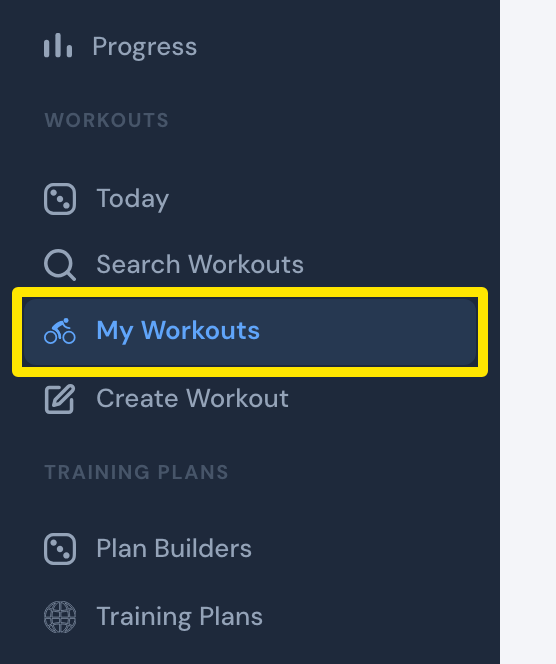 Gdzie: Strona internetowa · Moje treningi · otwórz
- Kliknij nazwę treningu, żeby otworzyć jego stronę.
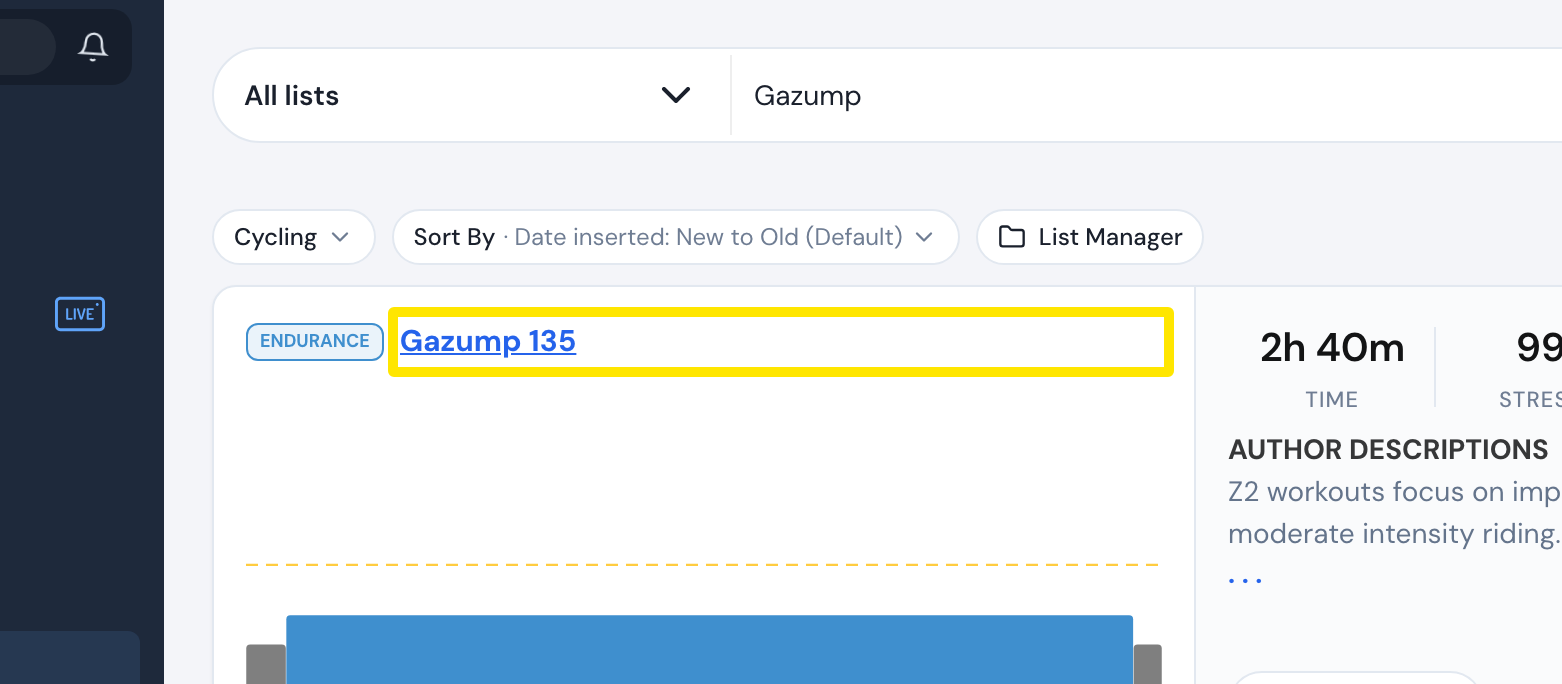 Gdzie: Strona internetowa · Moje treningi · otwórz
- Na stronie treningu kliknij Dodaj do. Gdy trening jest już na liście, przycisk zmienia się na Dodano.
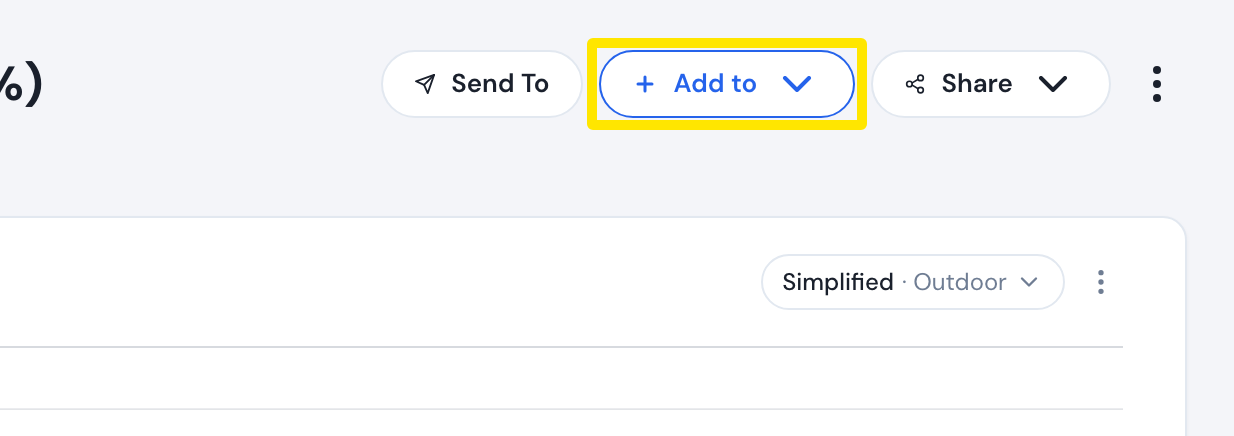 Gdzie: Strona internetowa · strona treningu
- Kliknij Add to Favorites albo Remove from Favorites, jeśli trening już tam jest.
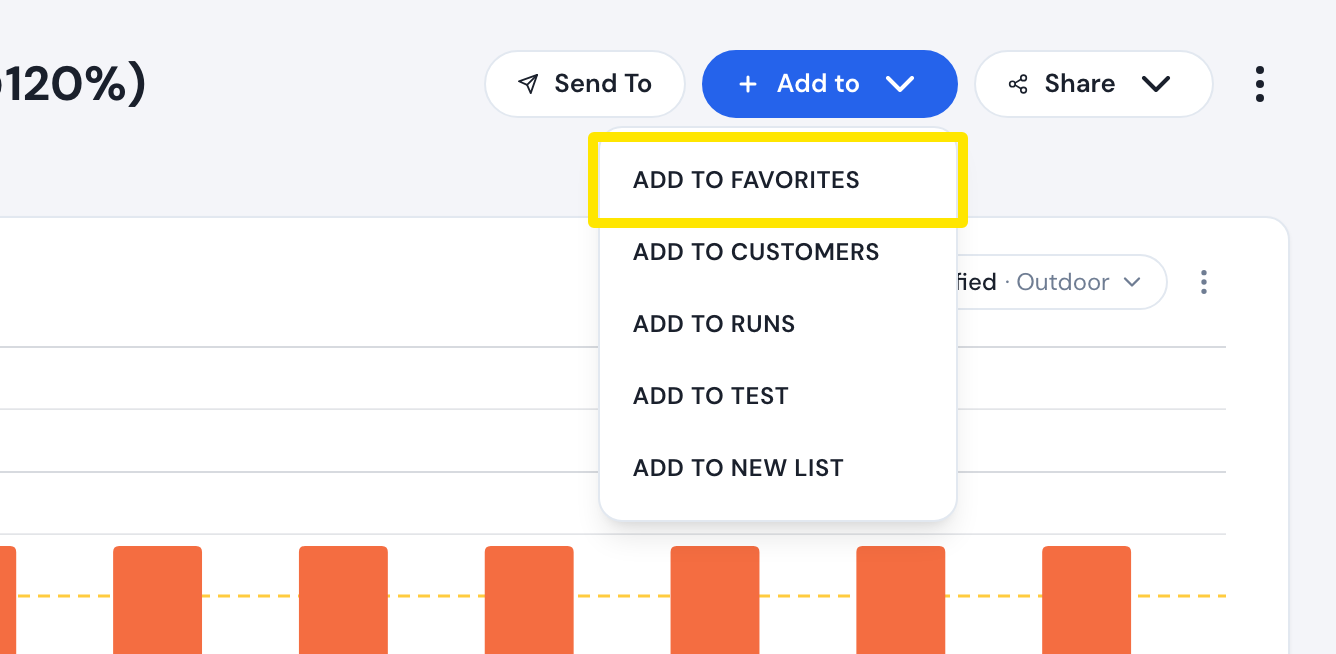 Gdzie: Strona internetowa · strona treningu
- Żeby sprawdzić ulubione, ponownie kliknij Moje treningi w panelu bocznym. Ulubione to pierwsza opcja na rozwijanej liście.
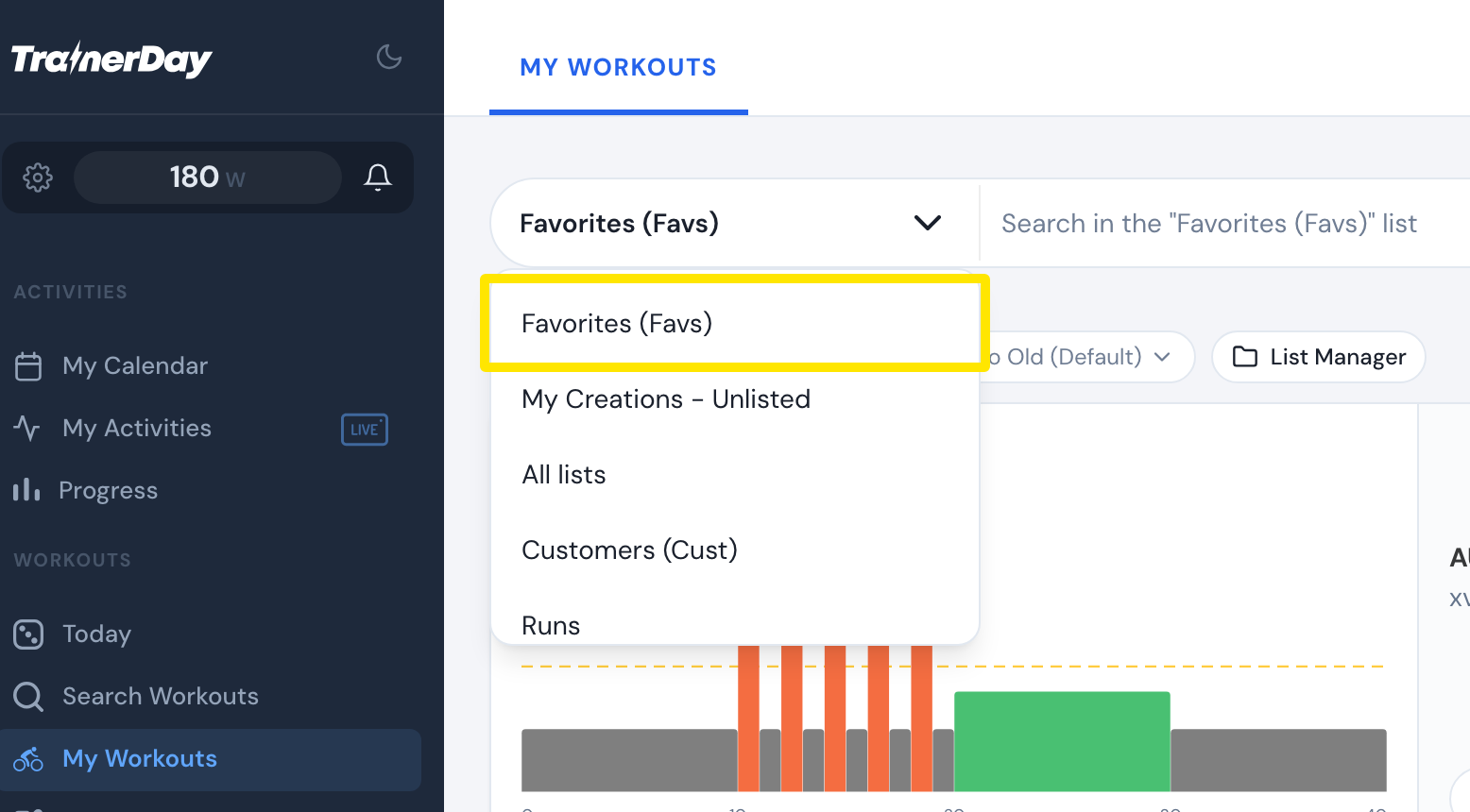 Gdzie: Strona internetowa · Moje treningi · otwórz
Warto wiedzieć: Na darmowym koncie też możesz dodawać ulubione na stronie internetowej. Ulubione zostają, gdy przechodzisz między kontem darmowym a płatnym.
Działa w: Strona internetowa dla wszystkich zalogowanych. Aplikacja mobilna tylko na płatnym koncie: otwórz okno z informacjami o treningu, stuknij + Dodaj do listy, a potem Add Favorites lub Remove Favorites. Aplikacja desktopowa tylko na płatnym koncie: na karcie Szukaj zaznacz trening, kliknij Dodaj do biblioteki i wybierz Ulubione. W aplikacji desktopowej nie da się usunąć treningu z listy.