

Como conecto um sensor de cadência que não quer conectar?
Conecte seu sensor de cadência pela tela Dispositivos no app do TrainerDay para celular ou desktop, atribua a ele a função Cadência pela etiqueta + e use Missing Device? se ainda assim ele não conectar.
- No app do TrainerDay para celular, abra Configurações e toque em Adicionar Dispositivos para abrir a tela Dispositivos (no app para desktop: clique no botão Bluetooth / ANT+ no canto superior direito da janela).
- Gire o pedivela para acordar o sensor de cadência. Quando ele aparecer em Disponível, toque em + ao lado dele (no desktop: Conectar).
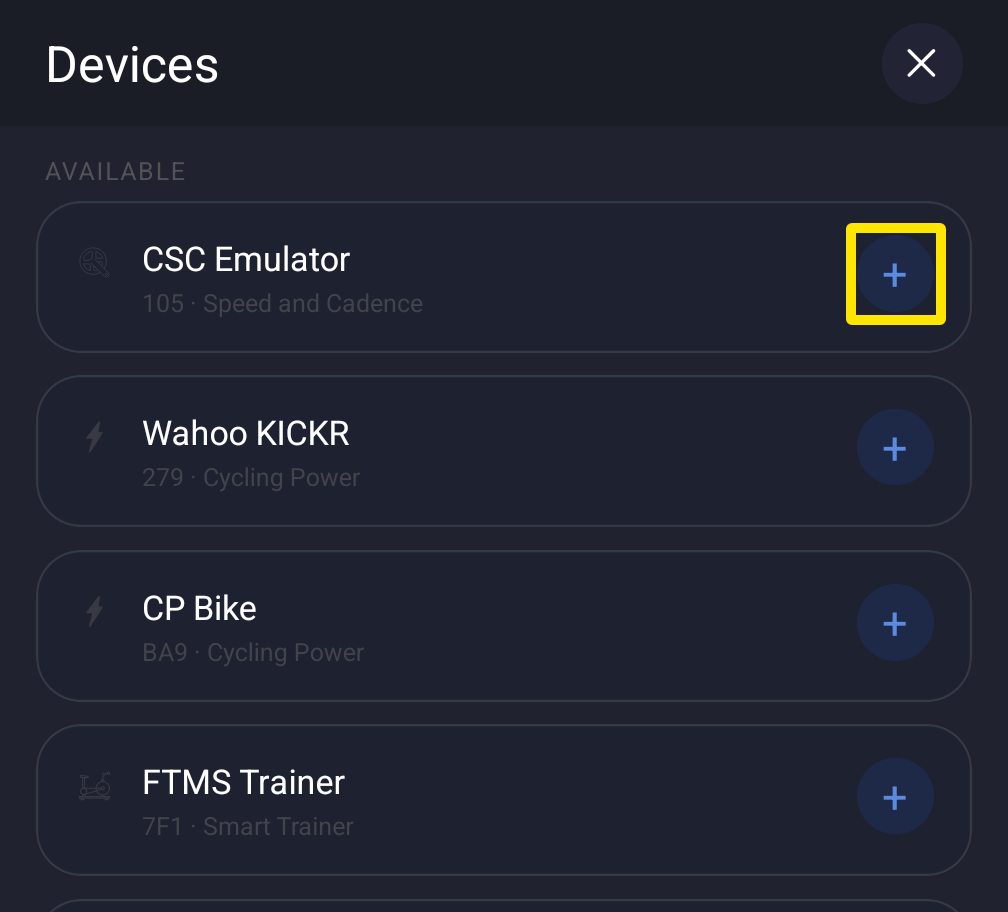 Onde: App para celular · aba Configurações → Adicionar Dispositivos
- No cartão do sensor, toque em + Cadência para que a cadência venha do sensor, e não do rolo inteligente.
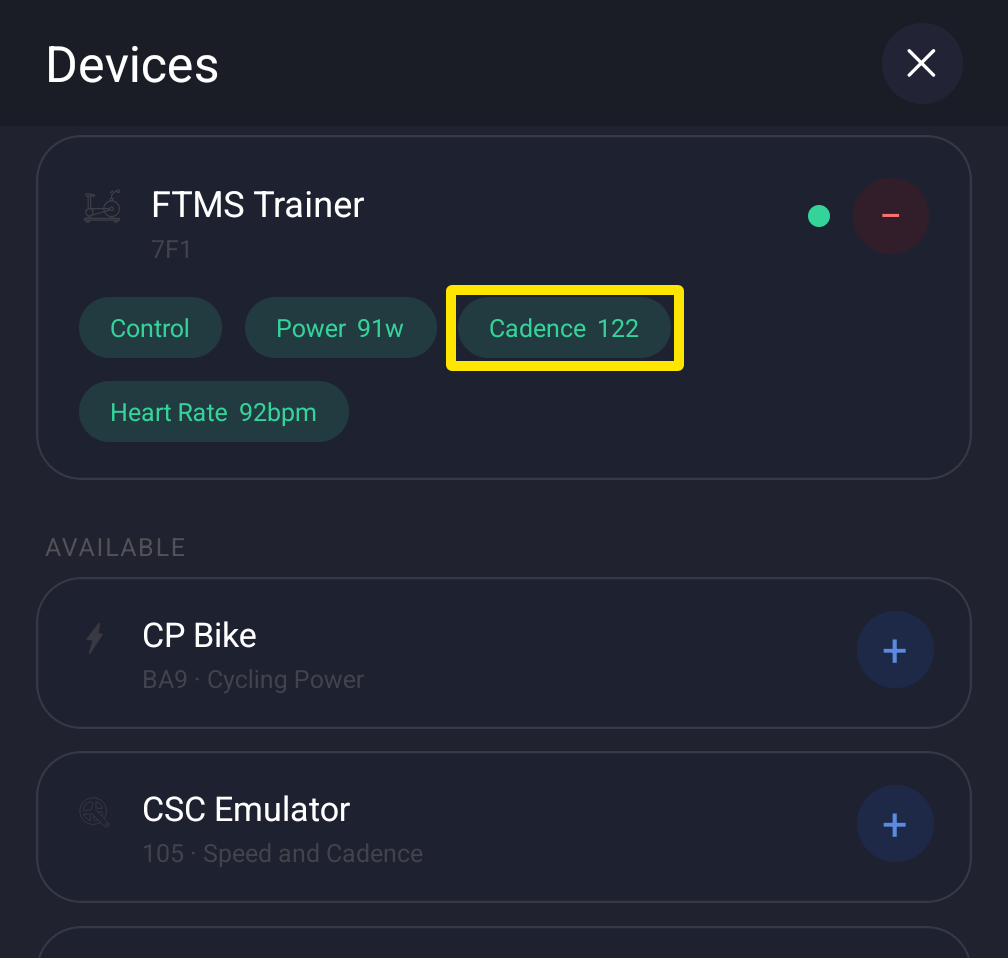 Onde: App para celular · aba Configurações → Adicionar Dispositivos
- Ainda não aparece na lista ou não conecta? Toque em Missing Device? na parte de baixo da tela Dispositivos (no desktop: Can't find your device? ou Not connecting?) e siga os passos.
Bom saber: Pareie o sensor só dentro do TrainerDay, não nas configurações de Bluetooth do celular ou do computador, porque parear por lá pode bloquear a conexão com o TrainerDay.
Funciona em: apps para iPhone, Android, Mac e Windows. Sensores ANT+ só funcionam no app para Mac e Windows com um adaptador USB ANT+. O site não conecta aparelhos.