

Como corrijo uma cadência que lê errado, oscila ou mostra 0 rpm?
Para corrigir uma cadência que lê errado, oscila ou mostra 0 rpm, abra Dispositivos no app móvel do TrainerDay (aba Configurações → Adicionar Dispositivos), passe a cadência para o outro dispositivo e reconecte o sensor que fica caindo.
- No app móvel do TrainerDay, abra a aba Configurações → Adicionar Dispositivos. O dispositivo com a tag Cadência preenchida com rpm ao vivo é a sua fonte de cadência.
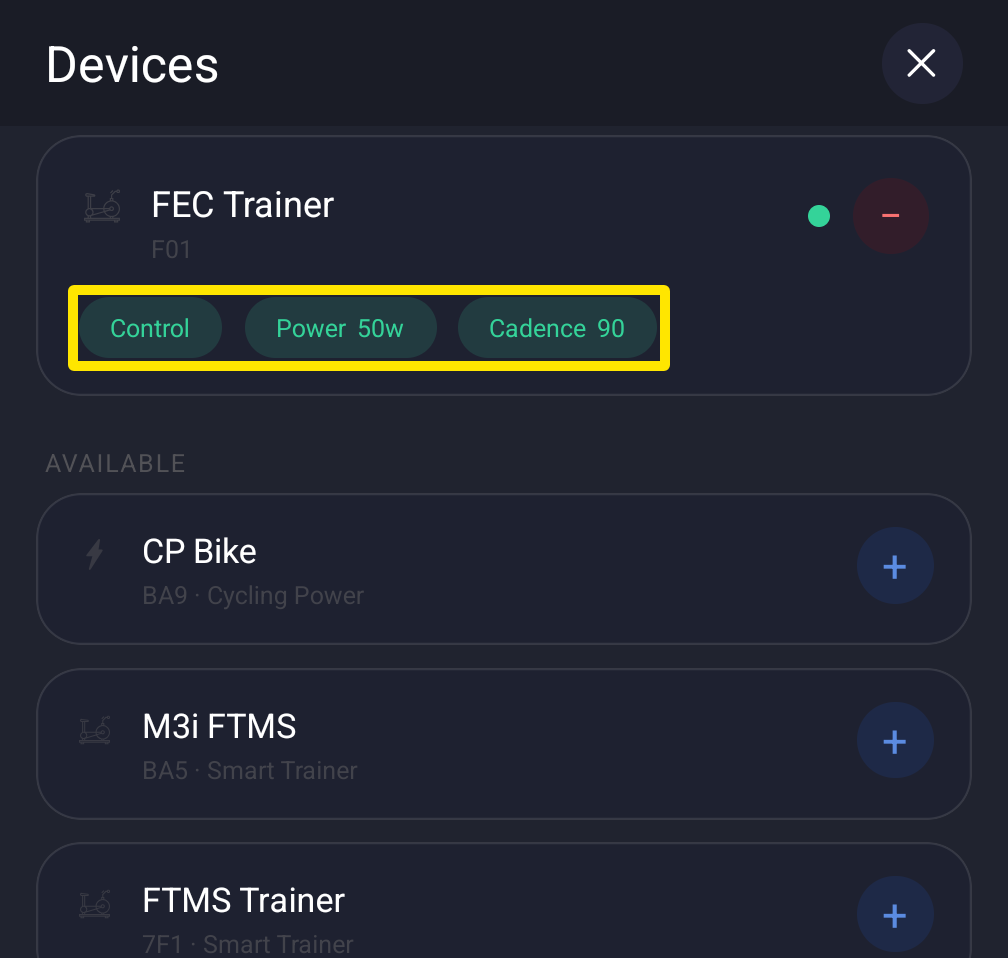 Onde: App móvel · aba Configurações → Adicionar Dispositivos
- Se a cadência oscila, lê errado ou mostra 0, toque em Cadência no cartão do outro dispositivo, seja o sensor separado ou o rolo. A cadência passa para esse dispositivo.
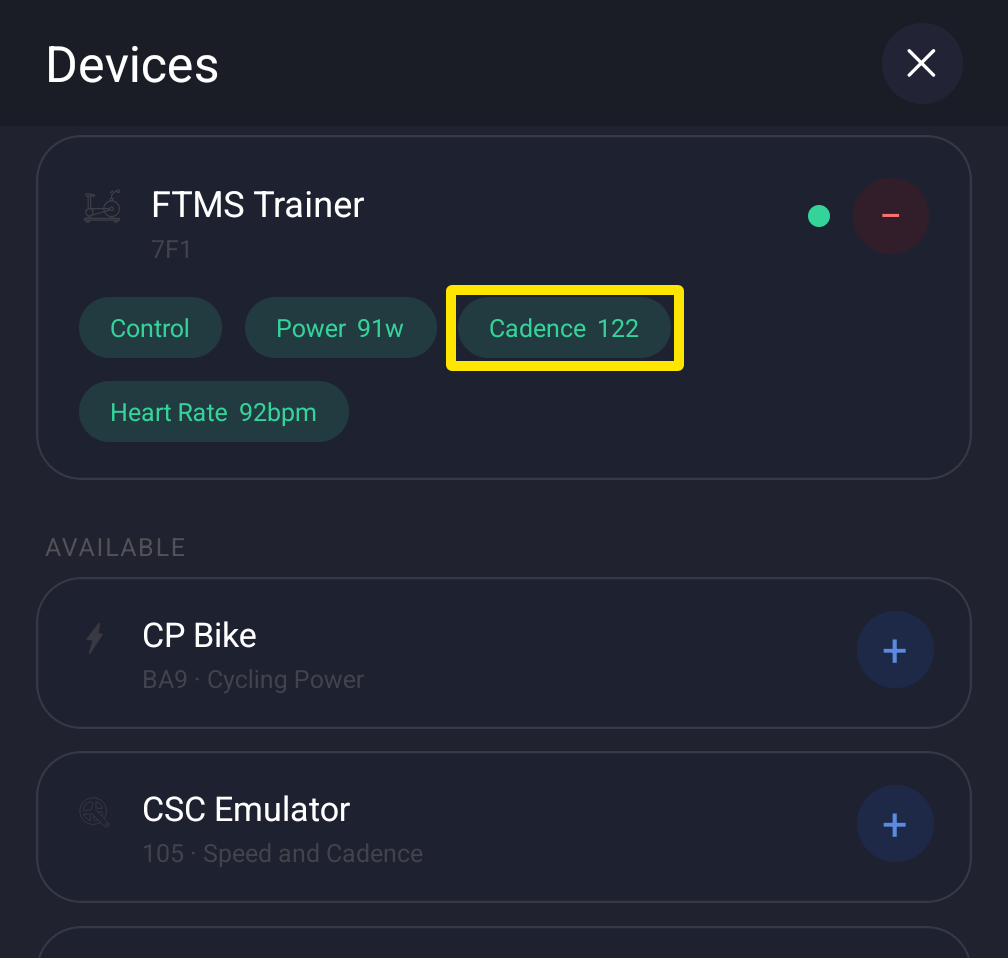 Onde: App móvel · aba Configurações → Adicionar Dispositivos
- Se o sensor fica caindo, ele pode já estar conectado a outro app. Feche o Zwift. Desligue ciclocomputadores e relógios, ou desconecte o sensor deles. Depois esqueça o sensor em Configurações → Bluetooth no seu celular.
- Gire o pedivela para ativar o sensor. Volte ao TrainerDay e abra a aba Configurações → Adicionar Dispositivos. Toque em + no sensor para conectá-lo de novo.
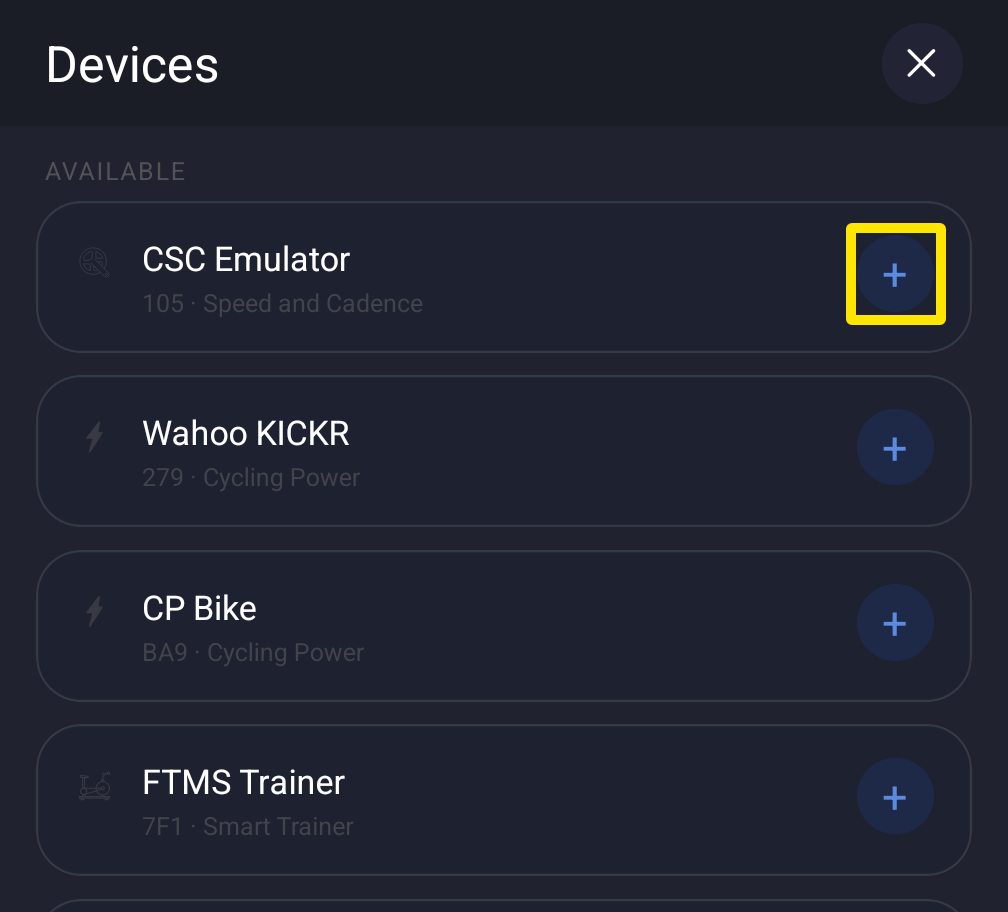 Onde: App móvel · aba Configurações → Adicionar Dispositivos
- Ainda errado? Desligue e ligue o Bluetooth ou reinicie o celular. Depois reconecte.
Bom saber: só um dispositivo fornece a cadência por vez.
Funciona em: app móvel e app para computador (janela Dispositivos, tag Cadência em cada dispositivo). Não funciona no site.