

Как проверить, к какой учётной записи привязана подписка?
На сайте TrainerDay открой «Учетная запись» через значок шестерёнки — там видны имя пользователя и эл. почта учётной записи, в которую ты вошёл(-ла). Затем нажми «Управление подпиской», чтобы проверить, оформлена ли подписка на эту учётную запись.
- На сайте нажми на значок шестерёнки вверху левого меню и выбери Учетная запись (app.trainerday.com/account/settings).
- В разделе Информация об аккаунте указано Имя пользователя. В разделе Личная — Эл. почта учётной записи.
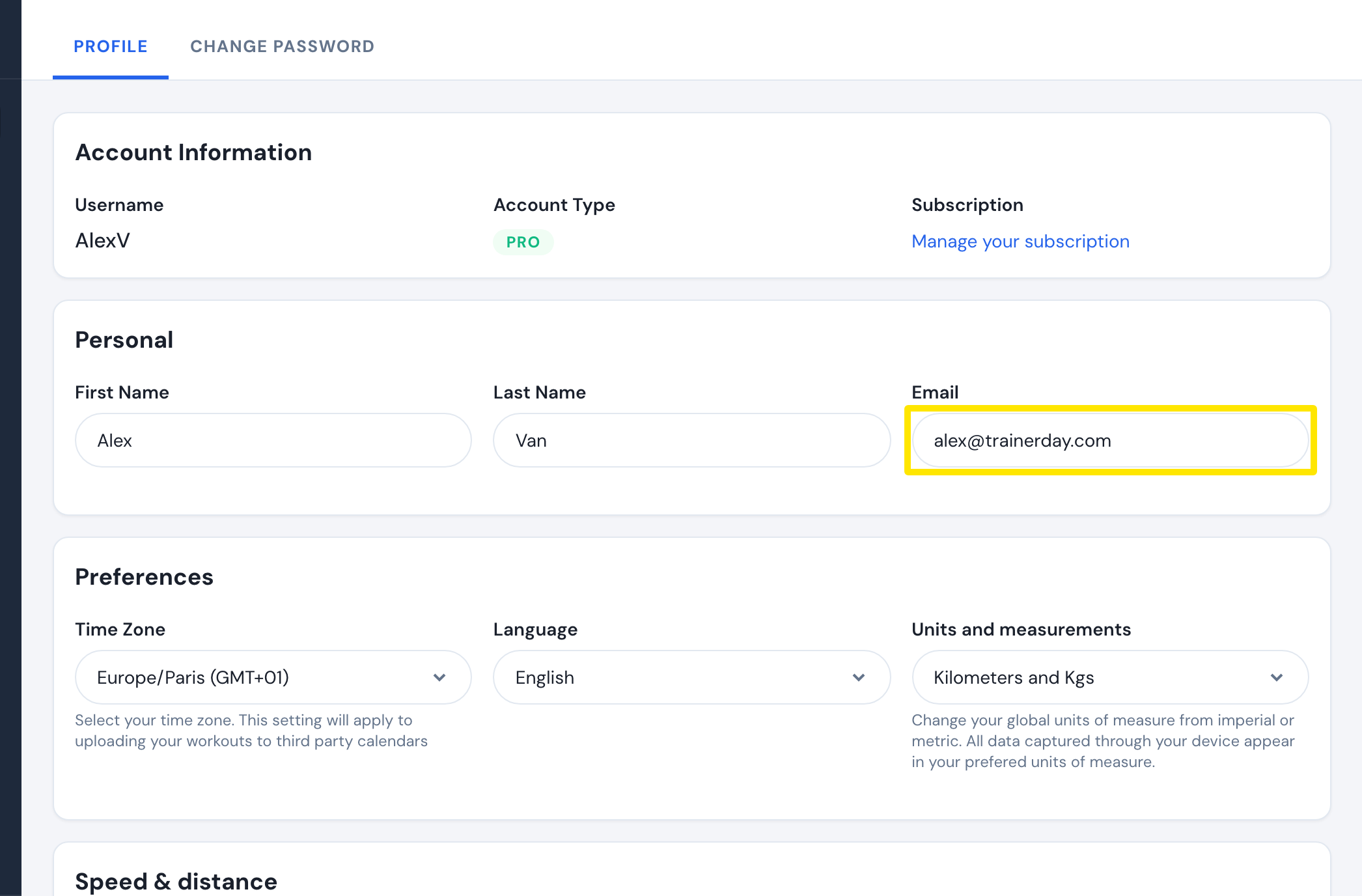 Где: Сайт · Учетная запись · открыть
- В разделе Информация об аккаунте нажми Управление подпиской. Там перечислены все подписки этой учётной записи. Подписка из App Store или Google Play отмечена как Подписка через iOS-приложение или Подписка через Android-приложение. Если список пуст, у этой учётной записи нет подписки. Войди в другую учётную запись и проверь снова.
Полезно знать: подписка из App Store остаётся у той учётной записи, с которой её купили. Новая учётная запись не вернёт пропавший премиум. Войди в ту учётную запись, на которой оформлена подписка.
Где работает: на сайте. Мобильное приложение показывает только имя пользователя (Настройки → User Account Info) и Subscription Status: Active в разделе Настройки. В десктопном приложении страницы учётной записи нет.