

Как подключить свой ИИ (ChatGPT, Claude, Gemini) к TrainerDay?
Чтобы подключить ChatGPT, Claude или Gemini к своим данным в TrainerDay, добавь в ИИ-приложении адрес сервера TrainerDay https://api.trainerday.com/mcp и подтверди доступ в TrainerDay.
Встроенного ИИ-тренера в TrainerDay нет. Помощь ИИ ты получаешь, подключив своего ИИ-ассистента, — тогда он сможет читать твои данные в TrainerDay. Подробнее: Что можно делать с TrainerDay через MCP с ИИ-ассистентом?
- Войди на app.trainerday.com в своём обычном браузере. Ссылка API / MCP внизу страницы открывает инструкции по настройке.
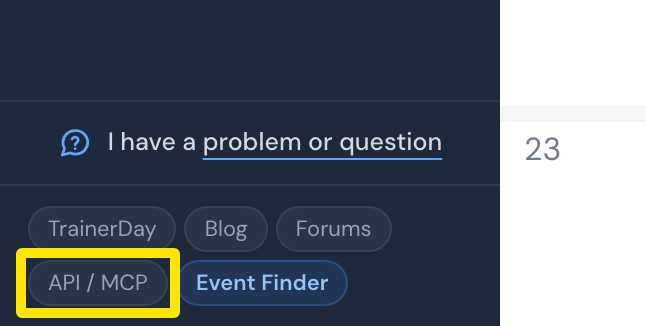 Где: сайт · Мой календарь · открыть
- В своём ИИ-приложении открой раздел для добавления подключения:
- Claude: значок профиля → Настройки → Connectors → Добавить в список → Add custom connector.
- ChatGPT (chatgpt.com): Настройки → Plugins → Browse directory → Добавить в список → Add custom MCP server.
- Gemini: следуй инструкции api.trainerday.com/mcp/gemini.html.
- Назови подключение TrainerDay и введи
https://api.trainerday.com/mcp. В ChatGPT выбери Server URL и OAuth. Client ID и secret оставь пустыми. В Claude нажми Добавить в список. В ChatGPT отметь I understand and want to continue и нажми Create as a plugin. - TrainerDay откроется в браузере. Выбери разрешения и нажми Разрешить.
- Вернись в ИИ-приложение, начни новый чат и спроси: «Что у меня в тренировочном календаре на этой неделе?» В ChatGPT при необходимости нажми + и выбери TrainerDay.
Полезно знать: с бесплатным аккаунтом TrainerDay доступны только профиль, цели и инструкции для тренера. Для истории, активностей, календаря и создания тренировок нужна платная подписка TrainerDay. Бесплатные ChatGPT и Claude позволяют сделать лишь несколько запросов.