

Как копировать и вставлять тренировки в календаре?
В разделе «Мой календарь» на сайте зажми Alt (Option на Mac) и перетащи тренировку, чтобы скопировать её на другой день, или используй «Копировать неделю» и «Прошлая неделя» в меню с тремя точками, чтобы скопировать целую неделю.
- На сайте открой Мой календарь.
- Зажми Alt (Option на Mac) и перетащи тренировку на другой день. Там появится копия, а оригинал останется на месте. Без Alt тренировка просто переместится.
- Чтобы скопировать целую неделю, открой меню с тремя точками у правого края недели и нажми Копировать неделю.
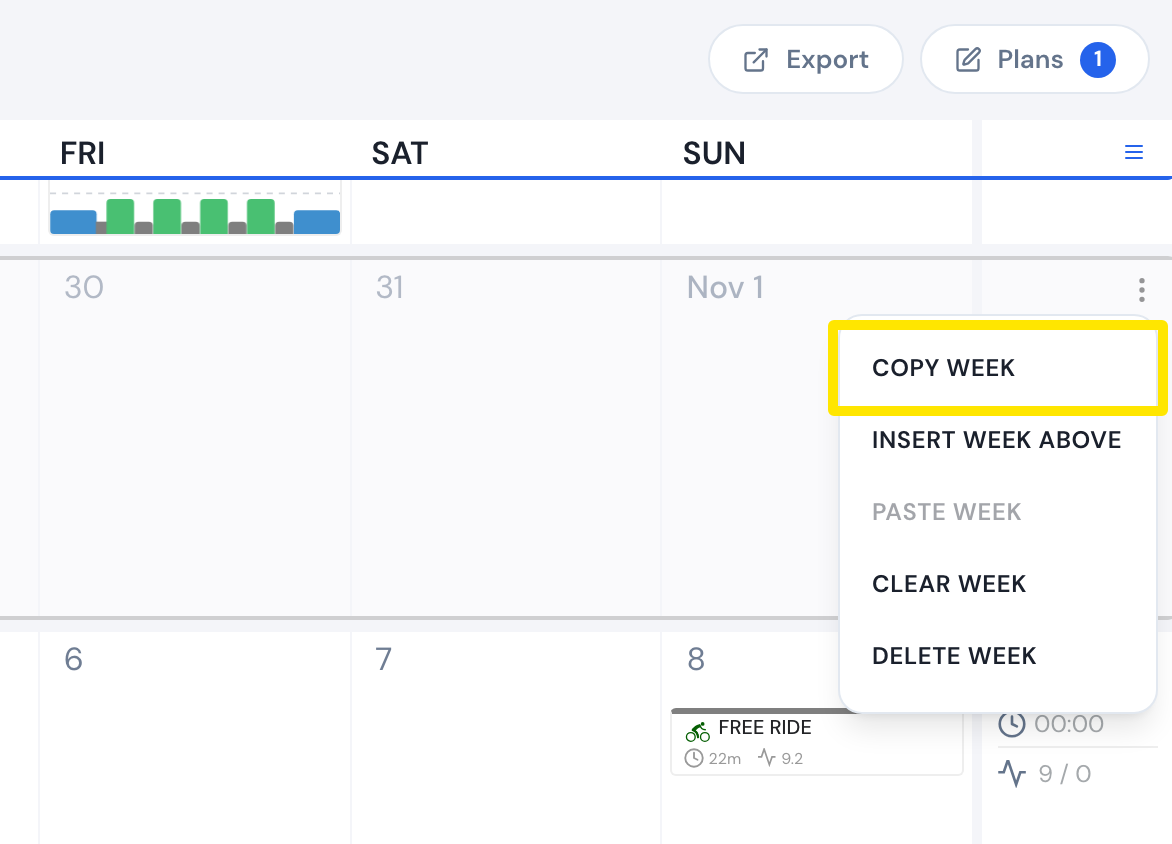 Где: сайт · Мой календарь · открыть
- Открой меню с тремя точками у недели, в которую нужно вставить, и нажми Прошлая неделя. Тренировки и заметки копируются день в день; выполненные тренировки не переносятся.
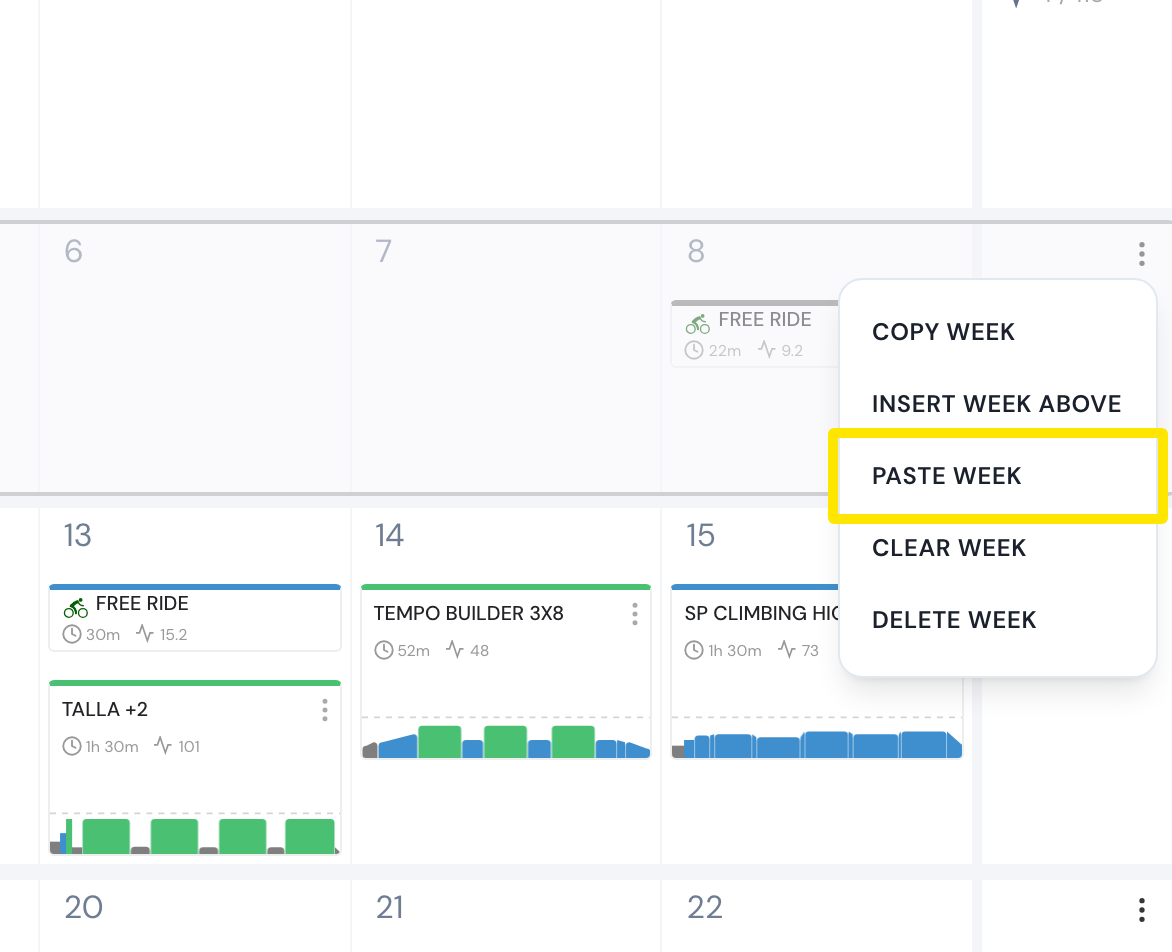 Где: сайт · Мой календарь · открыть
Полезно знать: перетаскивание тренировок доступно только в премиум-версии. Копировать можно одну тренировку или целую неделю, но не произвольный диапазон дней.
Где работает: сайт (перетаскивание с Alt, «Копировать неделю», «Прошлая неделя»); мобильное приложение (меню тренировки → Copy to…, затем выбери день); в десктопном приложении нет — там календарь не редактируется.