

Как смотреть видео во время тренировки?
Смотри видео с YouTube, свои видеофайлы или сайт рядом с тренировкой в десктопном приложении TrainerDay — через кнопку «Медиафайлы» вверху экрана тренировки.
- Открой десктопное приложение TrainerDay и загрузи тренировку в плеер.
- На экране тренировки нажми Медиафайлы вверху окна.
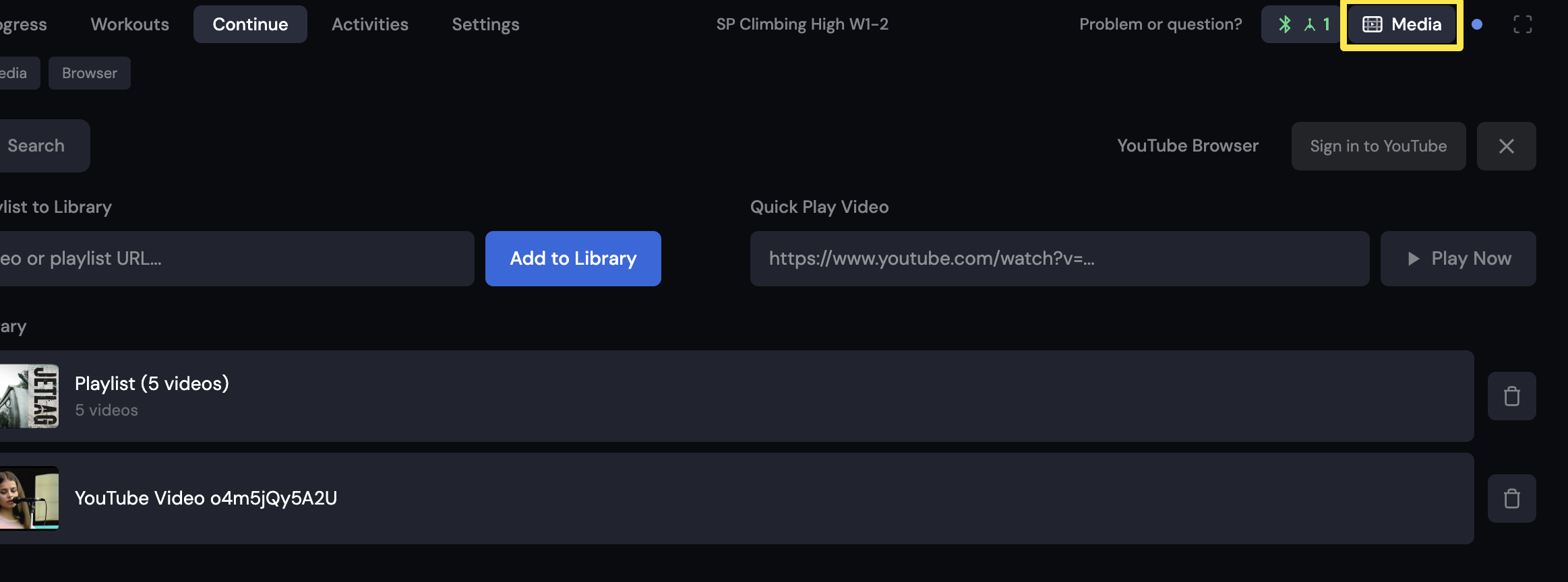 Где: десктопное приложение · экран тренировки во время заезда (вкладка Сегодня → Ride Now)
- Для YouTube открой вкладку YouTube. Вставь ссылку на видео или плейлист с youtube.com или youtu.be в поле Быстрый запуск видео и нажми Воспроизвести или Добавить в библиотеку.
- Для своих видео открой вкладку Мои медиа и нажми на видео.
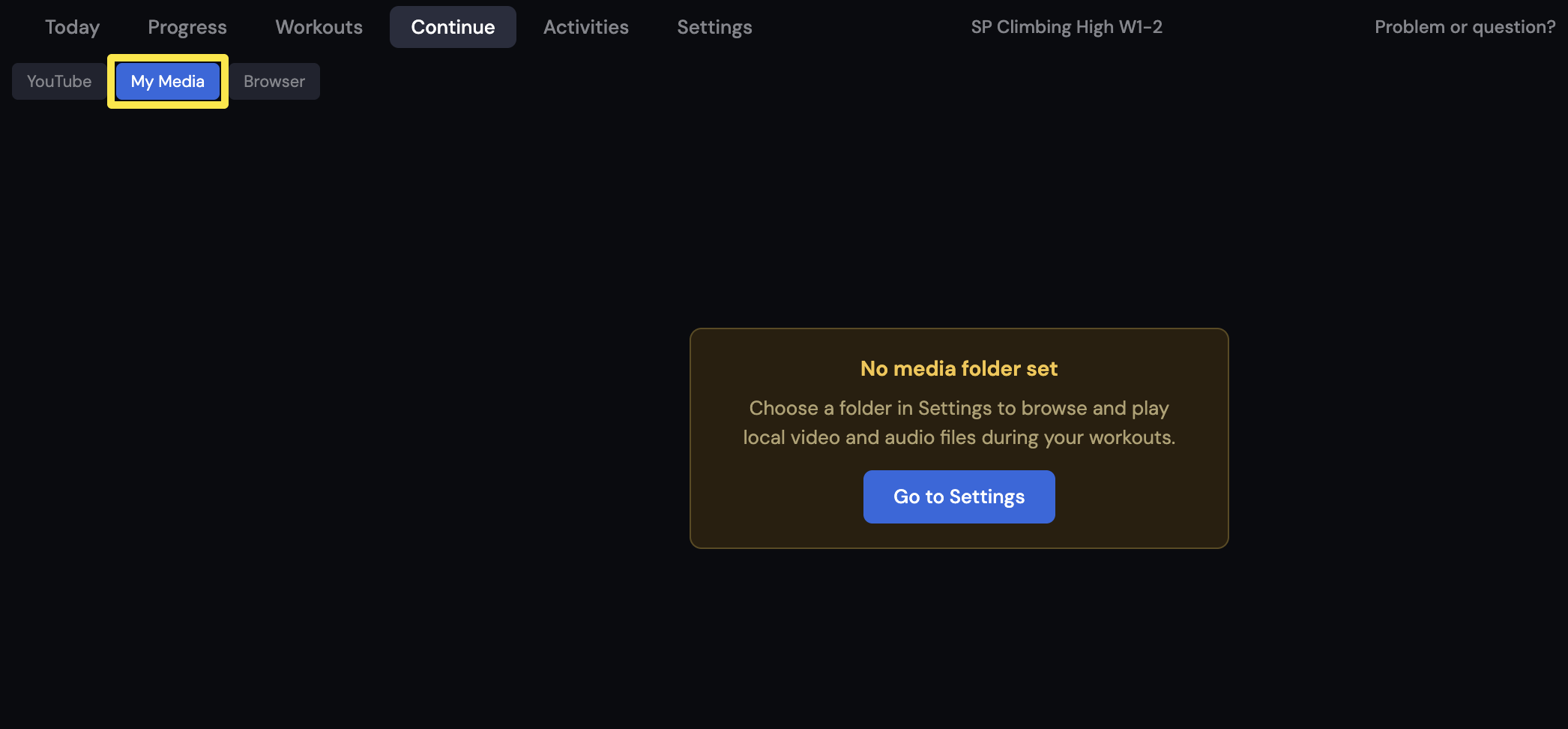 Где: десктопное приложение · экран тренировки во время заезда (вкладка Сегодня → Ride Now)
- Если папка не выбрана, перейди в Настройки и в разделе Локальные медиафайлы нажми Выбрать папку рядом с Папка медиафайлов.
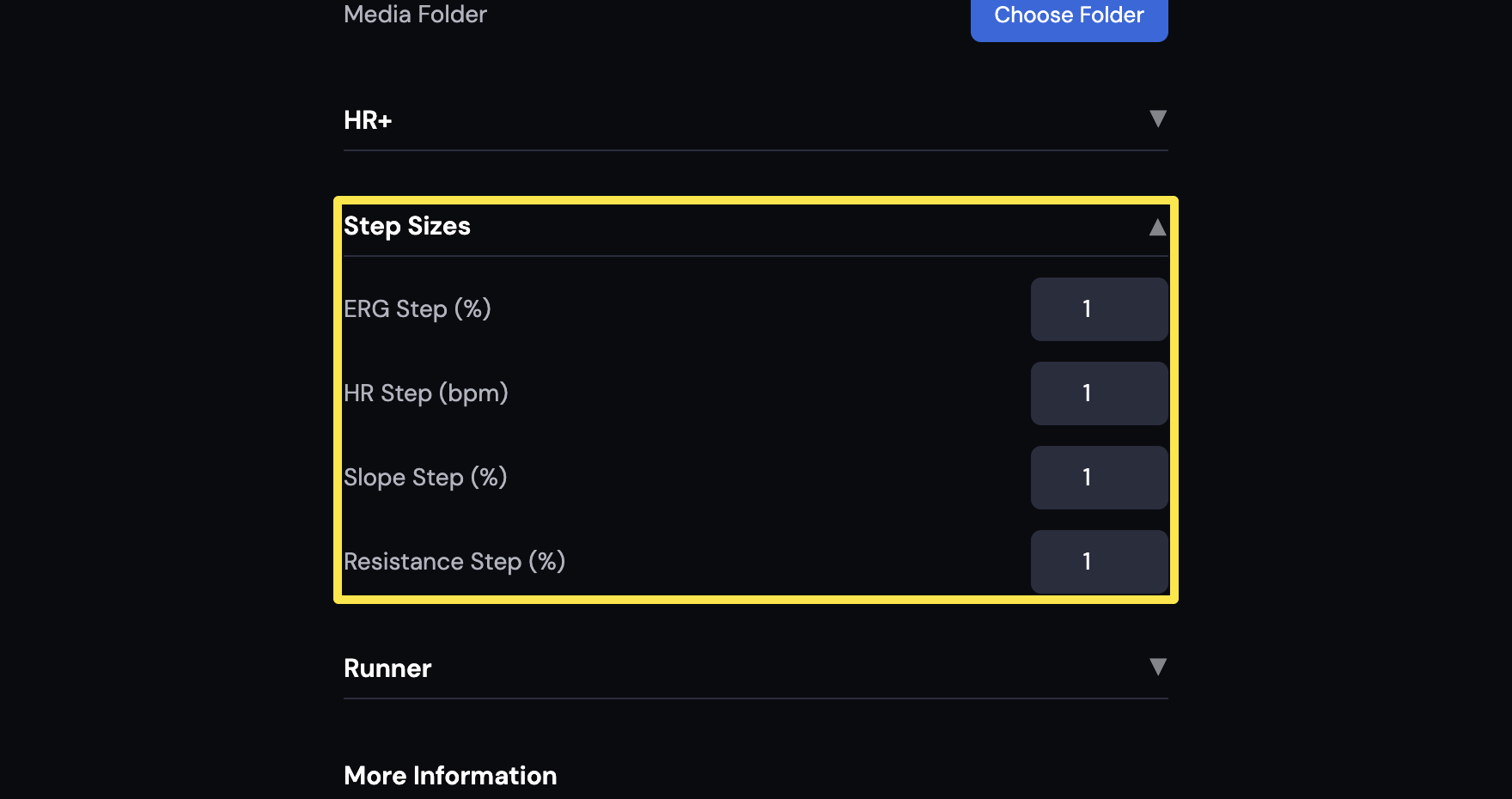 Где: десктопное приложение · вкладка «Настройки»
- Для сайта открой вкладку Браузер. Netflix и другое защищённое видео откроется в твоём обычном браузере.
Полезно знать: свои видео воспроизводятся с обычной скоростью. Они не синхронизируются со скоростью, мощностью или GPS маршрута. Поддерживаются файлы .mp4, .mkv, .webm, .ogg, .ogv, .m4v и .avi. Приватные видео и плейлисты YouTube добавить нельзя.
Работает на: только в десктопном приложении. В мобильном приложении и на сайте видеоплеера нет.