

Как перенести тренировки из плана в Zwift?
Добавь план в свой календарь TrainerDay, затем на странице «Подключения» на сайте подключи Zwift и включи синхронизацию календаря — тренировки плана появятся в папке TrainerDay в Zwift.
- Если плана ещё нет в твоём календаре, открой его на сайте в Мои планы, нажми Send or Download, выбери В МОЙ КАЛЕНДАРЬ, укажи Дата начала недели и нажми Отправить план. План Coach Jack Coach Jack сам добавляет в календарь.
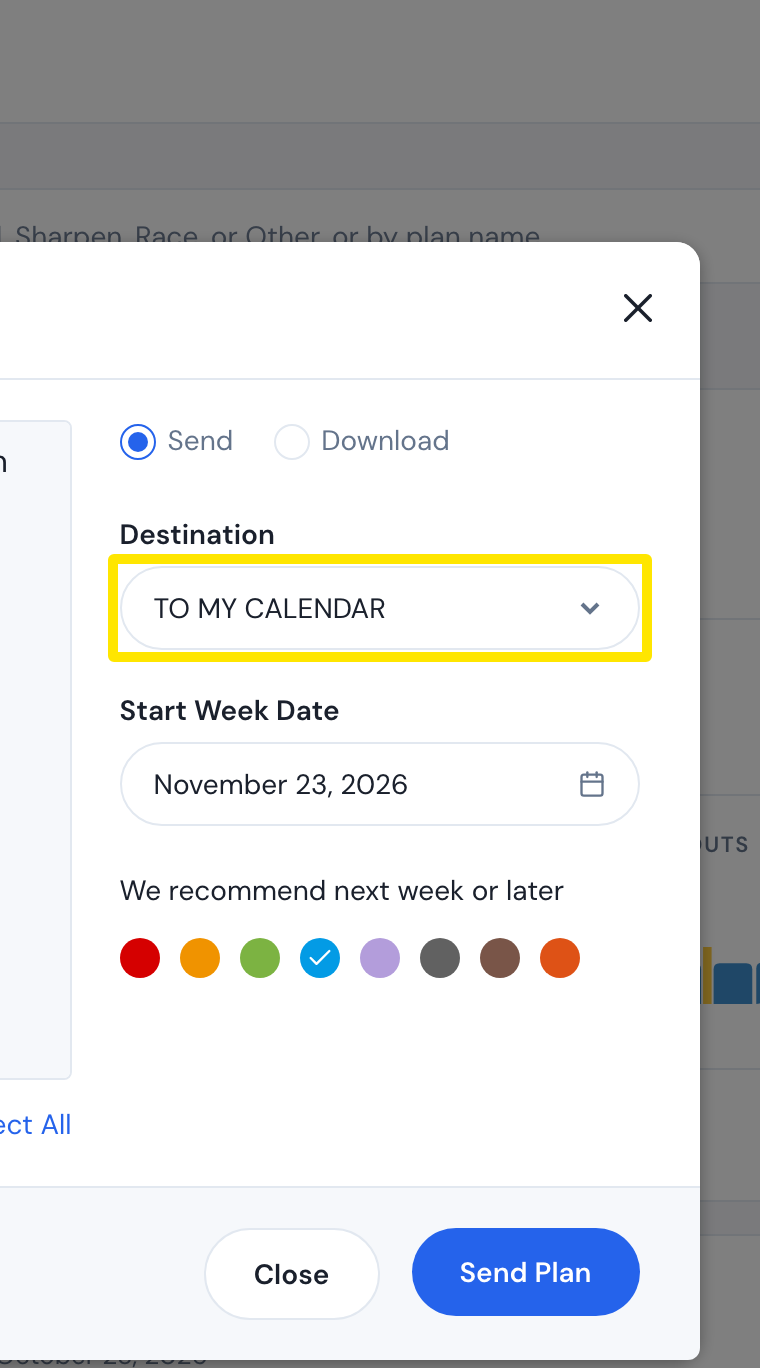 Где: сайт · Мои планы → меню плана → Отправить план · открыть
- Открой меню настроек (значок шестерёнки) в левой панели и нажми Подключения.
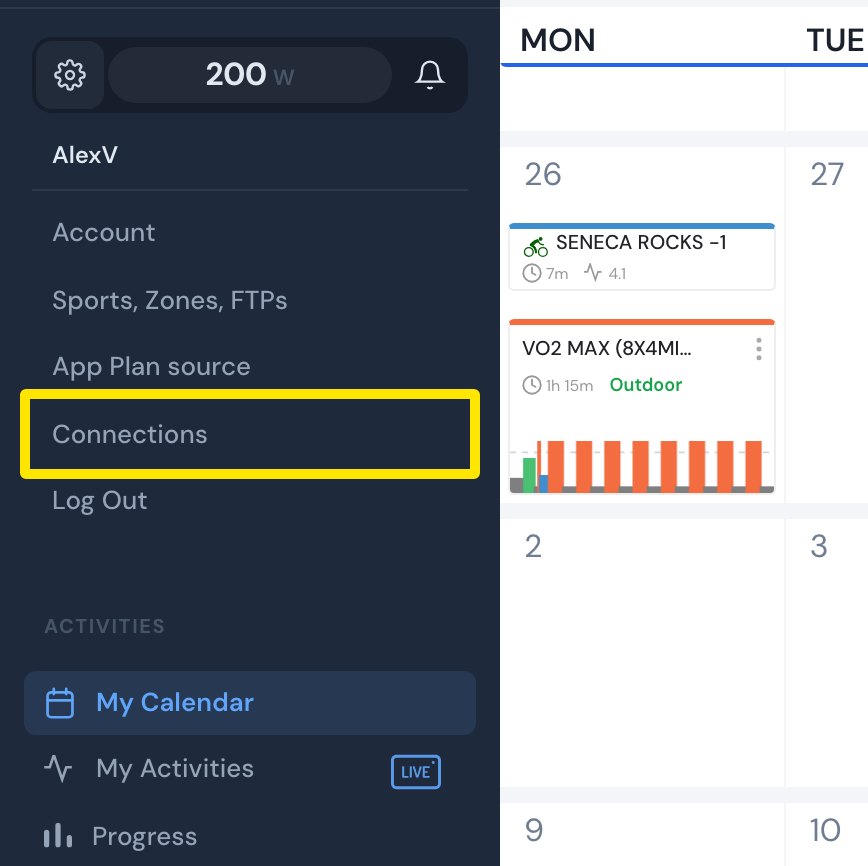 Где: сайт · Мой календарь · открыть
- На карточке Zwift нажми Подключить и войди в Zwift.
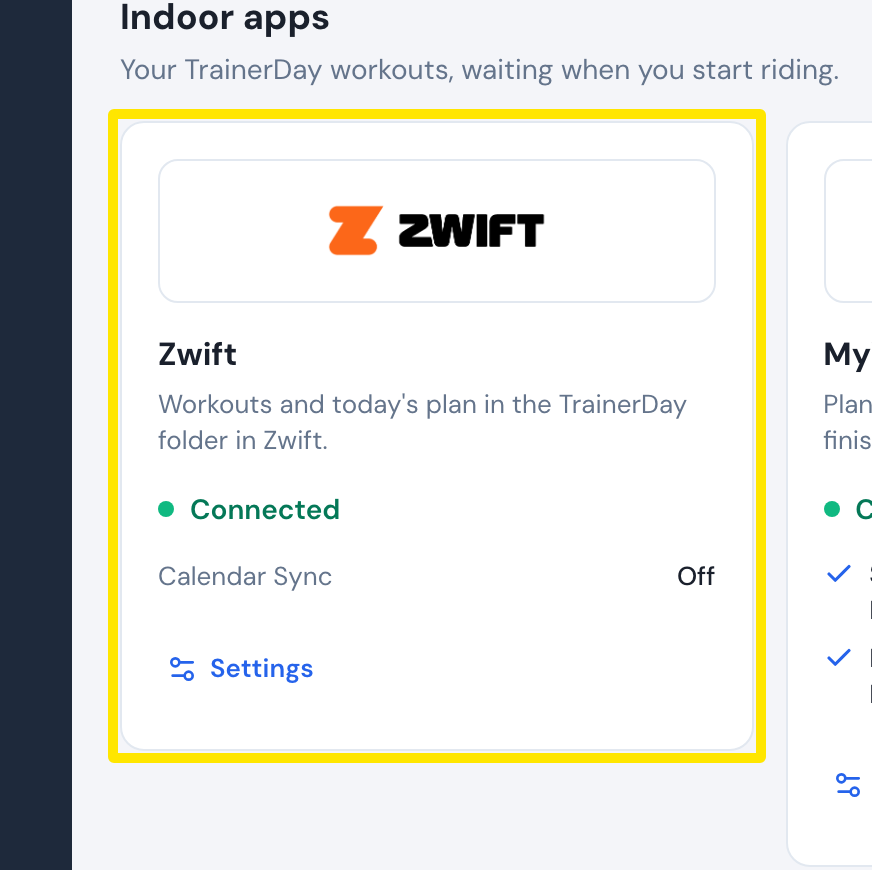 Где: сайт · Подключения · открыть
- На карточке Zwift нажми Настройки и включи Синхронизация календаря.
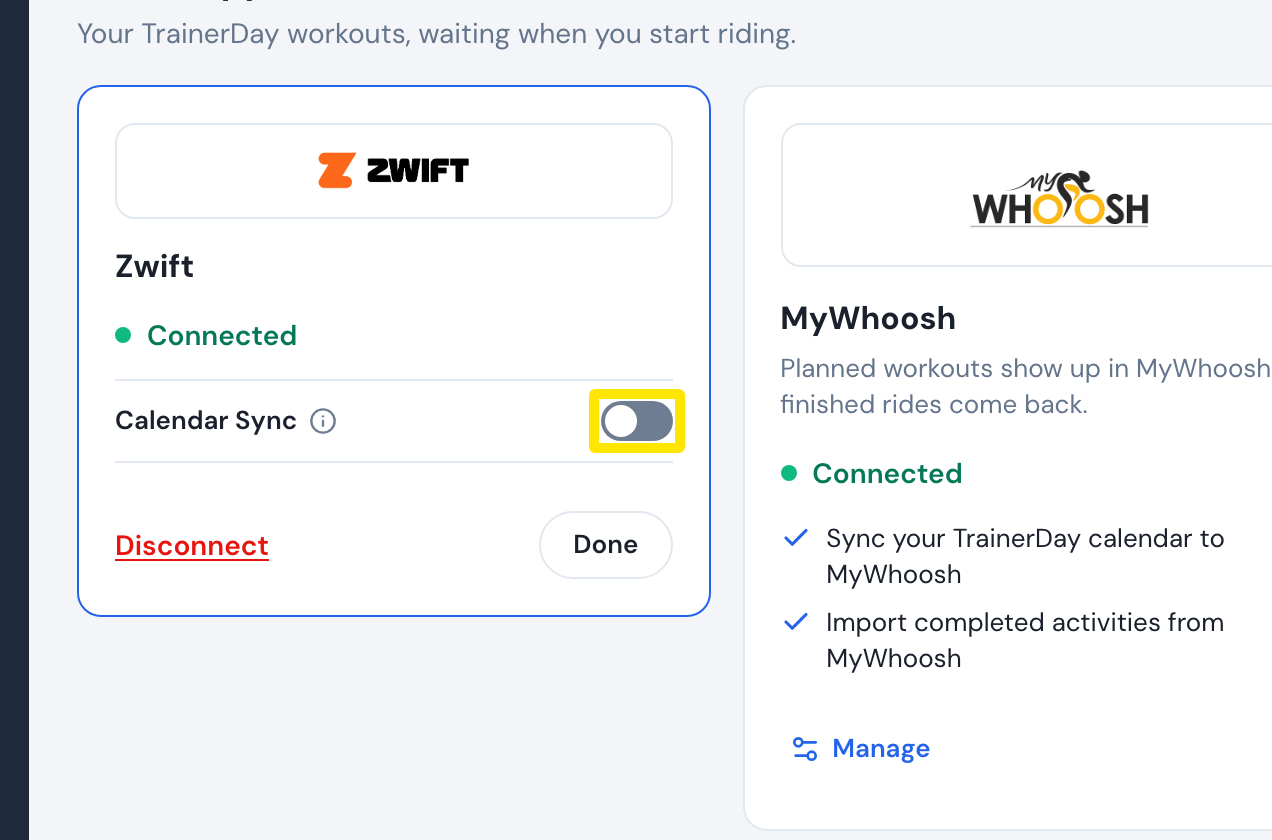 Где: сайт · Подключения · открыть
- В Zwift открой папку TrainerDay в тренировках. Каждая тренировка из календаря лежит там в свой день.
Полезно знать: Синхронизация календаря — платная функция TrainerDay. Она отправляет тренировки из календаря с сегодняшнего дня до конца следующей недели.
Где работает: сайт и десктопное приложение (Подключения); мобильное приложение отправляет в Zwift только отдельные тренировки.