

如何把 TrainerDay 日历连接到 Google 日历?
在 TrainerDay 网站的连接中连接 Google 日历,然后从我的计划把计划发送到 Google 日历,它会作为一次性副本出现在单独的日历中。
如果你希望 Google 日历随 TrainerDay 训练的变化保持更新,请订阅 TrainerDay 日历的 .ics 订阅链接,而不是发送一次性副本:如何用 .ics 订阅把 TrainerDay 训练添加到 Apple 日历或其他日历应用?
- 在 TrainerDay 网站上,打开左侧边栏底部的设置菜单(齿轮图标),点击连接(app.trainerday.com/apps-and-devices),然后连接 Google 日历。
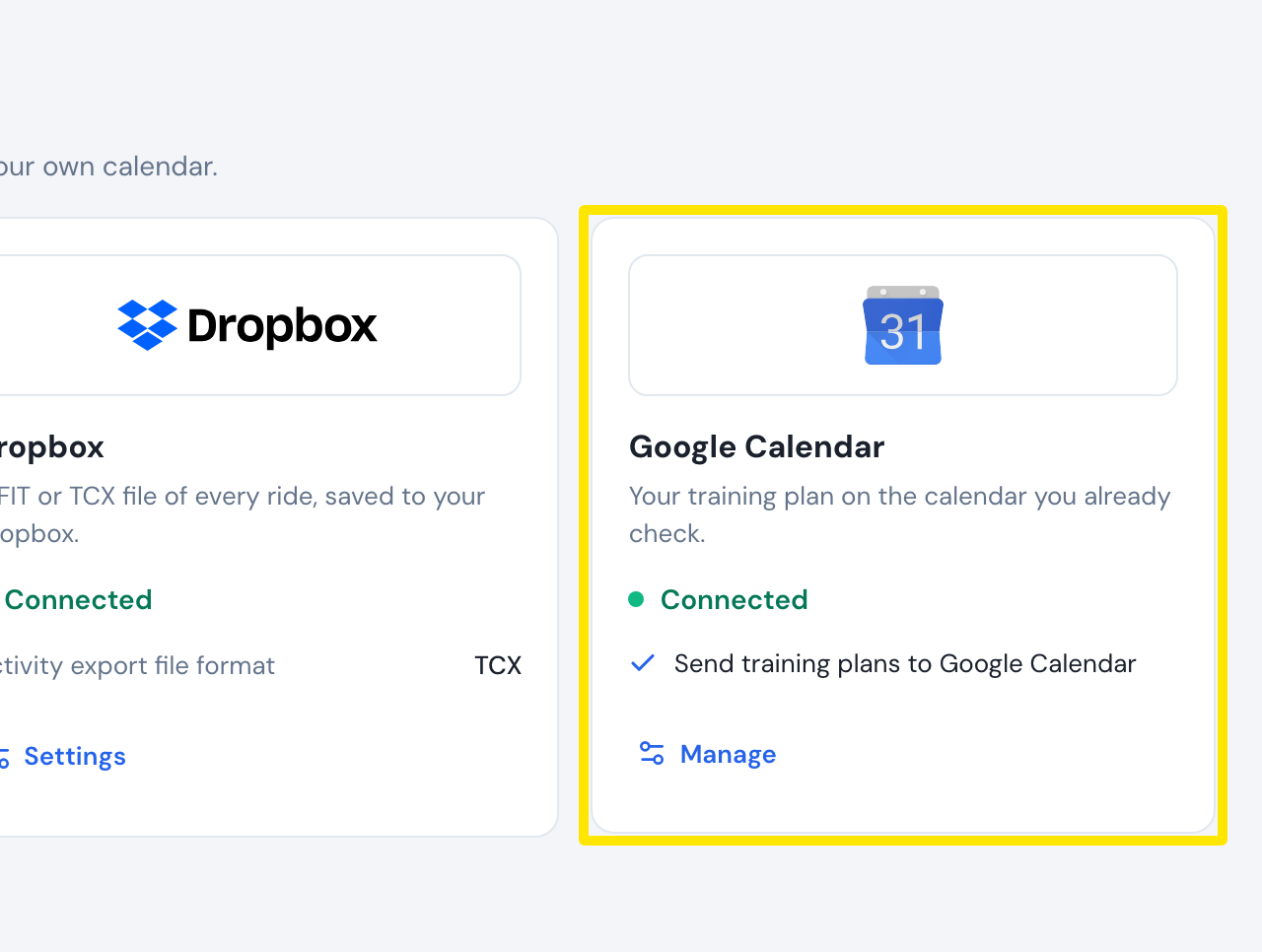 位置:网站 · 连接 · 打开
- 打开我的计划(app.trainerday.com/plans),点击该计划的三点按钮,选择 Send or Download。
- 在发送计划窗口中,选择发送,将目的地设为到谷歌日历,选好开始周日期,然后点击发送计划。
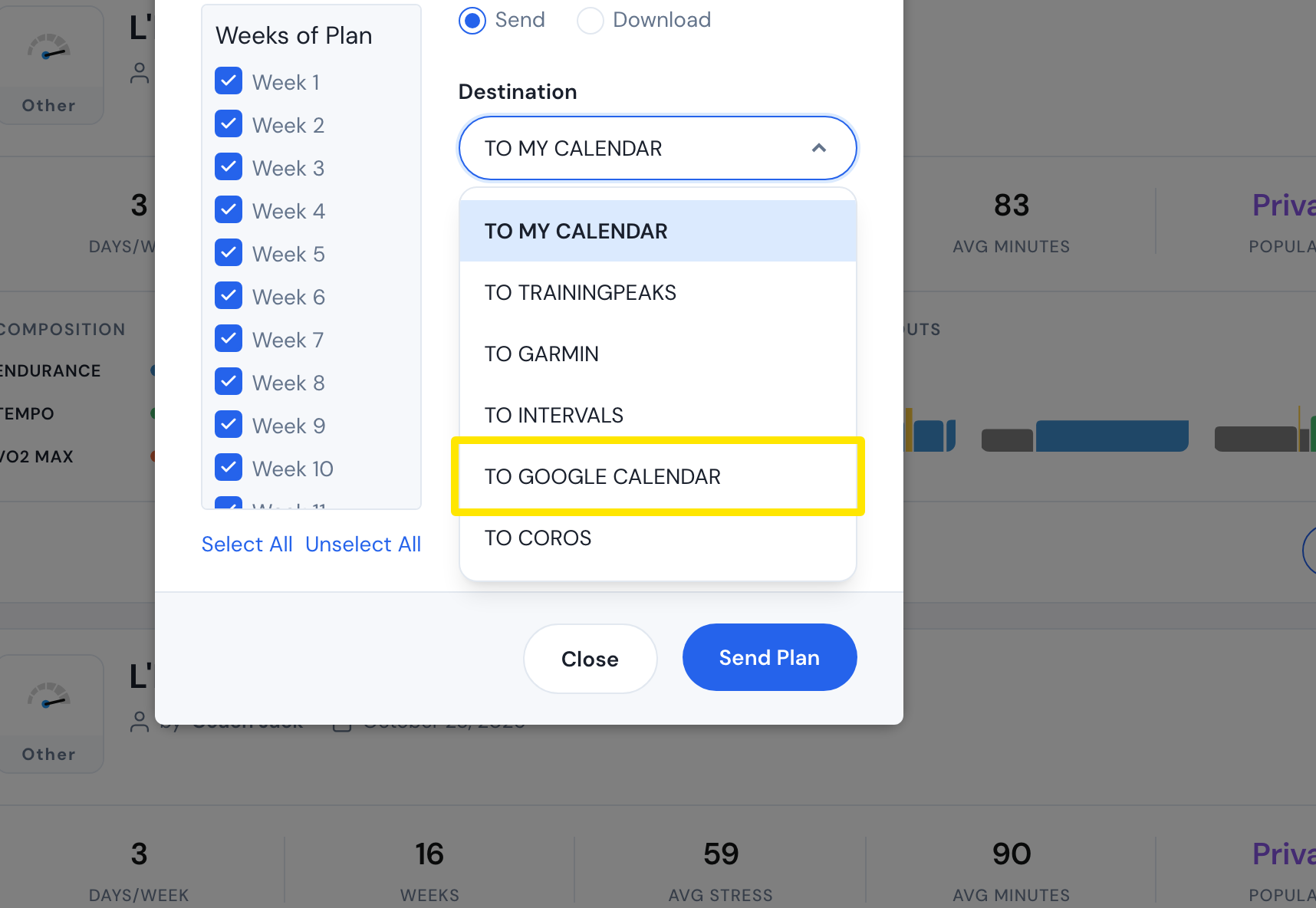 位置:网站 · 我的计划 → 发送计划窗口 · 打开
- 打开 Google 日历,开启新出现的日历 TrainerDay: <计划名称>。
须知: 训练会以全天事件的形式出现,包含训练说明和训练链接。之后在 TrainerDay 中做的修改不会更新到 Google 日历。
适用于: 仅限网站。