

怎么把 TrainerDay 日历同步到 TrainingPeaks?
在 TrainerDay 网站的“连接”页面连接 TrainingPeaks,打开日历同步,再把计划放到“我的日历”上,计划中的训练就会发送到 TrainingPeaks。
- 在网站上打开左侧边栏的设置菜单(齿轮图标),点击 连接。
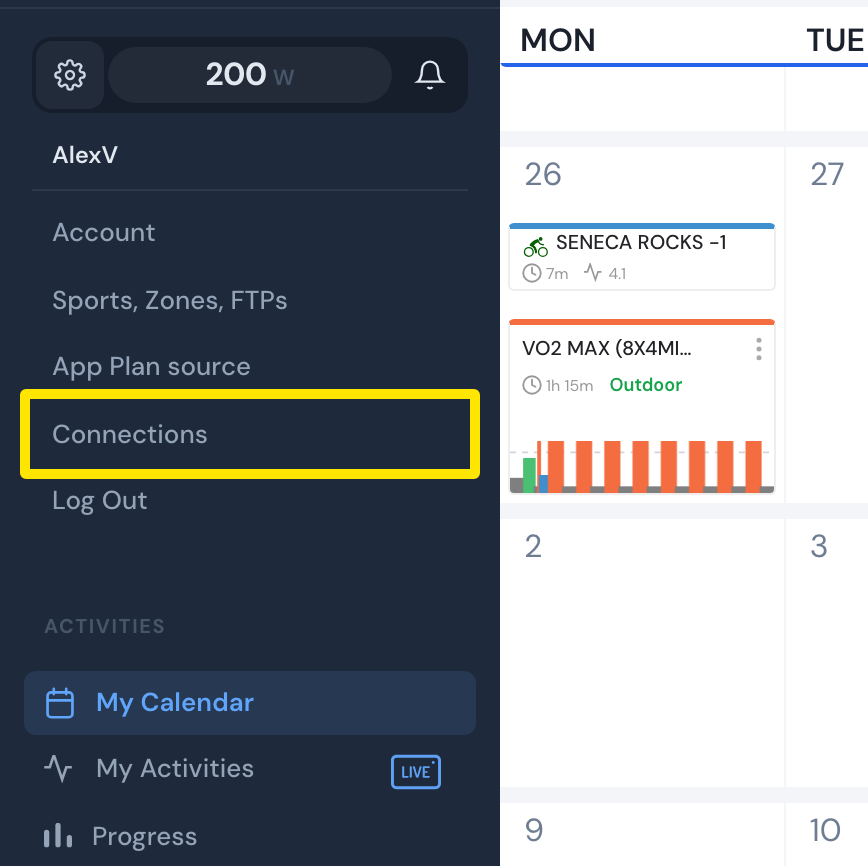 位置:网站 · 我的日历 · 打开
- 在 TrainingPeaks 卡片上点击 连接,登录并允许所有权限。
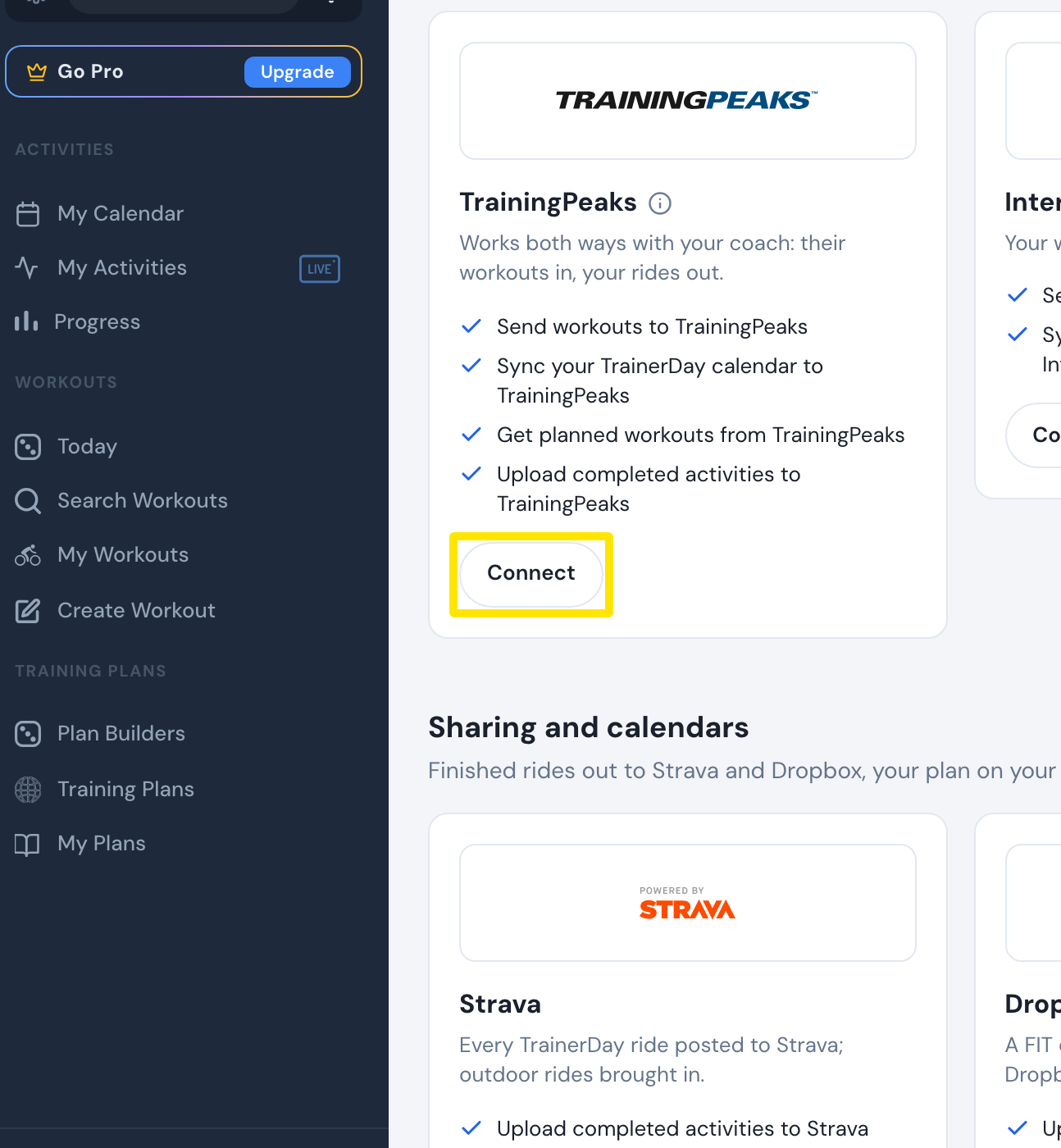 位置:网站 · 连接 · 打开
- 回到 连接,点击 TrainingPeaks 卡片上的 设置,打开 日历同步。如果提示重新连接,请重新连接并允许所有权限。
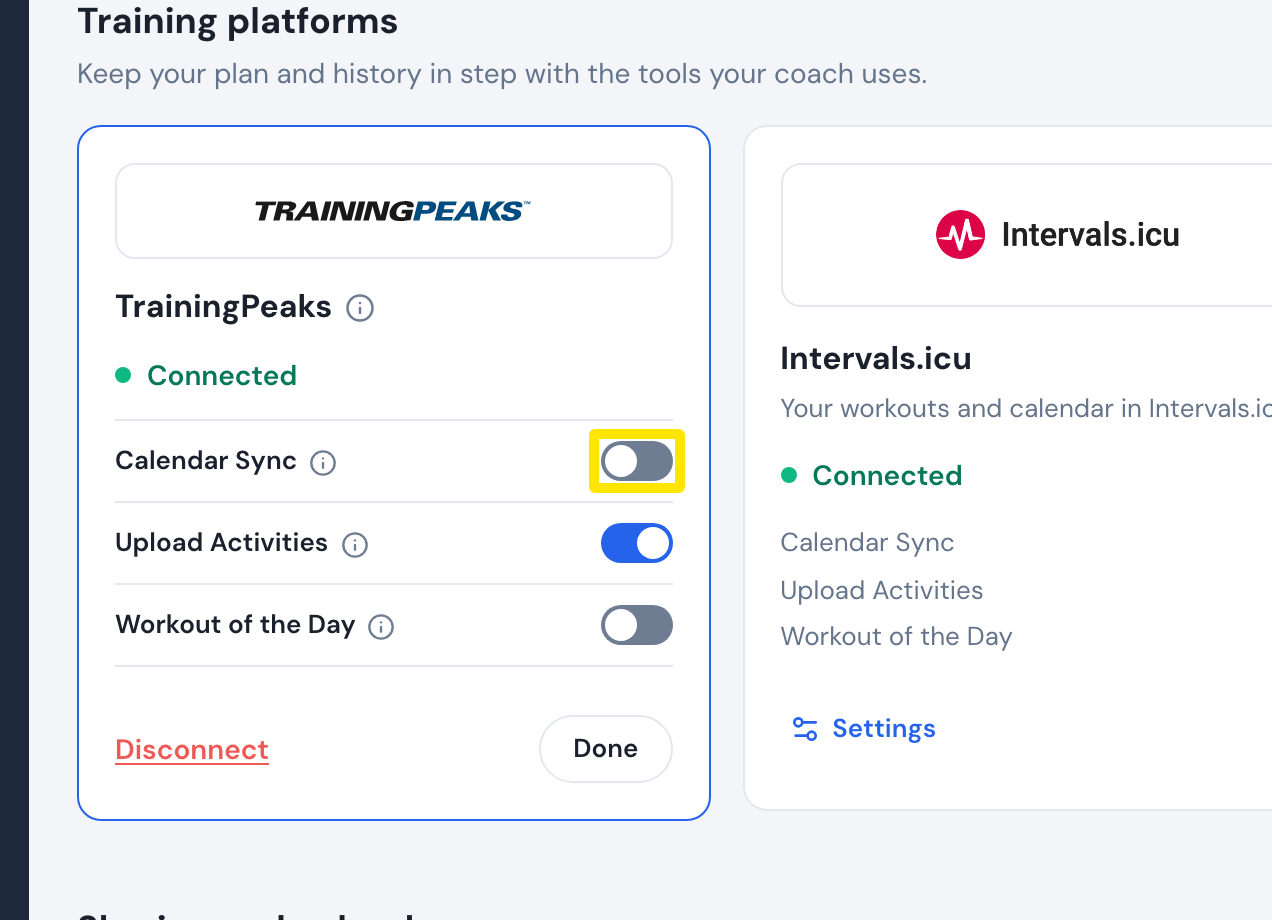 位置:网站 · 连接 · 打开
- 在左侧边栏点击 我的计划。打开计划的菜单,点击 发送计划,选择 给我的日历,选好 开始周日期,然后点击 发送计划。
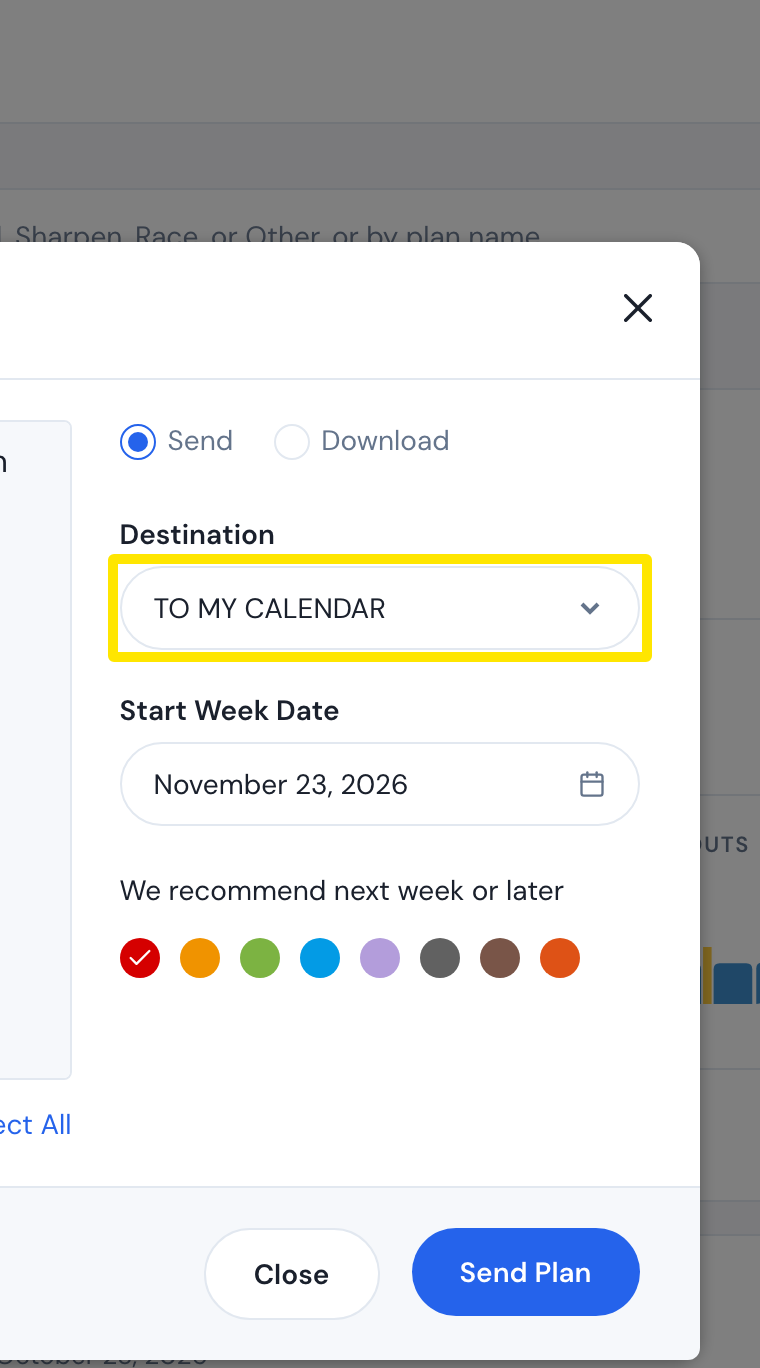 位置:网站 · 我的计划 → 计划菜单 → 发送计划 · 打开
- 之后要修改训练,请在左侧边栏点击 我的日历,在那里移动或删除训练,而不是在 TrainingPeaks 中操作。修改会同步到 TrainingPeaks。
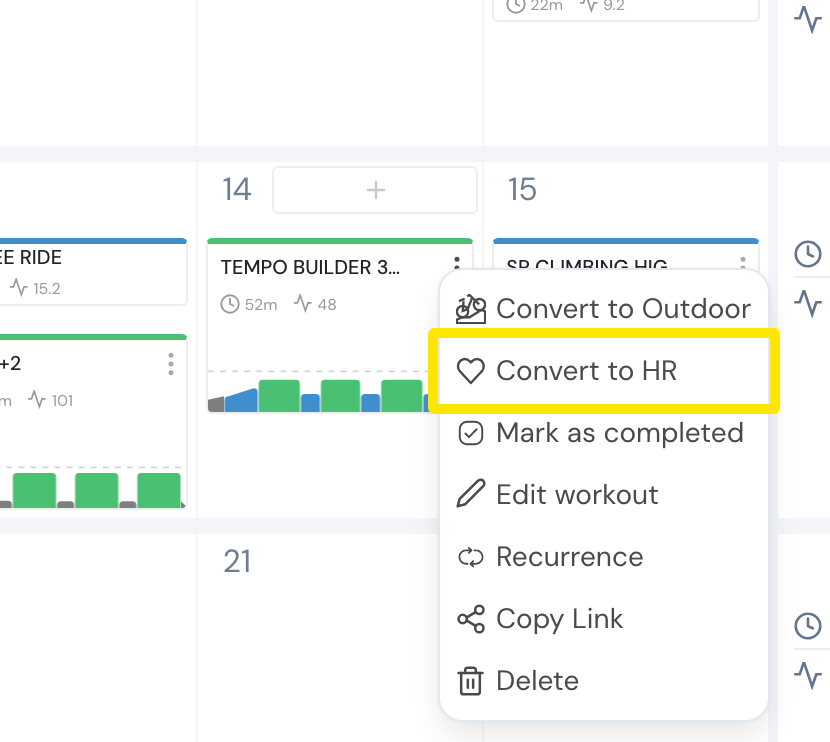 位置:网站 · 我的日历 · 打开
须知: 日历同步需要付费 TrainerDay 账户。TrainingPeaks 高级账户会收到本周和下周的训练;免费 TrainingPeaks 账户会收到今天和明天的训练,每晚更新。
适用于: 移动和桌面应用的 连接 中也有 日历同步 开关。带开始日期安排计划只能在网站上完成。