

如何在日曆上複製和貼上訓練?
在網站的「我的日曆」中,按住 Alt(Mac 上是 Option)把訓練拖到另一天就能複製;要複製一整週,就用該週三點選單裡的「複製本週」和「上週」。
- 在網站上打開 我的日曆。
- 按住 Alt(Mac 上是 Option),把訓練拖到另一天。那天會多一份副本,原本的訓練保留不動。沒按 Alt 的話,訓練會被移動過去。
- 要複製一整週,打開該週右側的三點選單,點 複製本週。
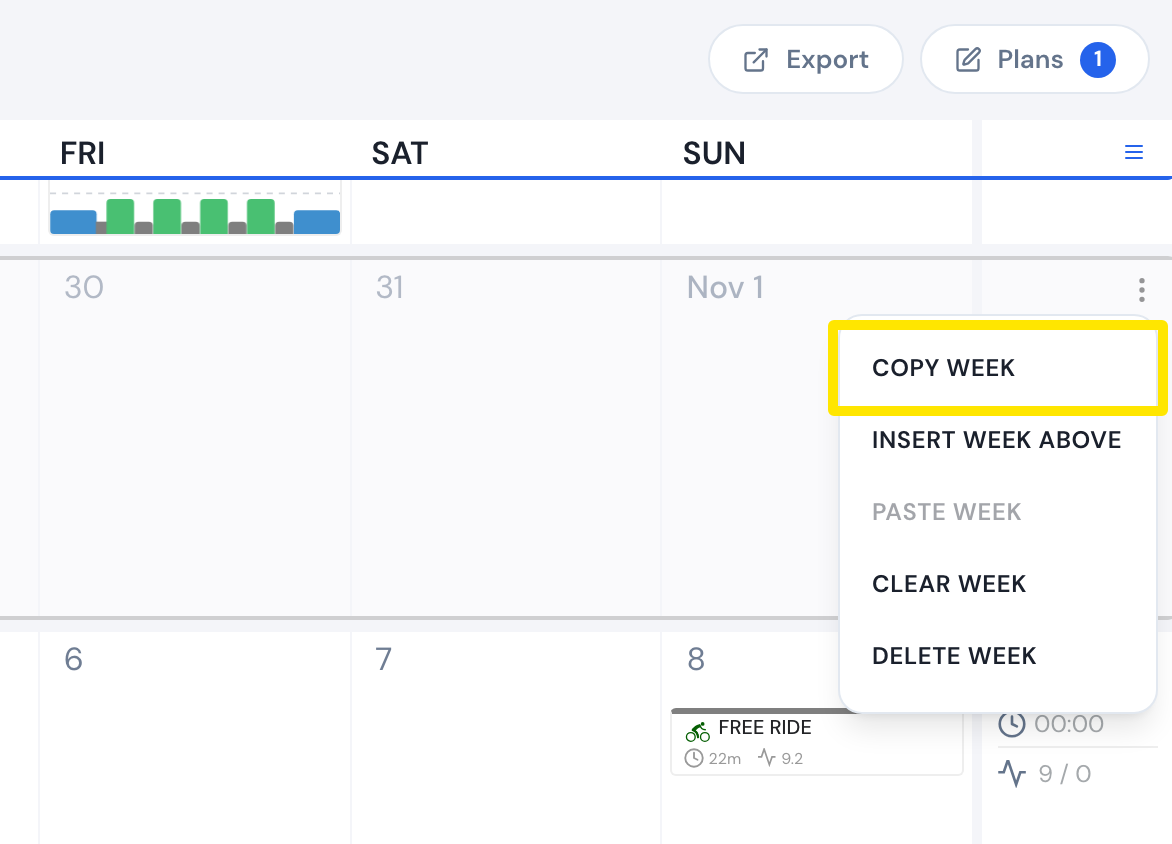 位置:網站 · 我的日曆 · 開啟
- 打開要貼上的那一週的三點選單,點 上週。訓練和備註會逐日複製過去;已完成的訓練不會被複製。
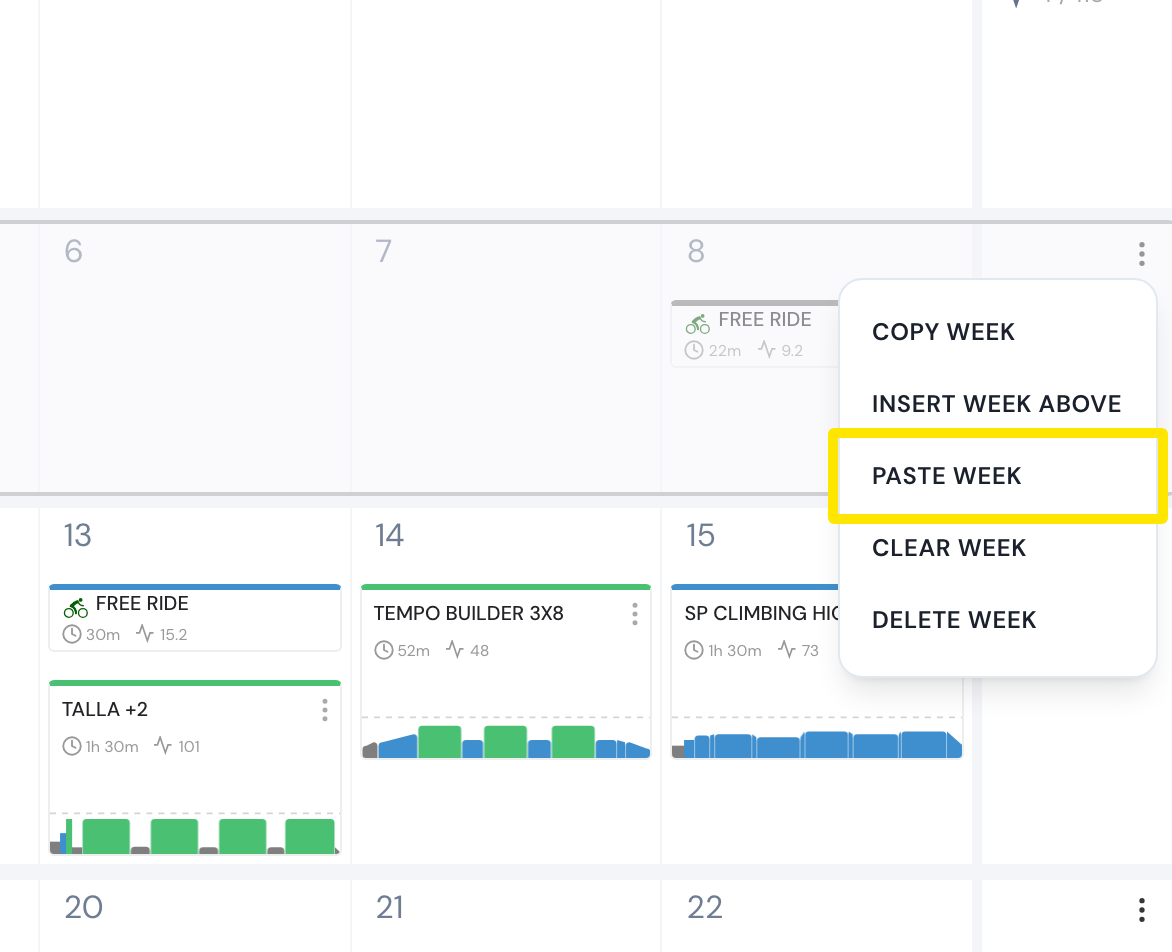 位置:網站 · 我的日曆 · 開啟
小提醒: 拖曳訓練僅限付費會員使用;你可以複製單一訓練或一整週,但無法複製一段日期範圍。
適用於: 網站(Alt 拖曳、複製本週、上週);手機 App(訓練選單 → Copy to…,再選日期);桌面版 App 不支援,因為它無法編輯日曆。