

怎樣在 TrainerDay 移除裝置再重新連接?
在手機 App 中,從「設定」→「添加設備」打開裝置畫面,點 − 忘記裝置,再點「可用」底下的 + 重新連接(桌面 App:裝置 → 忘記,再點連接)。
- 在手機 App 中,打開 設定 分頁,點 添加設備。訓練中的話,改點上方的裝置計數,會打開同一個 裝置 畫面。
 位置:手機 App · 設定分頁
- 在 裝置 畫面上,點裝置旁的 −。裝置會斷線並被忘記。
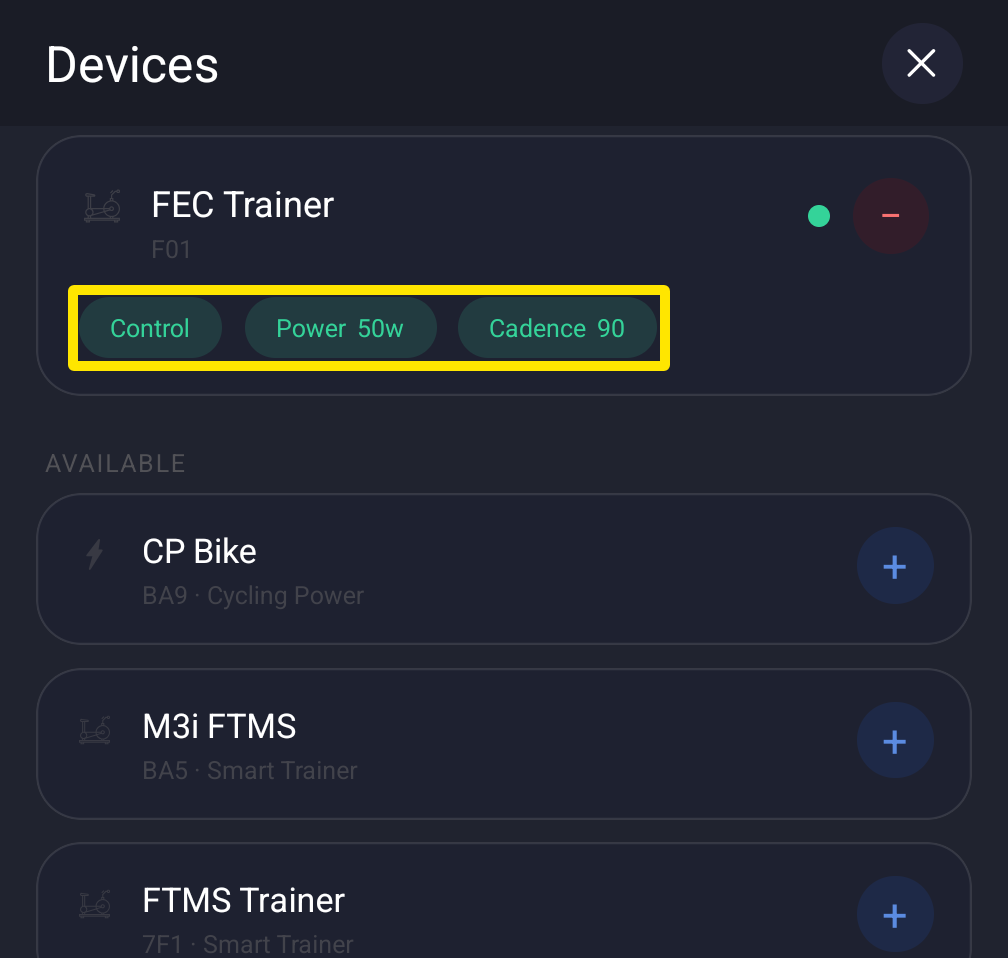 位置:手機 App · 設定分頁 → 添加設備
- 喚醒裝置:踩幾下踏板,或戴上心率帶。它會出現在 可用 底下。
- 點旁邊的 + 重新連接,然後點 完成。
在桌面 App 中:
- 點右上角的藍牙/ANT+ 按鈕,打開 裝置。
- 已連接的裝置點 斷開連接,已配對的裝置點 忘記。
- 在 可用 底下,點裝置旁的 連接。
 位置:桌面 App · 右上角的藍牙/ANT+ 按鈕 → 裝置
小提醒: 訓練台一次只能連一個 App,所以請先關掉 Zwift 或其他 App。只在 TrainerDay 裡配對裝置,不要在手機或電腦的藍牙設定裡配對。
適用於: 手機 App 和桌面 App。網站上無法使用。