

如何變更 TrainerDay 的訓練課表圖表顏色?
在 TrainerDay 網站的 帳戶 → 顯示 勾選 Use classic workout charts (all blue),或在手機版 App 的 設定 → 其他選項 → 經典藍色圖表,就能變更訓練課表圖表的顏色。
- 在網站上,點選左側選單最上方的齒輪圖示,再點 帳戶。
- 在 顯示 下勾選 Use classic workout charts (all blue),圖表就會變成單一藍色。取消勾選即可恢復區間顏色。
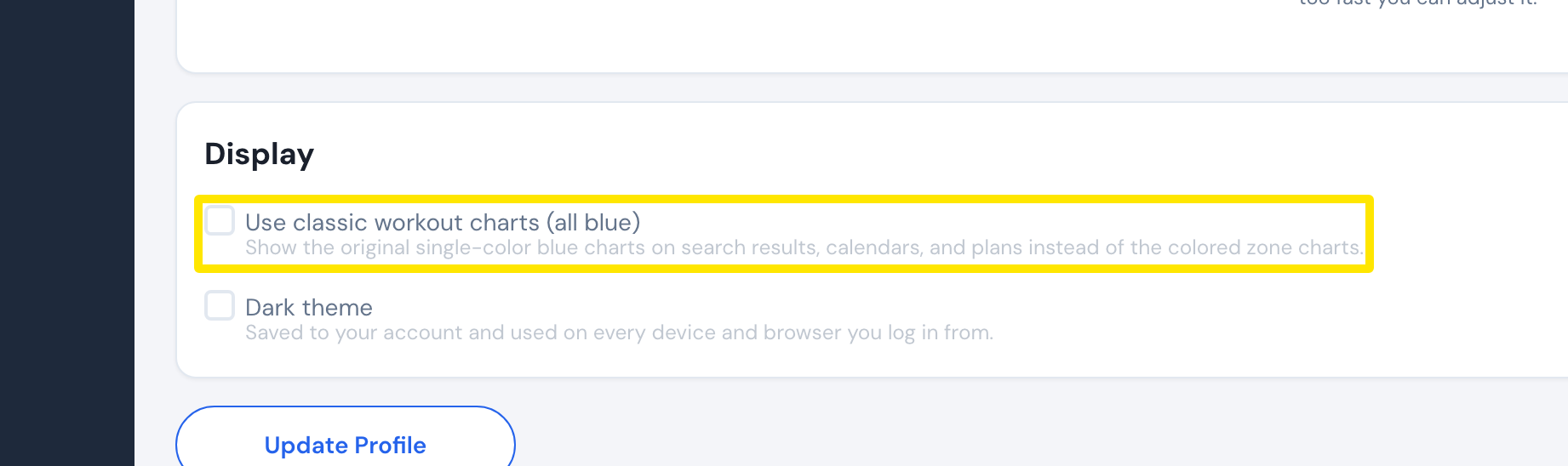 位置:網站 · 帳戶 · 前往
- 點選 更新個人資料,再點 確認。
- 在手機版 App 中,同樣的選項位於 設定 → 其他選項 → 經典藍色圖表。
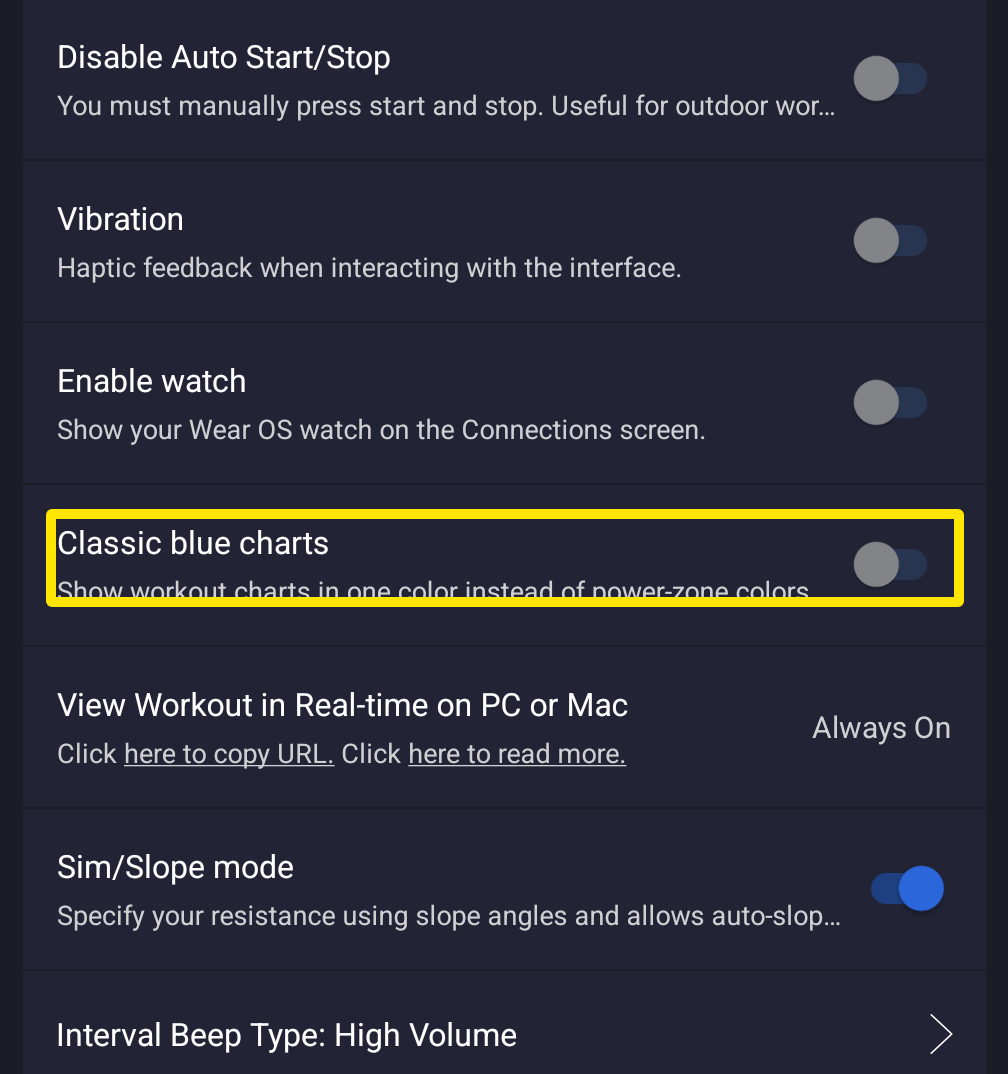 位置:手機版 App · 設定分頁 → 其他選項
小提醒: 這個選擇在網站和手機版 App 之間共用,所以只要設定一次就好。
適用於: 網站和手機版 App。桌面版 App 沒有圖表顏色設定。