

要怎麼讓某段間歇在畫面上顯示訊息?
在 TrainerDay 網站的「創建訓練計畫」編輯器裡幫間歇加上備註並儲存訓練,之後在行動或桌面版 App 騎這個訓練時,訊息就會跳出在畫面上。
- 在網站上,點左側欄的 創建訓練計畫(app.trainerday.com/workouts/create),或在編輯器中打開你的某個訓練。
- 先建好間歇,再點一下要顯示訊息那一列的 備註 欄位,備註 面板就會打開。
- 點一下 新增備註。輸入從間歇開始算起的秒數(0 = 一開始就顯示)和訊息內容。用同樣方式可以再加更多備註。
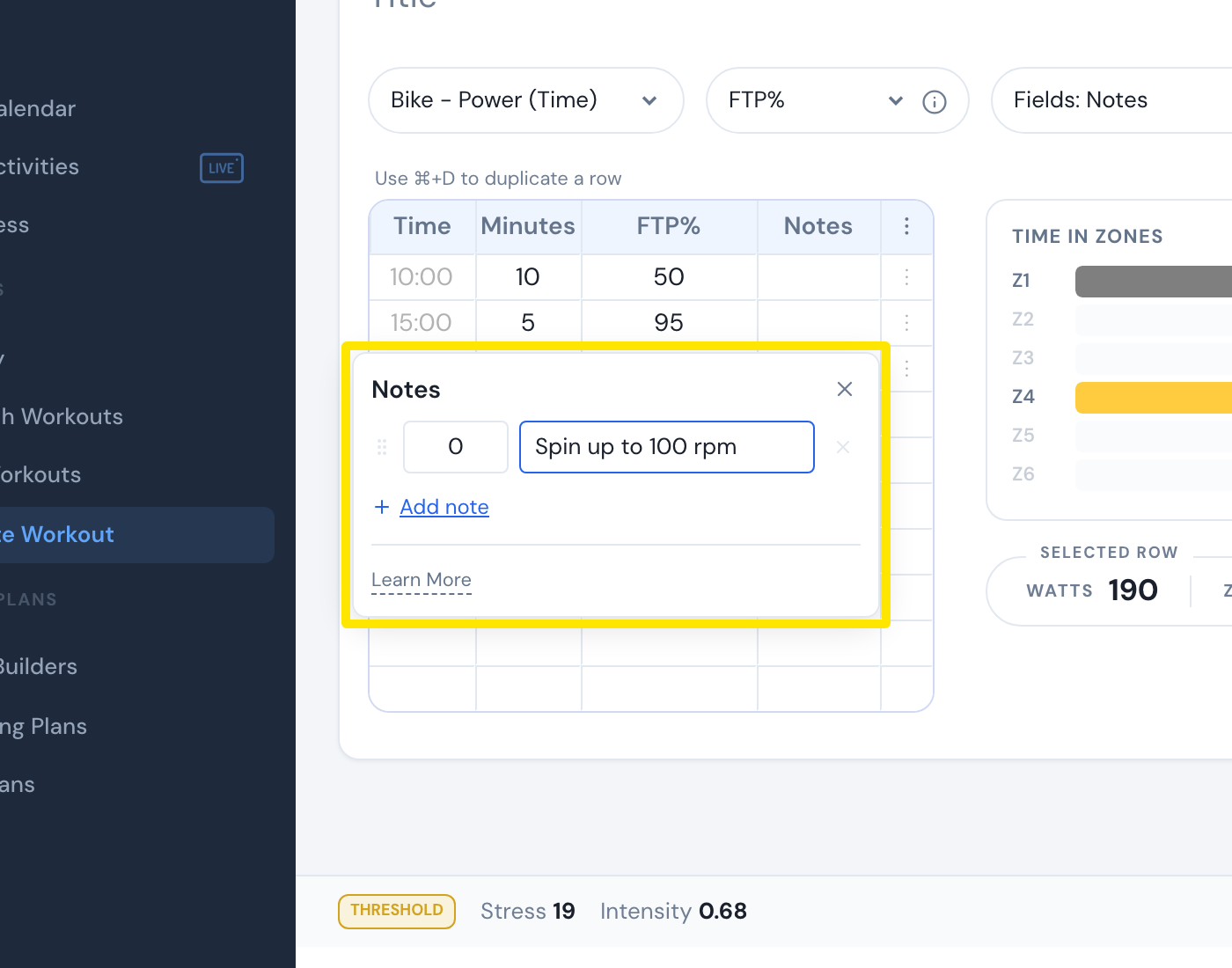 位置:網站 · 創建訓練計畫 → 某一列的備註欄 · 開啟
- 點一下 儲存運動。
- 在行動或桌面版 App 騎這個訓練。訊息會在設定的那一秒跳出在畫面上,圖表上的小圓點會標出備註的位置。
**小提醒:**訊息只會顯示幾秒,不會整段間歇都在。在桌面版 App 中,設定 → Long-Lasting Comments 可以讓每則訊息一直留在畫面上,直到該間歇結束。
**適用於:**備註只能在網站上撰寫;會顯示在行動和桌面版 App 中,也會透過 ZWO 檔案帶到 Zwift/MyWhoosh。