

怎麼把 TrainerDay 的訓練放進 MyWhoosh?
在 MyWhoosh 的個人資料頁面連接 TrainerDay,然後在 TrainerDay 網站上把訓練傳送到「My calendar + MyWhoosh」,MyWhoosh 就能從你的日曆讀取它。
- 在網站上打開連接。在 MyWhoosh 卡片上點 在 MyWhoosh 中連結,會打開 MyWhoosh 的個人資料頁面。登入 MyWhoosh,打開 Edit Profile → Connections,在那裡連接 TrainerDay。
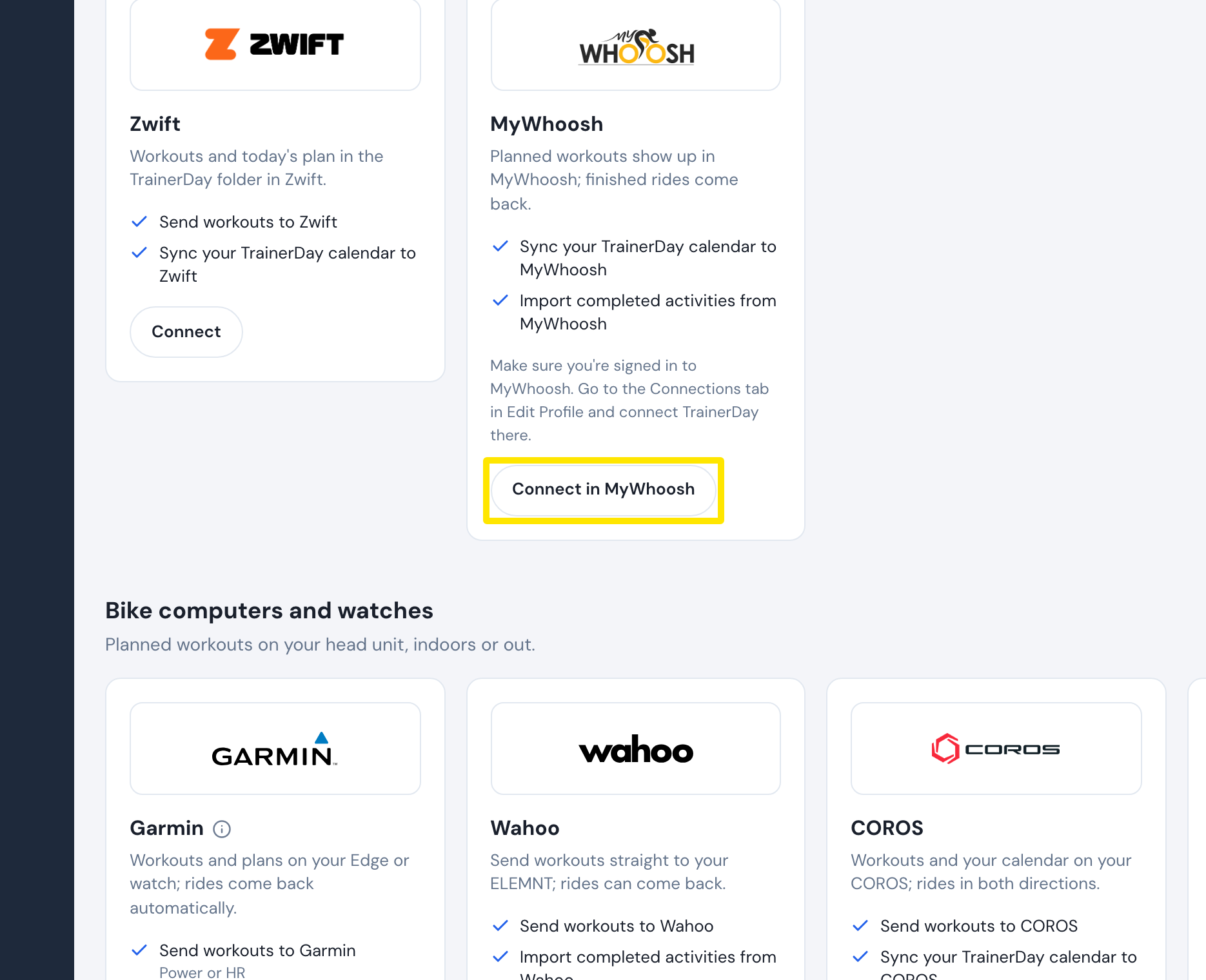 位置:網站 · 連接 · 打開
- 回到 TrainerDay 網站,打開訓練頁面,點 發送到。
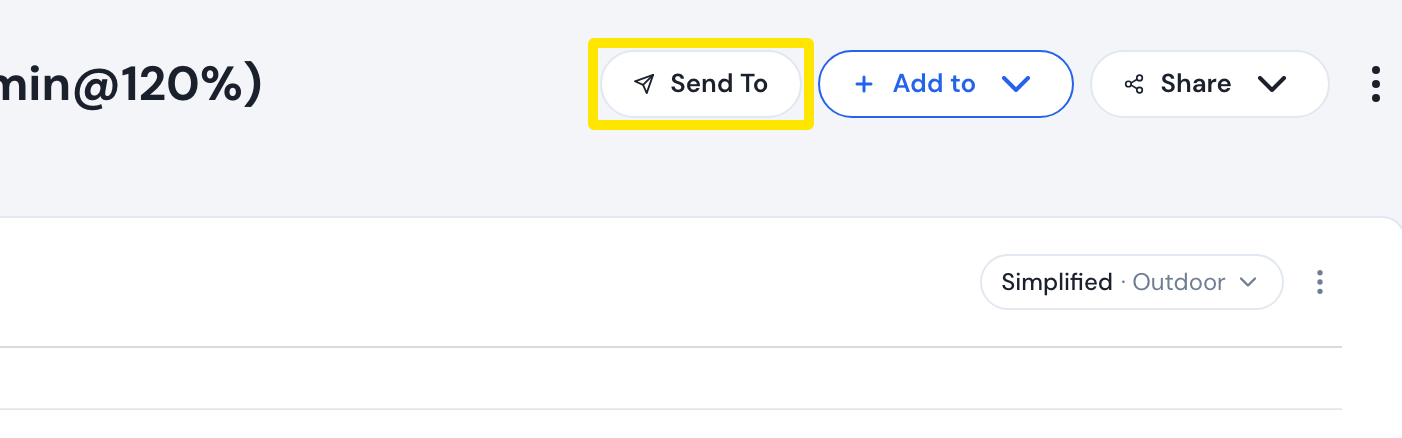 位置:網站 · 訓練頁面
- 在 發送一份訓練計畫 視窗中,選擇 My calendar + MyWhoosh。維持 功率 和室內版本,然後點 傳送。訓練會放到你 TrainerDay 日曆的今天。
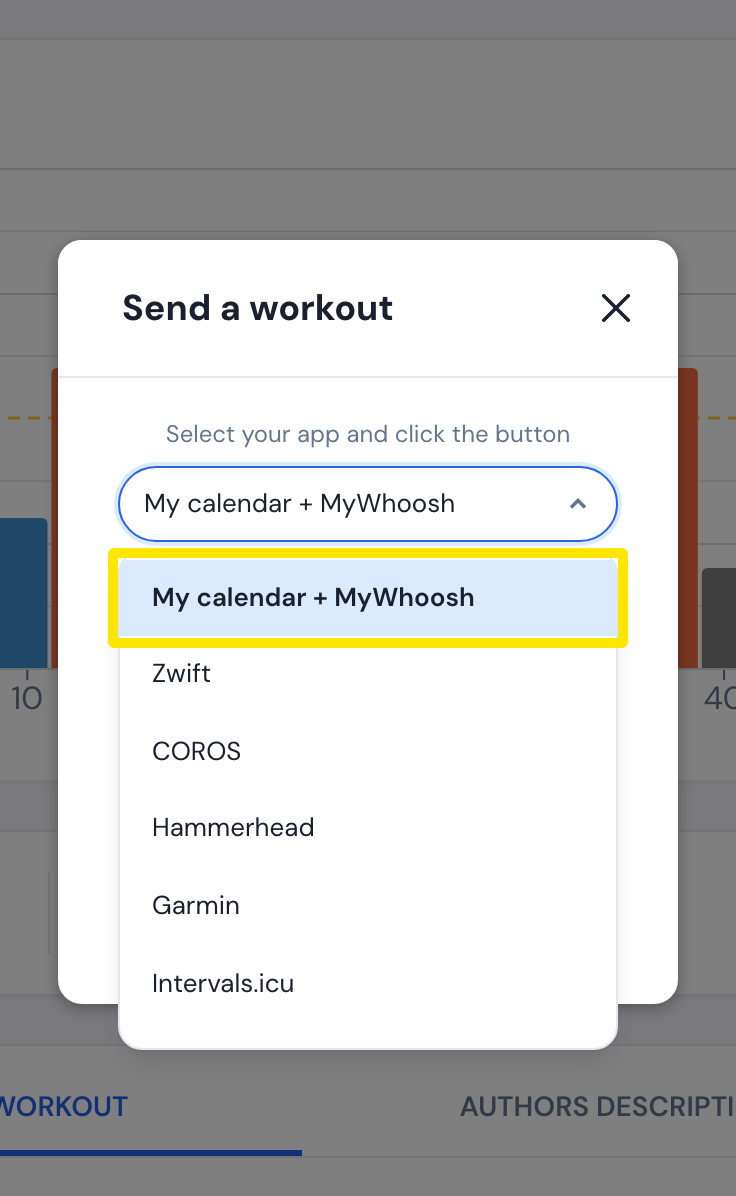 位置:網站 · 訓練頁面 → 發送到 → 發送一份訓練計畫視窗
- MyWhoosh 會讀取你的 TrainerDay 日曆並顯示這份訓練。日曆上來自訓練計畫或 Coach Jack 的訓練,也會用同樣的方式出現在那裡。
**小提醒:**你需要 TrainerDay 付費帳號。只有室內的功率訓練會送到 MyWhoosh,心率或室外版本不會。
**適用於:**網站和桌面 App(My calendar + MyWhoosh)。手機 App 的「發送到」沒有 MyWhoosh 選項,所以在手機上請傳送到 我的日曆。