

怎麼把訓練計劃的課表放進 Zwift?
先把計劃排進你的 TrainerDay 日曆,然後在網站的「連接」頁面連接 Zwift 並開啟日曆同步,計劃的課表就會出現在 Zwift 的 TrainerDay 資料夾中。
- 在網站上,如果計劃還沒在你的日曆上,請從 我的計劃 開啟它,點 Send or Download,選 至我的行事曆,選好 開始週日期,再點 發送計畫。Coach Jack 的計劃會由 Coach Jack 直接排進你的日曆。
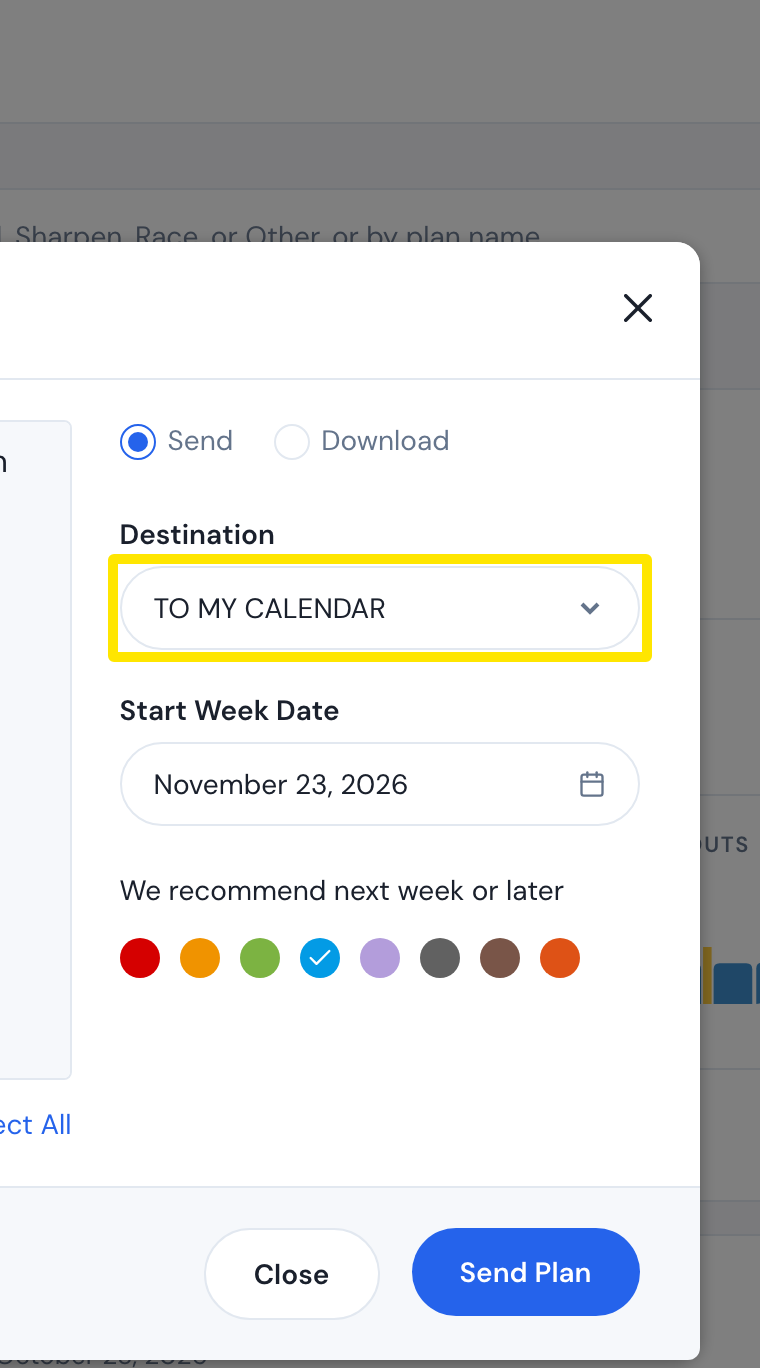 位置:網站 · 我的計劃 → 計劃的選單 → Send plan · 開啟
- 開啟左側欄的設定選單(齒輪圖示),點 連接。
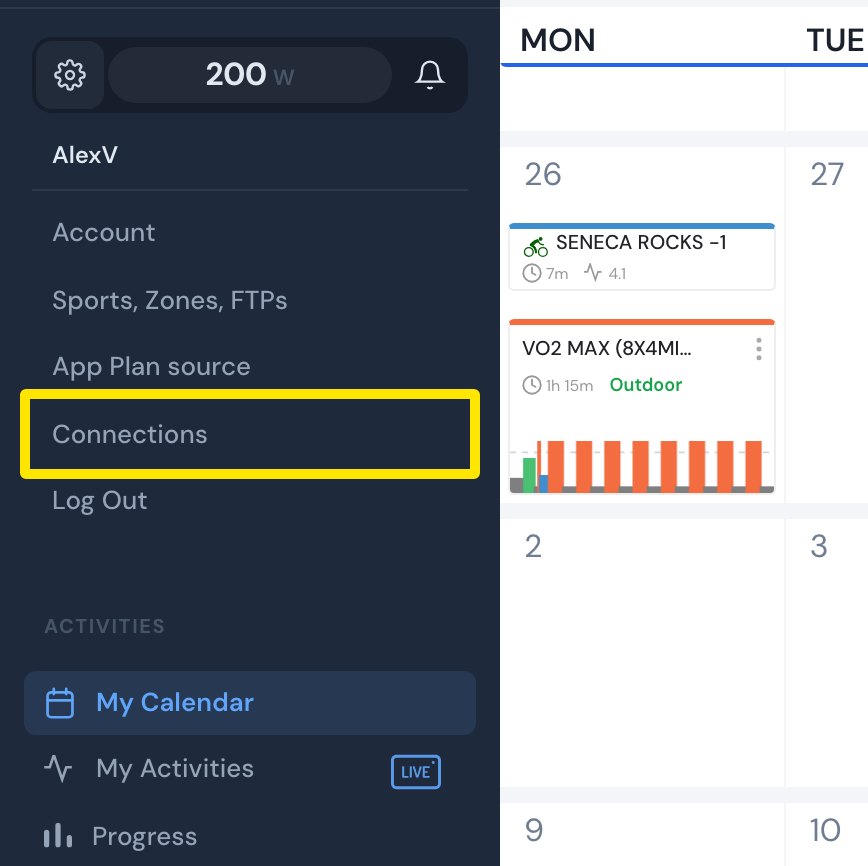 位置:網站 · 我的日曆 · 開啟
- 在 Zwift 卡片上點 連接,然後登入 Zwift。
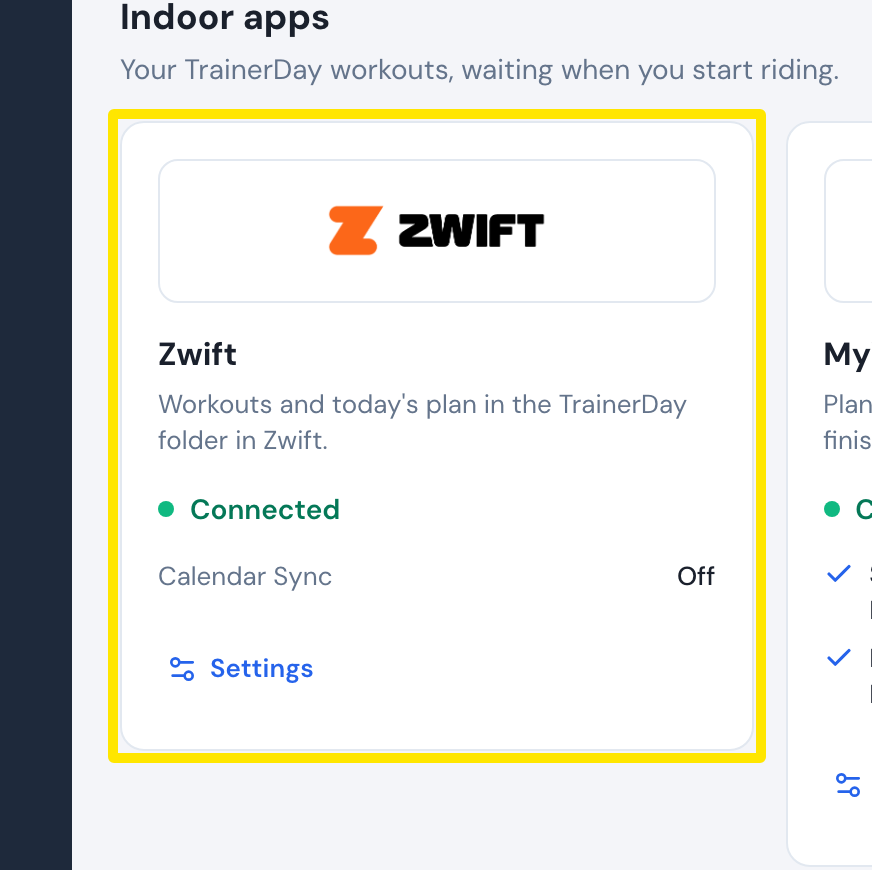 位置:網站 · 連接 · 開啟
- 在 Zwift 卡片上點 設定,然後開啟 日曆同步。
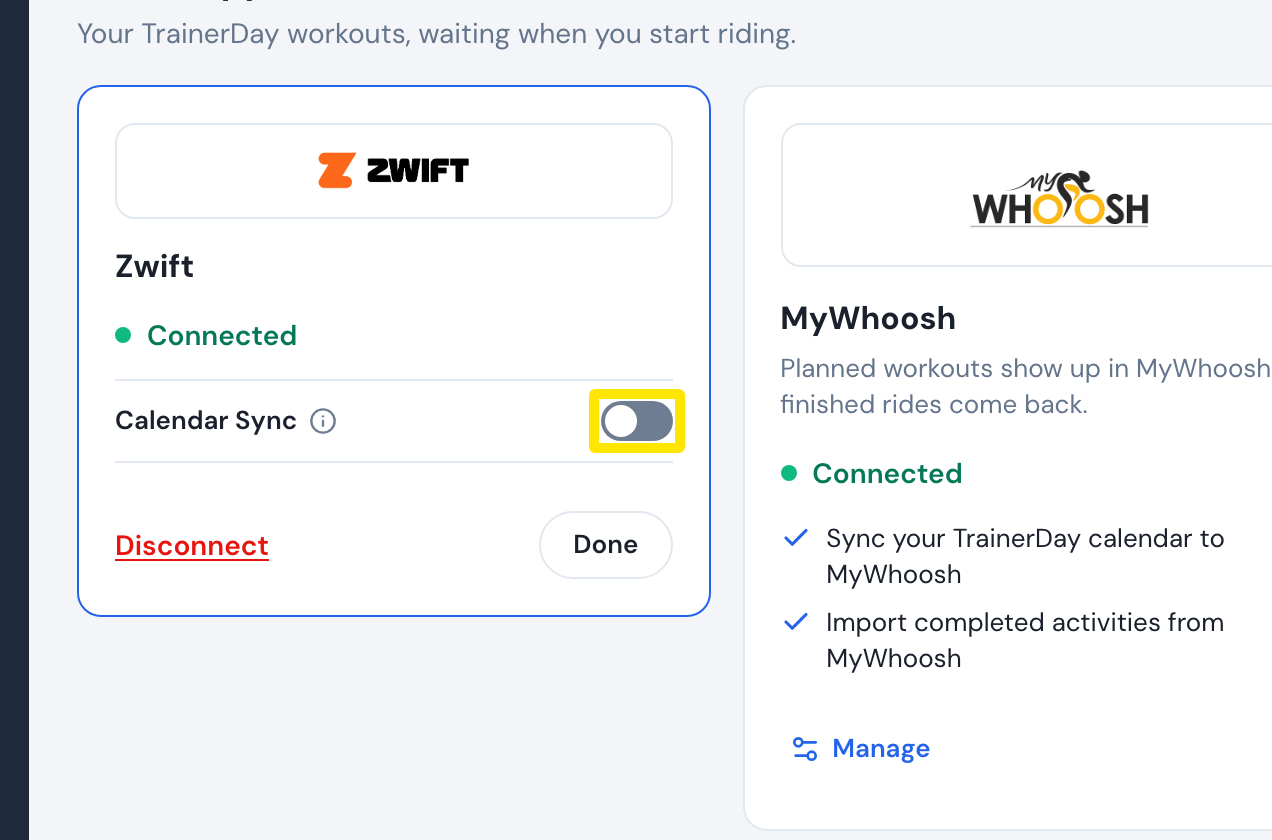 位置:網站 · 連接 · 開啟
- 在 Zwift 中,打開課表裡的 TrainerDay 資料夾。日曆上的每個課表都會出現在對應的日期。
小提醒: 日曆同步是 TrainerDay 的付費功能,會發送你日曆上從今天到下週結束的課表。
適用於: 網站和桌面版 App(連接);手機 App 只能把單一課表發送到 Zwift。