

怎麼把一個訓練裡的區塊用到另一個訓練?
在 TrainerDay 網站上,從一個訓練的編輯器複製列,再貼到另一個訓練的編輯器,就能重複使用區塊。
- 在網站上,從 我的運動 或搜尋訓練打開含有這些區塊的訓練。點它的三個點選單,選 編輯運動(如果是別人的訓練就選 複製訓練)。
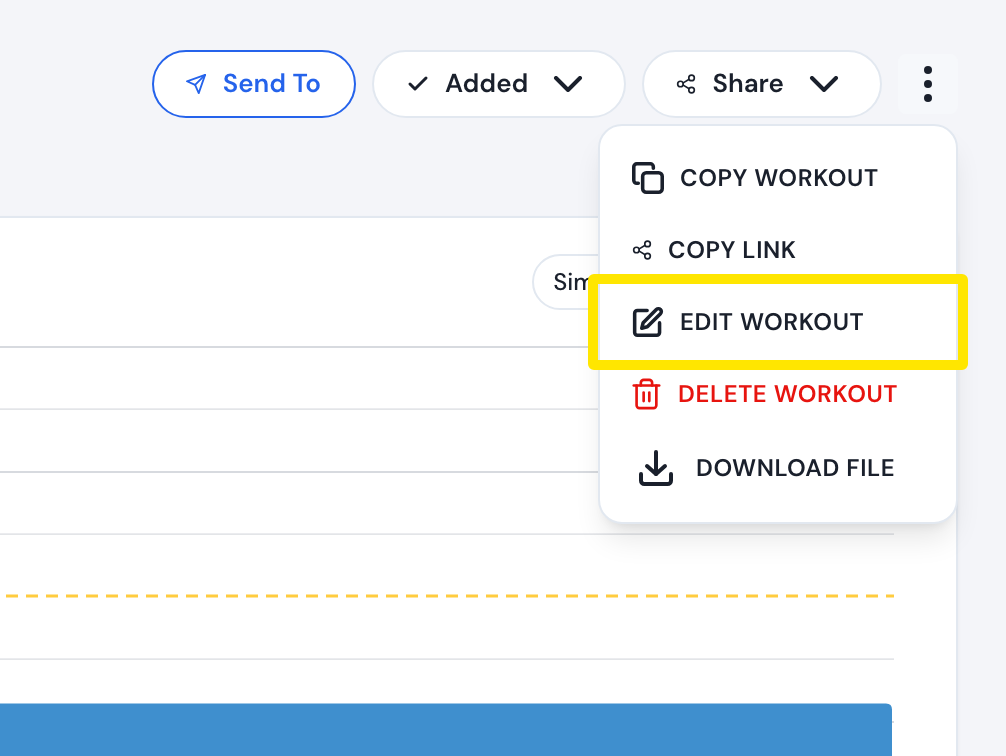 位置:網站 · 訓練頁面 → 三個點選單
- 在編輯器中,點第一列的 分鐘 欄位,往下拖到最後一列(或按住 Shift 再按向下鍵)。按 Cmd+C(Windows 上是 Ctrl+C)。
- 在左側欄點 創建訓練計畫。顯示和第一個訓練相同的 欄位。
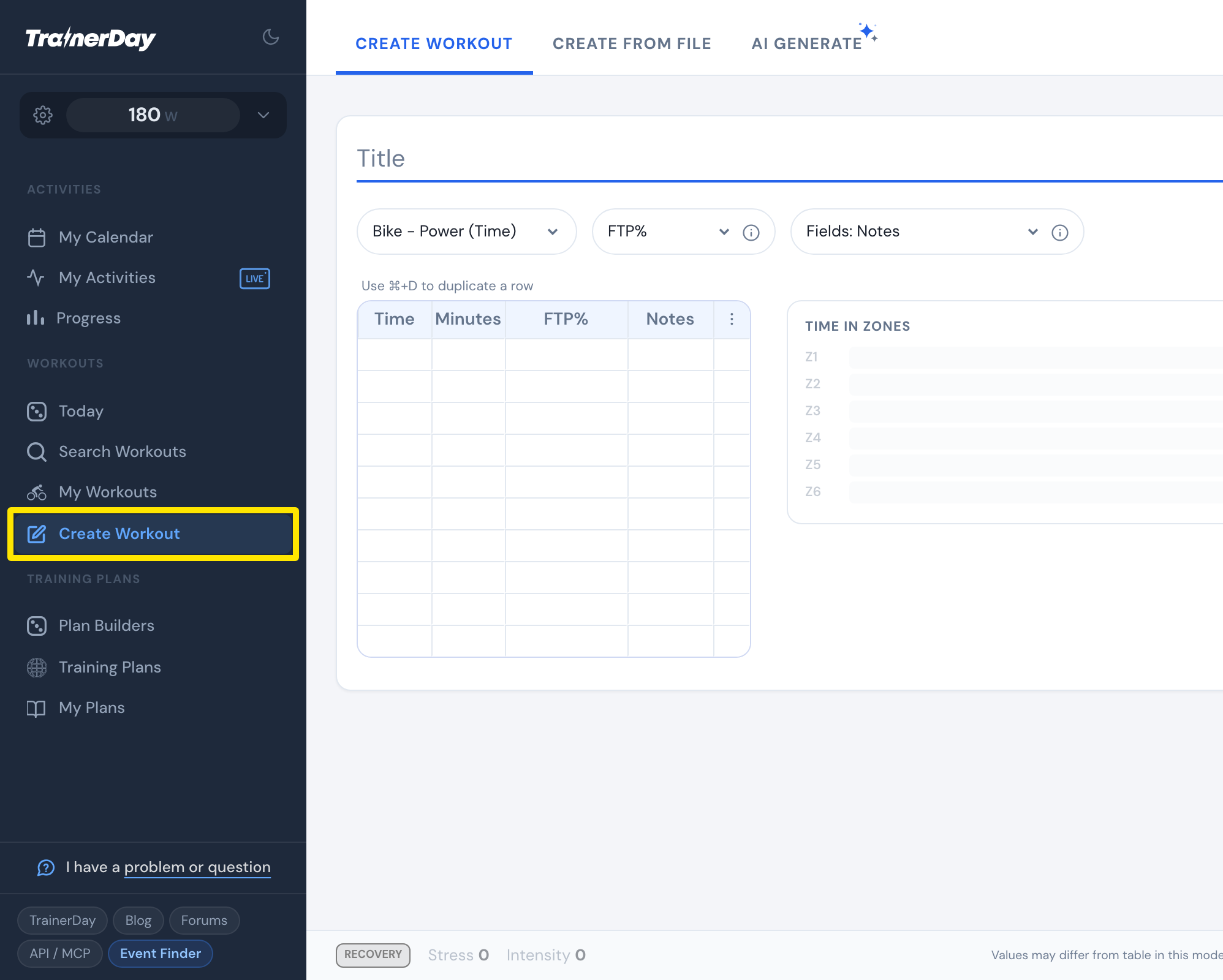 位置:網站 · 創建訓練計畫 · 開啟
- 點一下最後一列下方空白列的 分鐘 欄位,然後按 Cmd+V(Ctrl+V)。
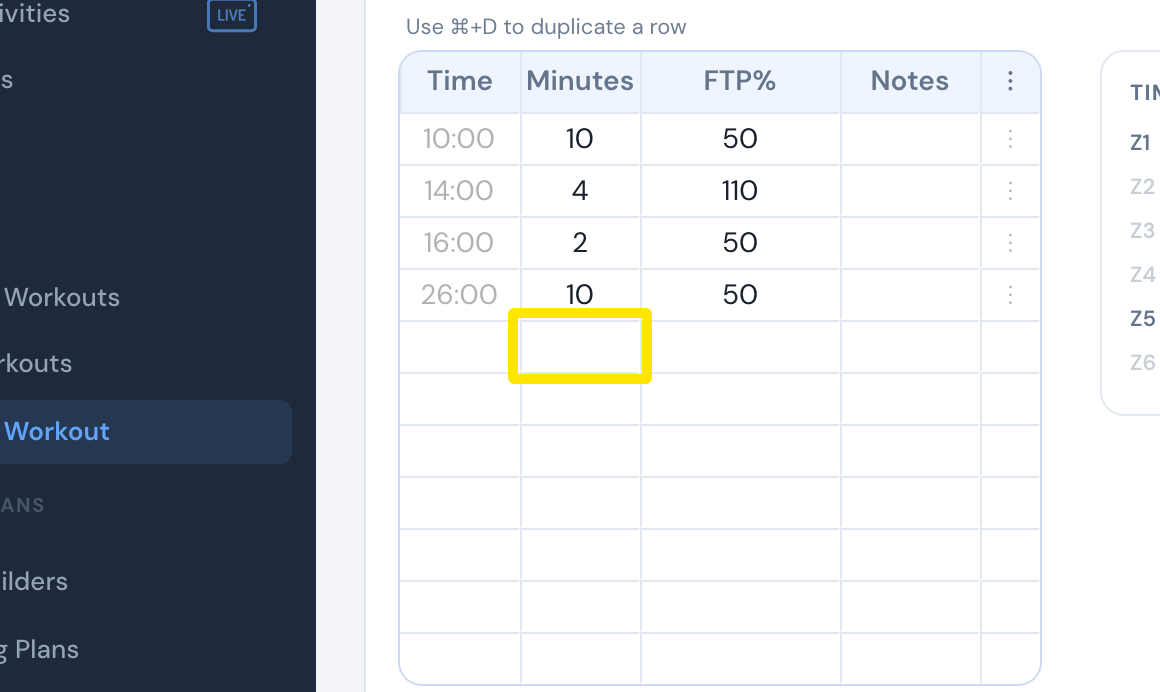 位置:網站 · 創建訓練計畫 · 開啟
- 點 儲存運動,再點 儲存。
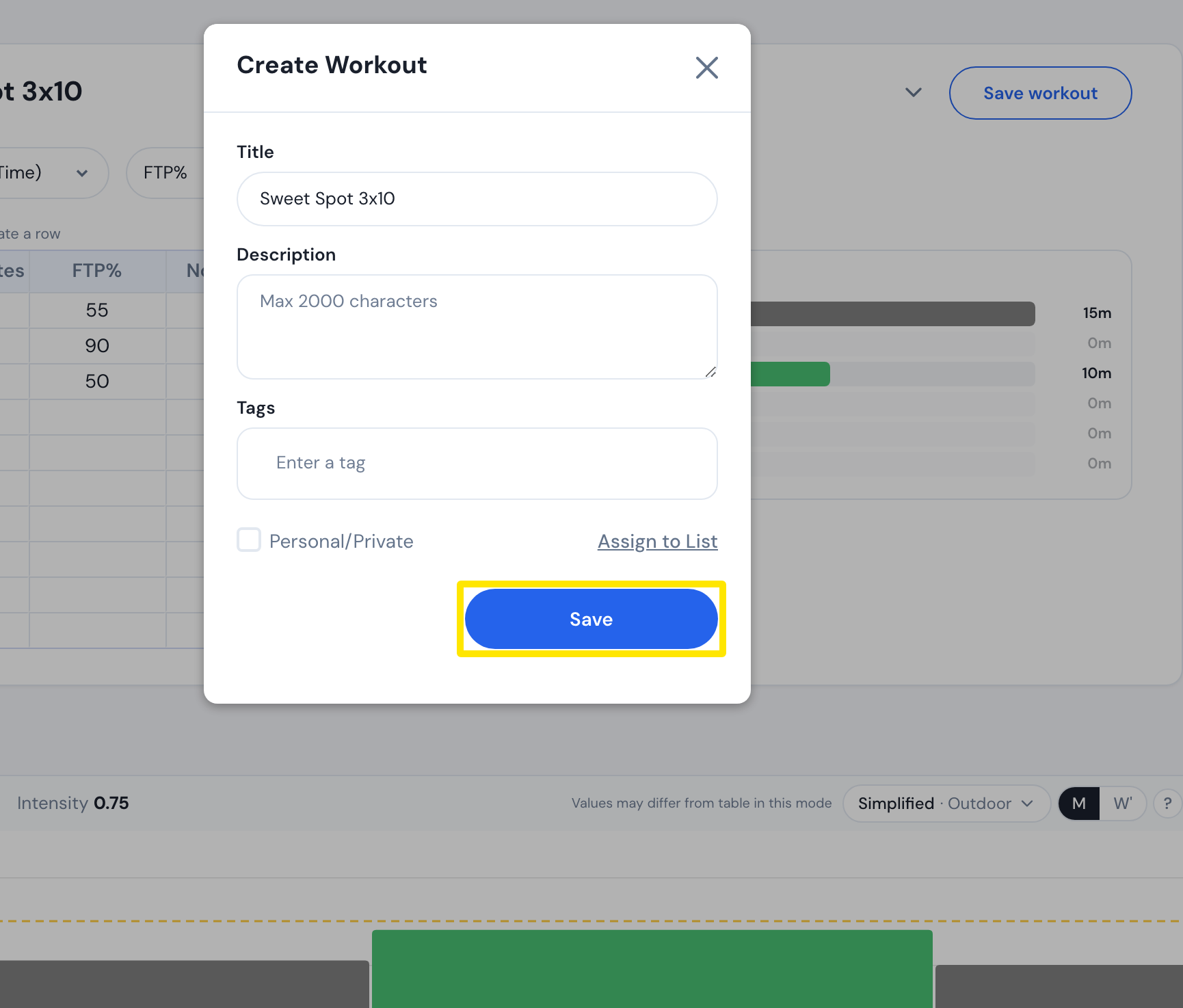 位置:網站 · 創建訓練計畫 → 儲存運動 · 開啟
**小提醒:**沒有可儲存區塊的資料庫。重複區塊會保留重複次數,備註也會一起帶過去。如果想貼到現有的訓練,第 3 步改成從「我的運動」打開它,點三個點選單 → 編輯運動。
**適用於:**僅限網站。手機和桌面 App 沒有編輯器。