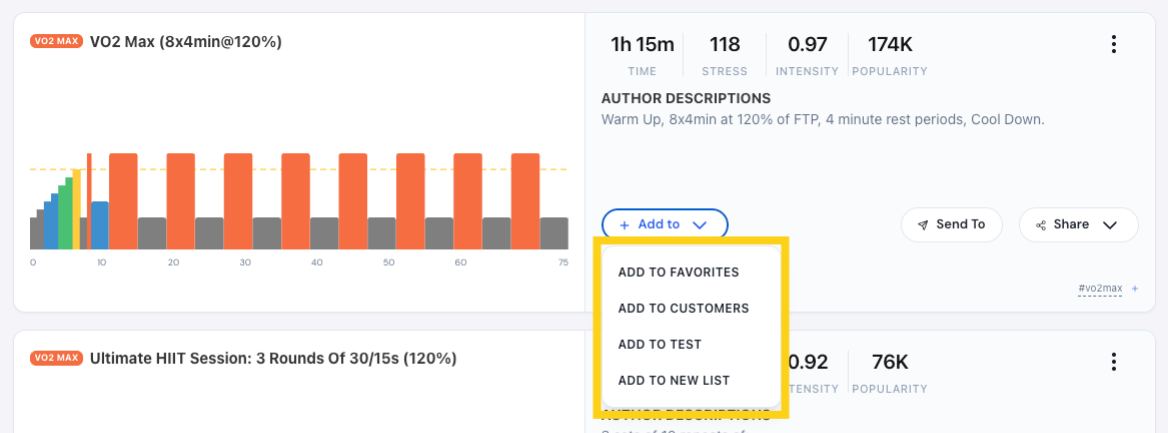
Deine dauerhafte Workout-Bibliothek
Trainings mit Listen organisieren
Neben Tags kannst du deine Workouts in TrainerDay auch mit Listen organisieren. Listen sind ein einfacher Weg, Workouts mit gemeinsamem Thema oder Zweck zusammenzufassen. Das ist besonders praktisch, wenn du dir einen strukturierten Trainingsplan zusammenstellen oder Workouts nach Art oder Ziel sortieren willst.
Listen erstellen und verwalten
So erstellst und verwaltest du Workout-Listen:
- Workout-Bibliothek öffnen: Geh zu deiner Workout-Bibliothek, dort siehst du alle deine gespeicherten Workouts.
- Neue Liste erstellen: Klick auf die Option zum Erstellen einer neuen Liste. Benenne die Liste nach der Kategorie oder dem Ziel, für das sie steht.
- Trainings zur Liste hinzufügen: Wähl die Trainings aus, die in die Liste sollen, und füg sie hinzu. Du kannst Trainings jederzeit einfach zwischen Listen verschieben.
Workout-Bibliothek organisieren
Mit der Organisation der Workout-Bibliothek in TrainerDay verwaltest und sortierst du deine Workouts ohne viel Aufwand. Das hilft dir beim eigenen Ordnunghalten genauso wie beim Teilen mit der Community: Du gruppierst Workouts mit Tags und Listen und findest sie auf der Plattform schnell wieder – auch die von anderen. So behältst du deine Workouts im Griff und kannst dich aufs Training konzentrieren.
Einführung: Workout-Bibliothek organisieren
TrainerDay gibt dir starke Werkzeuge, um deine Workouts zu organisieren, darunter Tags und Listen. Damit kannst du Workouts für dich selbst sortieren oder mit der Community teilen. Es gibt private und öffentliche Tags, sodass du flexibel ordnen kannst – ganz nach deinen eigenen Bedürfnissen oder für die Community. Öffentliche Workouts landen in der Community-Bibliothek und sind für alle zugänglich, mit privaten Tags hältst du deine eigene Sammlung in Ordnung.
Workouts mit Tags organisieren
Tags sind eine vielseitige Funktion in TrainerDay, mit der du zusammengehörige Trainings gruppieren kannst. Es gibt zwei Arten von Tags:
- Private Tags: Diese dienen der persönlichen Organisation. Nur der Ersteller des Workouts kann diese Tags sehen und verwalten. Ideal, wenn du deine Workout-Bibliothek nach eigenen Kriterien sortieren möchtest.
- Öffentliche Tags: Wenn ein Workout öffentlich gemacht wird, sind diese Tags für andere Nutzer sichtbar. Öffentliche Tags helfen dabei, Workouts in der Community-Bibliothek zu entdecken, und fördern so eine kollaborative Umgebung, in der Nutzer Workouts einfach teilen und finden können.
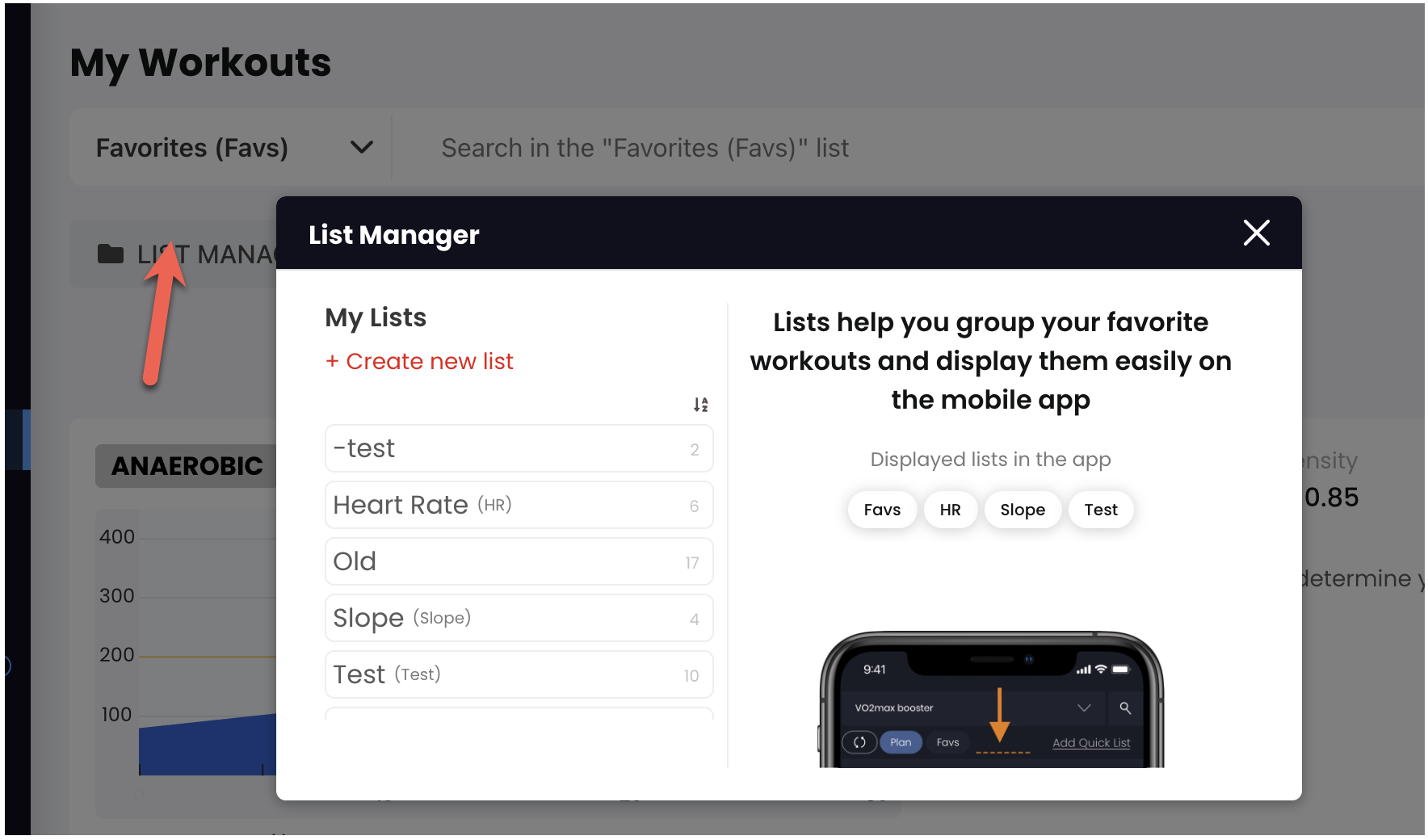
Deine Listen organisieren
Unten siehst du, dass du die Sortierreihenfolge festlegen kannst. Wähle aus, was du im Workouts-Tab unserer App schnell erreichen willst.
So fügst du Workouts Tags hinzu
So fügst du deinen Workouts Tags hinzu:
- Workout erstellen oder bearbeiten: Wenn du gerade ein Workout erstellst oder bearbeitest, kannst du Tags hinzufügen.
- Tags hinzufügen: Gib den gewünschten Tag einfach in das Tag-Feld ein. Bei öffentlichen Tags muss dein Training auf öffentlich gestellt sein, damit andere es finden können.
- Nutze die Autovervollständigung: Wenn du nach Tags suchst, fang mit einem
#an und lass dir von der Autovervollständigung helfen, den richtigen Tag zu finden.
Beispiel für Tags
Angenommen, du hast eine Reihe von Intervalltrainings, die auf die Verbesserung deiner Ausdauer abzielen. Du kannst diese Trainings mit #endurance und #intervals kennzeichnen, um sie in deiner Bibliothek einfach zu finden und zu verwalten.
Tipps, wie du deine Trainings gut organisierst
- Verwende aussagekräftige Tags: Wenn du Workouts taggst, nimm klare, aussagekräftige Tags, die den Schwerpunkt des Workouts genau beschreiben. So findest und sortierst du deine Workouts leichter.
- Bibliothek regelmäßig aktualisieren: Wenn du neue Workouts erstellst oder bestehende änderst, pass deine Tags und Listen entsprechend an.
- Öffentliche Tags nutzen, damit andere deine Workouts finden: Wenn andere deine Workouts finden sollen, nimm beliebte öffentliche Tags, die zum Thema des Workouts passen.
Für andere Plattformen herunterladen
Wenn du Trainings aus der Bibliothek auf anderen Plattformen nutzen willst, kannst du sie in verschiedenen Formaten herunterladen:
- Für Wahoo-Geräte: Lade Workouts im MRC-Format herunter und zieh sie in deinen Ordner „plans“
- Für Zwift: Lade die ZWO-Dateien herunter und leg sie in deinem Zwift-Workout-Ordner ab
- Für Garmin: Als FIT-Dateien exportieren und über Garmin Connect synchronisieren
Das ist ganz einfach: Such dir das Workout aus, lade es im passenden Format für deine Plattform herunter und übertrage es. Schließ die App, in die du es überträgst (z. B. Zwift), danach einmal und öffne sie neu, damit sie die neuen Dateien erkennt.
Mit Trainings von Coach Jack arbeiten
Es gibt einen speziellen Workaround, um Coach-Jack-Workouts in deiner Bibliothek wiederzuverwenden:
- Klick bei deinem aktuellen Plan auf „Bearbeiten“
- Speichere es erneut und schick es an „Meine Pläne“
- Von dort kannst du jedes Workout für später in deine Bibliothek schicken
Das ist praktisch, wenn Coach Jack etwas erstellt, das du später wiederholen oder anpassen willst – diese Workouts werden nämlich nicht automatisch in deiner persönlichen Sammlung gespeichert.
Eine ganze Liste exportieren
Im Moment gibt es dafür eine Art Workaround – so exportierst oder verschickst du am einfachsten eine ganze Liste.
- Geh zu „Meine Pläne“.
- Neuen Plan erstellen
- Wähl rechts deine Liste aus
- Zieh jedes Workout per Drag-and-drop auf einen Tag im Plan
- Plan speichern
- Plan exportieren oder senden
Fazit
Mit der Organisation der Workout-Bibliothek in TrainerDay hast du deine Workouts gut im Griff. Mit Tags und Listen hältst du deine Bibliothek ordentlich, und das macht dir das Training leichter. Ob nur für dich oder zum Teilen mit der Community: Diese Werkzeuge sind flexibel und schnell zur Hand – so bleibt auch eine riesige Workout-Bibliothek übersichtlich.