

Wie prüfe ich eine Bluetooth-Verbindung in der Linux-Desktop-App?
Öffne in der Linux-Desktop-App über den Bluetooth-Button „Geräte“, lies die Bluetooth-Statuszeile und verbinde dein Gerät, um zu sehen, ob es zu „VERBUNDEN“ wandert.
- Installier TrainerDay unter Linux über den Download Linux (.deb) auf trainerday.com/download. Die AppImage-Version kann kein Bluetooth nutzen.
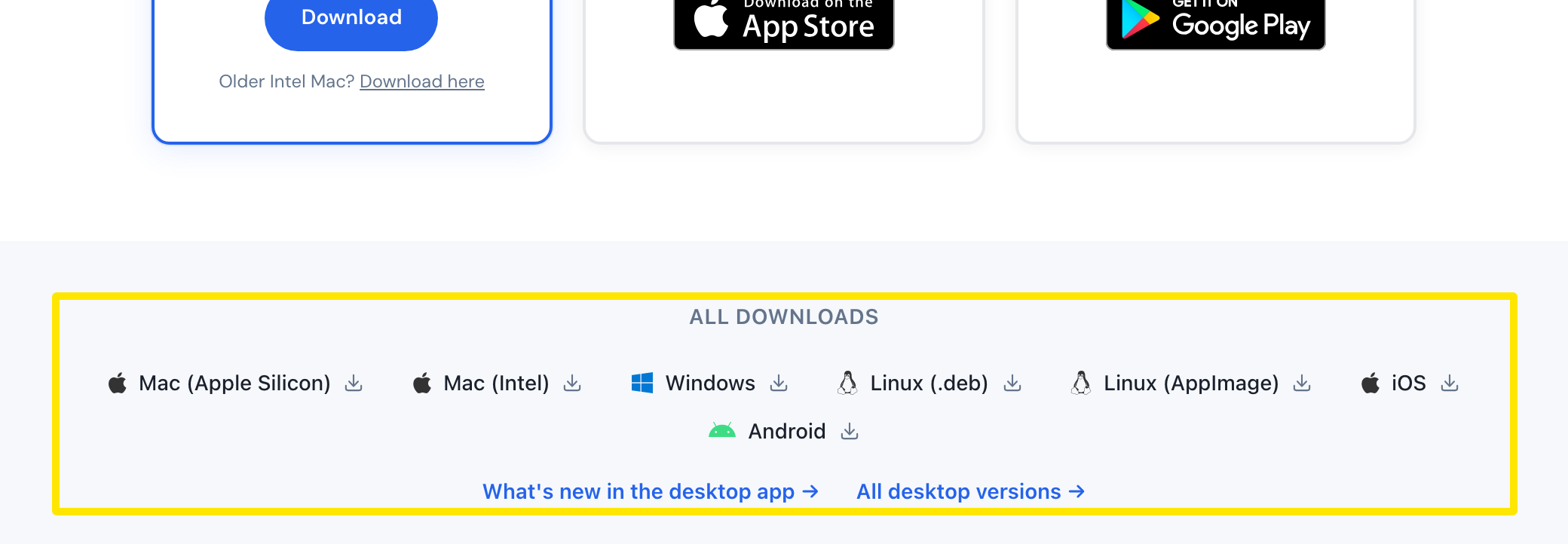 Wo: Website · trainerday.com/download · öffnen
- Klick in der Desktop-App oben rechts auf den Bluetooth-Button, um Geräte zu öffnen.
 Wo: Desktop-App · Tab „Heute“
- Lies die Statuszeile oben in Geräte. Ein grünes Bluetooth bereit heißt, dass Bluetooth funktioniert. Bluetooth deaktiviert, Bluetooth nicht erlaubt, Kein Bluetooth oder Bluetooth starting… heißen, dass es noch nicht funktioniert.
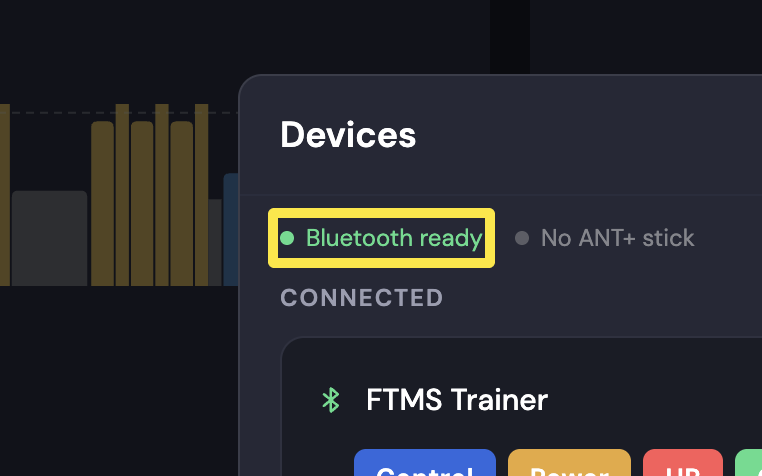 Wo: Desktop-App · Tab „Heute“
- Klick unter VERFÜGBAR neben deinem Gerät auf Verbinden. Wenn es klappt, wandert das Gerät zu VERBUNDEN und zeigt Steuerung, Leistung, HF oder Trittfrequenz. Zeigt es Paired · Found, can't connect, schlägt die Verbindung fehl.
 Wo: Desktop-App · Tab „Heute“
- Wenn dein Gerät fehlt oder sich nicht verbindet, klick in Geräte auf Can't find your device? oder Not connecting?, um die Checkliste zu sehen.
Gut zu wissen: Kopple deinen Trainer und deine Sensoren nur in TrainerDay, nicht in den Bluetooth-Einstellungen deines Computers. Wenn du sie dort koppelst, kann das die Verbindung zu TrainerDay blockieren.
Funktioniert in: Die Desktop-Apps für Linux, Mac und Windows nutzen dasselbe Fenster Geräte. Die Mobile App hat einen eigenen Geräte-Bildschirm (Einstellungen → Geräte verbinden).