

Wie teste ich meinen Trainer mit der Bluetooth-Testseite?
Öffne trainerday.com/ble.htm in Chrome oder Edge unter Android, Mac oder Windows, verbinde deinen Trainer, beobachte seine Live-Daten und stell dann ERG-Leistung oder Steigung ein, um zu prüfen, ob sich der Widerstand ändert.
- Öffne trainerday.com/ble.htm in Chrome oder Edge unter Android, Mac oder Windows. Schließ vorher Zwift, TrainerDay und alle anderen Apps, die den Trainer nutzen.
- Klick auf Connect Device, wähle deinen Trainer in der Liste des Browsers und klick auf Pair.
- Tritt in die Pedale und beobachte Device Capabilities und die Live Data Matrix (Leistung, Trittfrequenz, Geschwindigkeit und Herzfrequenz für jeden Dienst).
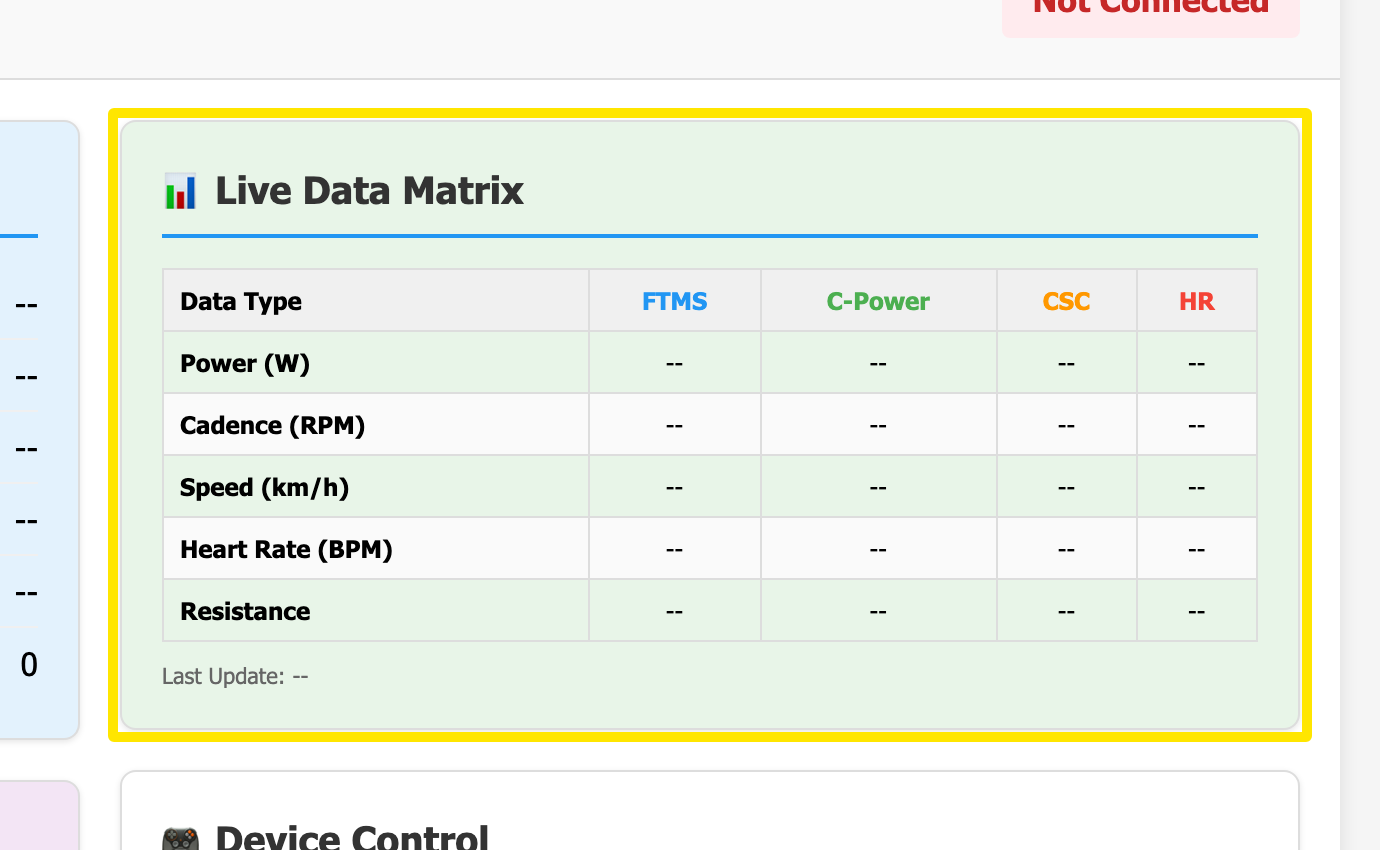 Wo: Website · BLE-Testseite (trainerday.com/ble.htm)
- Klick unter Device Control auf Request Control.
- Gib bei ERG Target Watt ein und klick auf Set Power, oder gib bei Slope eine Steigung ein und klick auf Set Slope. Spür, wie sich der Widerstand ändert.
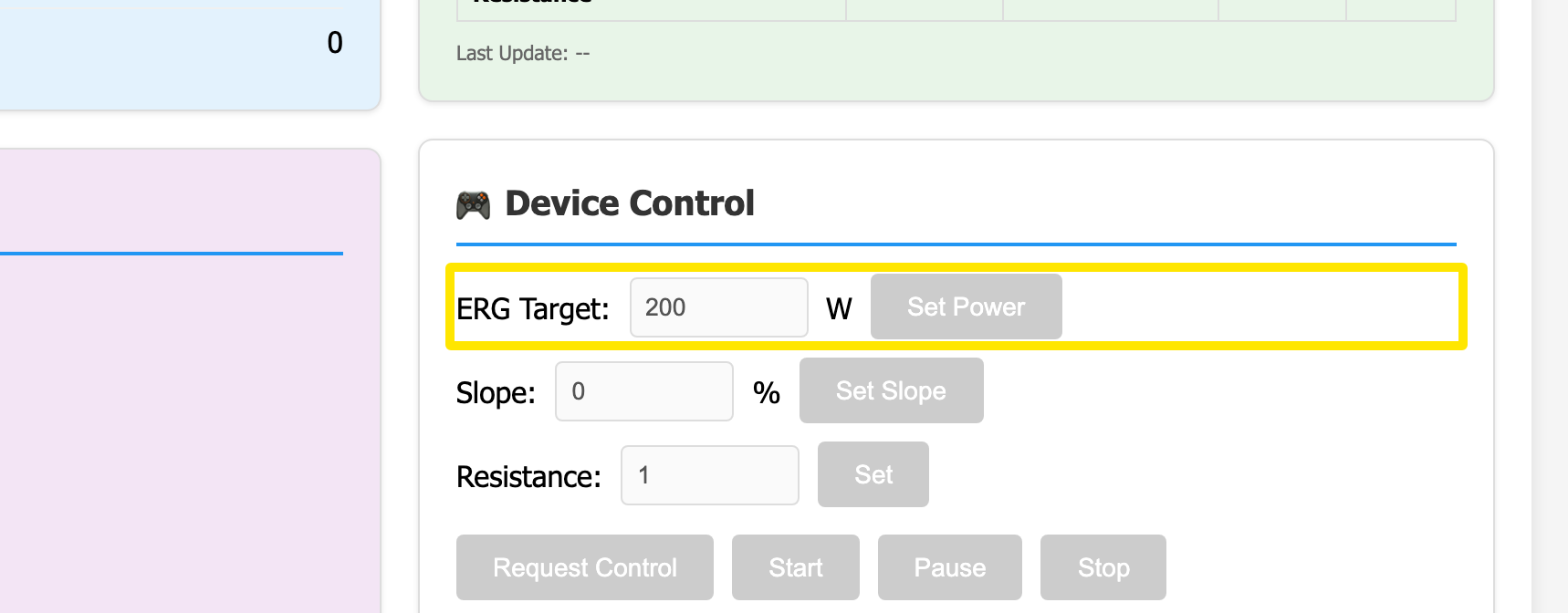 Wo: Website · BLE-Testseite (trainerday.com/ble.htm)
- Klick auf Download Report (oben rechts), um die Ergebnisse zu speichern.
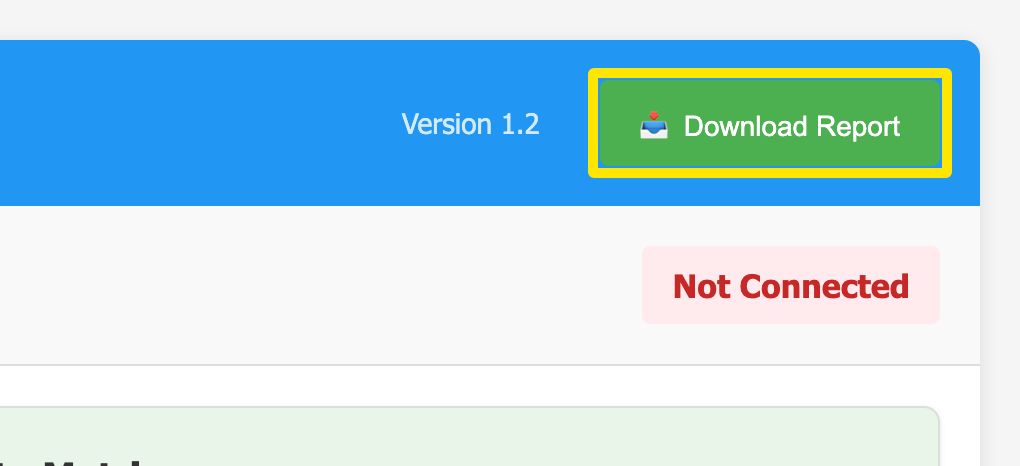 Wo: Website · BLE-Testseite (trainerday.com/ble.htm)
Gut zu wissen: "No response from device - control NOT granted" heißt meist, dass noch eine andere App den Trainer belegt. Ausgegraute Steuerelemente bedeuten, dass der Trainer keine FTMS- oder Wahoo-Steuerung hat.
Funktioniert unter: Android, Mac und Windows in Chrome oder Edge. Nicht auf iPhone, iPad oder in Safari.