

Wie wähle ich, welcher Sensor meine Trittfrequenz liefert?
Öffne in der mobilen App Einstellungen → Geräte verbinden und tippe auf der Karte des Sensors, der deine Trittfrequenz liefern soll, auf die Markierung Trittfrequenz.
- Öffne in der mobilen App den Tab Einstellungen und tippe auf Geräte verbinden (während eines Workouts tippst du oben auf den Gerätezähler).
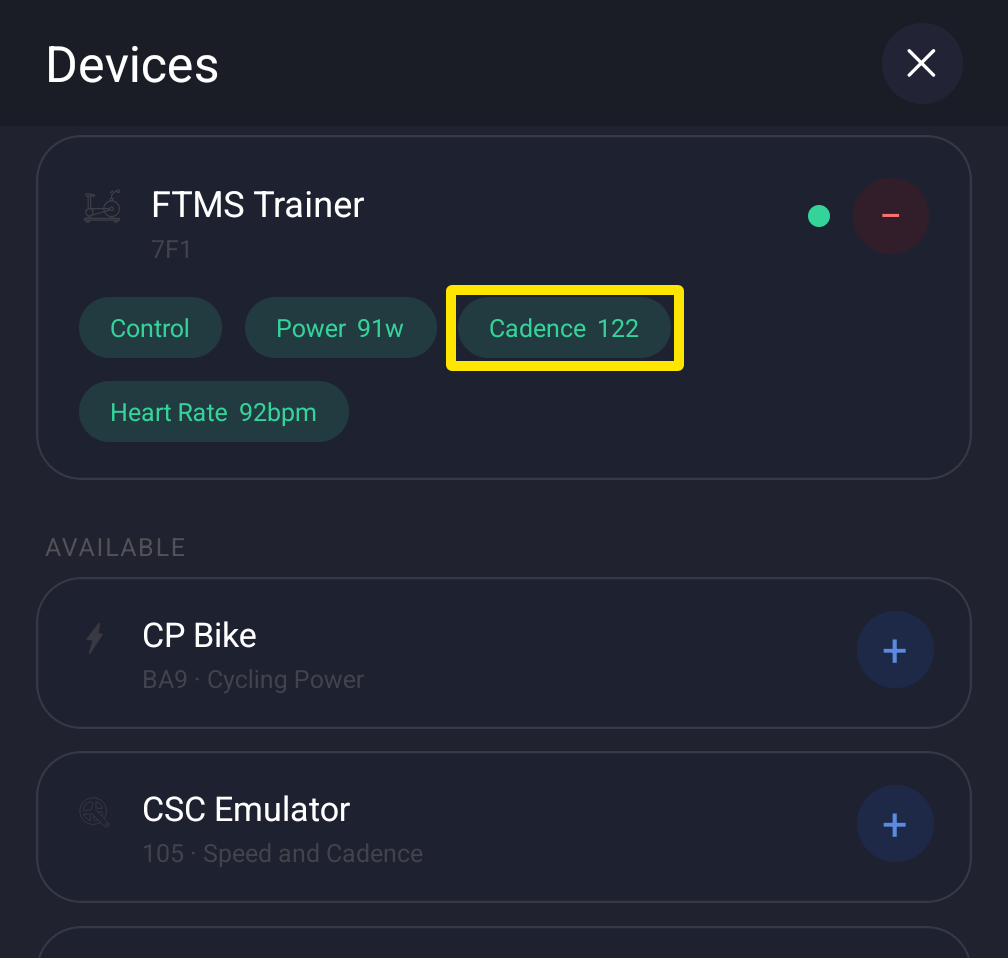 Wo: Mobile App · Tab Einstellungen → Geräte verbinden
- Tippe auf der Karte des Sensors, der die Trittfrequenz liefern soll, auf seine Markierung Trittfrequenz (+ Trittfrequenz), sodass sie ausgefüllt ist. Die Trittfrequenz wechselt dann vom Trainer oder anderen Gerät zu diesem Sensor.
- Damit ein Sensor keine Trittfrequenz mehr liefert, tippe auf seine ausgefüllte Markierung Trittfrequenz. Um den Sensor ganz zu entfernen, tippe auf das − daneben.
- Tippe auf Erledigt.
Gut zu wissen: In der Desktop-App nutzt du die Markierung Trittfrequenz bei jedem Gerät im Fenster Geräte.
Funktioniert in: mobiler App und Desktop-App, nicht auf der Website.