

Warum verliert mein Trittfrequenzsensor ständig die Verbindung?
Ein Trittfrequenzsensor verliert meist die Verbindung, wenn schon eine andere App, ein Radcomputer oder eine Uhr mit ihm verbunden ist oder wenn er in den Bluetooth-Einstellungen des Handys gekoppelt wurde. Die Lösung findest du in der mobilen App unter Tab Einstellungen → Geräte verbinden: Sensor freigeben, im Handy entfernen und aufwecken.
- Öffne in der mobilen App den Tab Einstellungen → Geräte verbinden. Das Gerät, bei dem das Tag Trittfrequenz live U/min anzeigt, ist deine Trittfrequenzquelle. Das ist der Sensor, um den es geht.
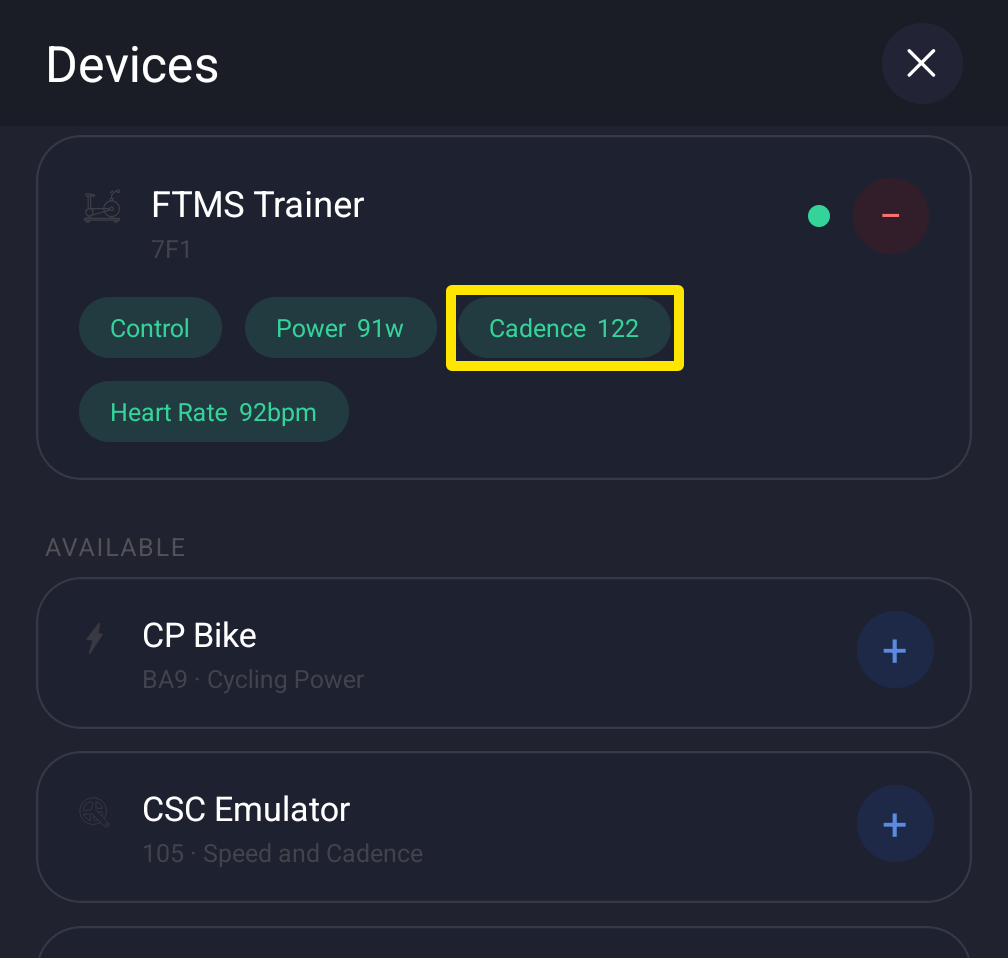 Wo: Mobile App · Tab Einstellungen → Geräte verbinden
- Schließe Zwift und andere Apps. Trenne den Sensor von jedem Radcomputer und jeder Uhr, die schon mit ihm verbunden ist.
- Verlasse TrainerDay und öffne auf deinem Handy Einstellungen → Bluetooth. Wenn der Sensor dort aufgeführt ist, entferne ihn. Weck den Sensor auf, indem du die Kurbel drehst.
- Wechsle zurück in die TrainerDay-App und öffne wieder den Tab Einstellungen → Geräte verbinden. Bricht die Verbindung immer noch ab? Tippe auf Missing Device?, wähle den Sensor aus und folge den Schritten. Am Ende schaltest du Bluetooth aus und wieder ein oder startest das Handy neu.
Gut zu wissen: In der Desktop-App öffnest du das Fenster Geräte und klickst unter dem Sensor auf Not connecting? – dort bekommst du dieselbe Hilfe.
Funktioniert in: Mobile App und Desktop-App (Mac, Windows); nicht auf der Website.
Ähnliche Fragen
- Was tun, wenn sich mein Trittfrequenzsensor nicht verbinden lässt?
- Wie verhindere ich, dass Trainer oder Sensoren während eines Workouts die Verbindung verlieren?
- Was tun, wenn die Trittfrequenz falsch angezeigt wird, springt oder 0 U/min zeigt?
- Wie wähle ich aus, welcher Sensor meine Trittfrequenz liefert?