

Wie verbinde ich einen Trittfrequenzsensor, der sich nicht verbinden will?
Verbinde deinen Trittfrequenzsensor im Geräte-Bildschirm der TrainerDay Mobile oder Desktop-App, weise ihm mit dem +-Tag die Aufgabe Trittfrequenz zu und nutze Missing Device?, falls er sich immer noch nicht verbindet.
- Öffne in der TrainerDay Mobile App Einstellungen und tippe auf Geräte verbinden, um den Bildschirm Geräte zu öffnen (Desktop-App: Klick oben rechts im Fenster auf den Button Bluetooth / ANT+).
- Dreh die Kurbel, um den Trittfrequenzsensor aufzuwecken. Sobald er unter Verfügbar erscheint, tippe daneben auf + (Desktop: Verbinden).
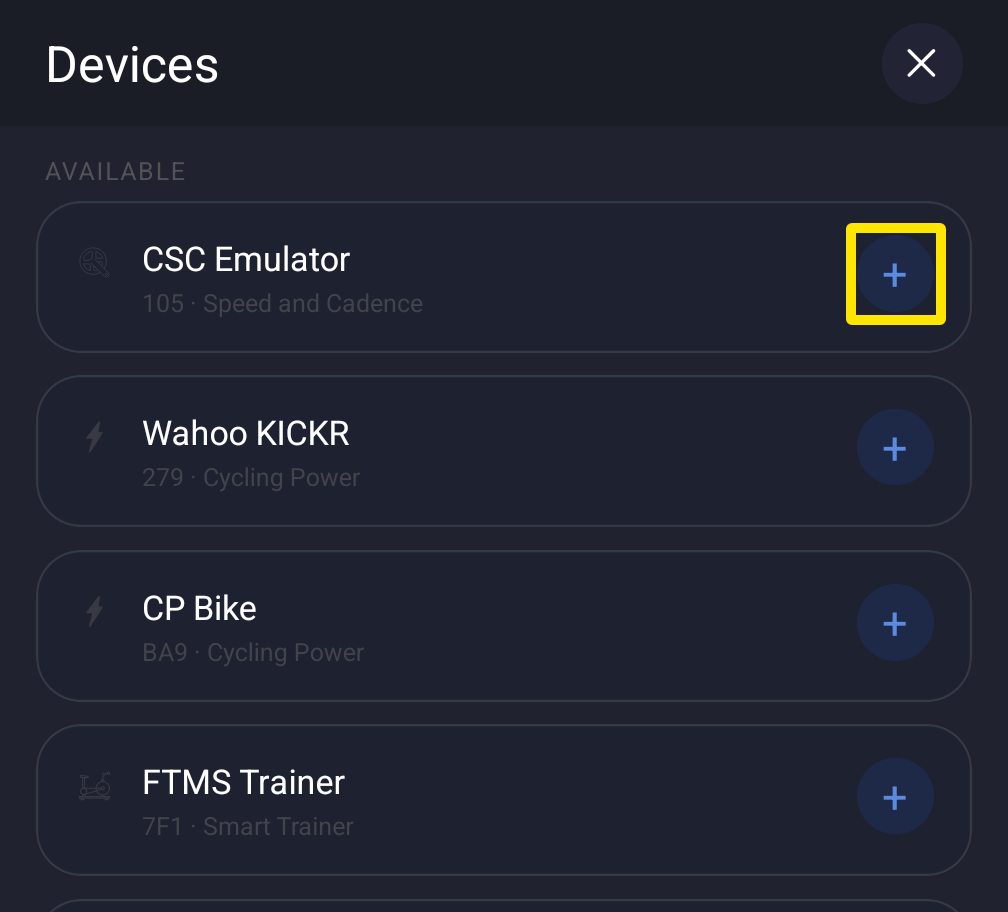 Wo: Mobile App · Tab Einstellungen → Geräte verbinden
- Tippe auf der Karte des Sensors auf + Trittfrequenz, damit die Trittfrequenz vom Sensor kommt und nicht vom Smart-Trainer.
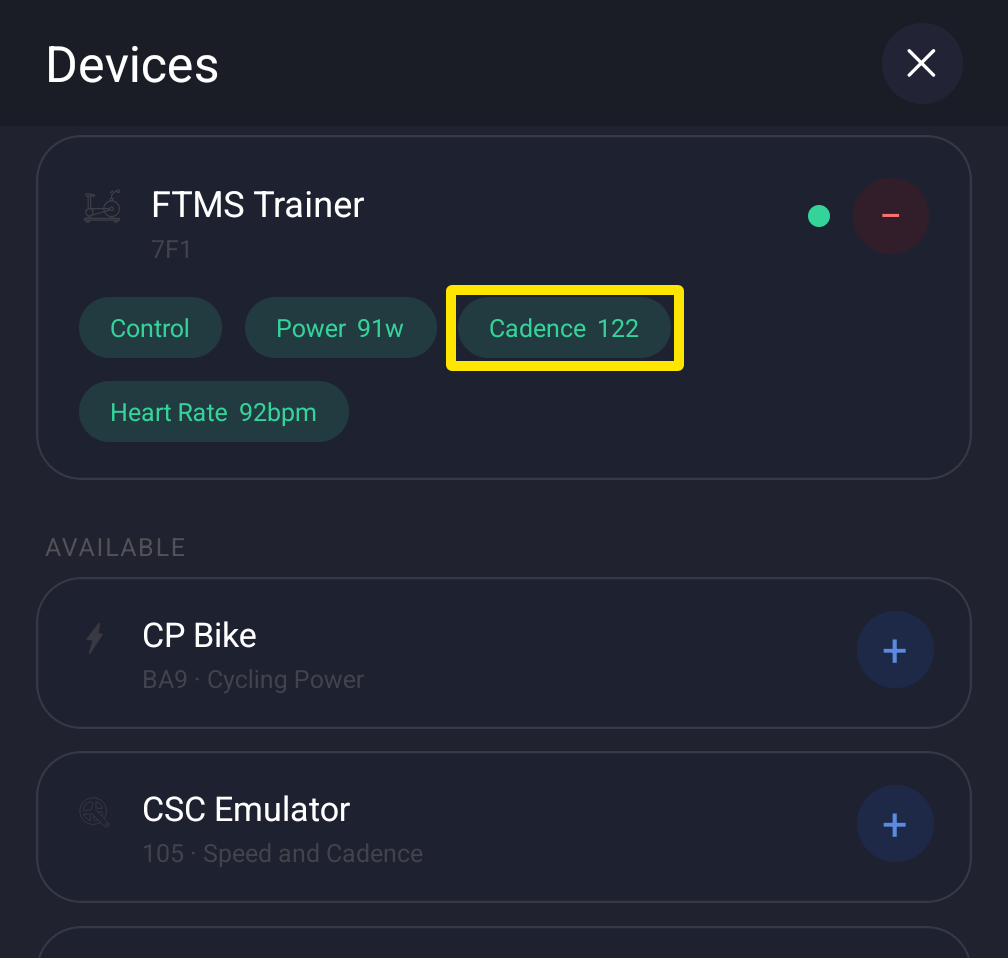 Wo: Mobile App · Tab Einstellungen → Geräte verbinden
- Immer noch nicht in der Liste oder keine Verbindung? Tippe unten im Bildschirm Geräte auf Missing Device? (Desktop: Can't find your device? oder Not connecting?) und folge den Schritten.
Gut zu wissen: Kopple den Sensor nur in TrainerDay, nicht in den Bluetooth-Einstellungen deines Handys oder Computers – sonst kann die Verbindung zu TrainerDay blockiert werden.
Funktioniert in: Apps für iPhone, Android, Mac und Windows. ANT+-Sensoren funktionieren nur in der Mac- und Windows-App mit einem USB-ANT+-Adapter. Über die Website lassen sich keine Geräte verbinden.