

Wie nutze ich Tastenkürzel in der Desktop-App?
Öffne die Liste der Tastenkürzel in den Einstellungen der TrainerDay Desktop-App und steuere dein Workout dann mit den Tasten.
- Öffne in der Desktop-App den Tab Einstellungen und geh zu Weitere Informationen → Kürzel → Tastenkürzel, um die komplette Liste zu sehen.
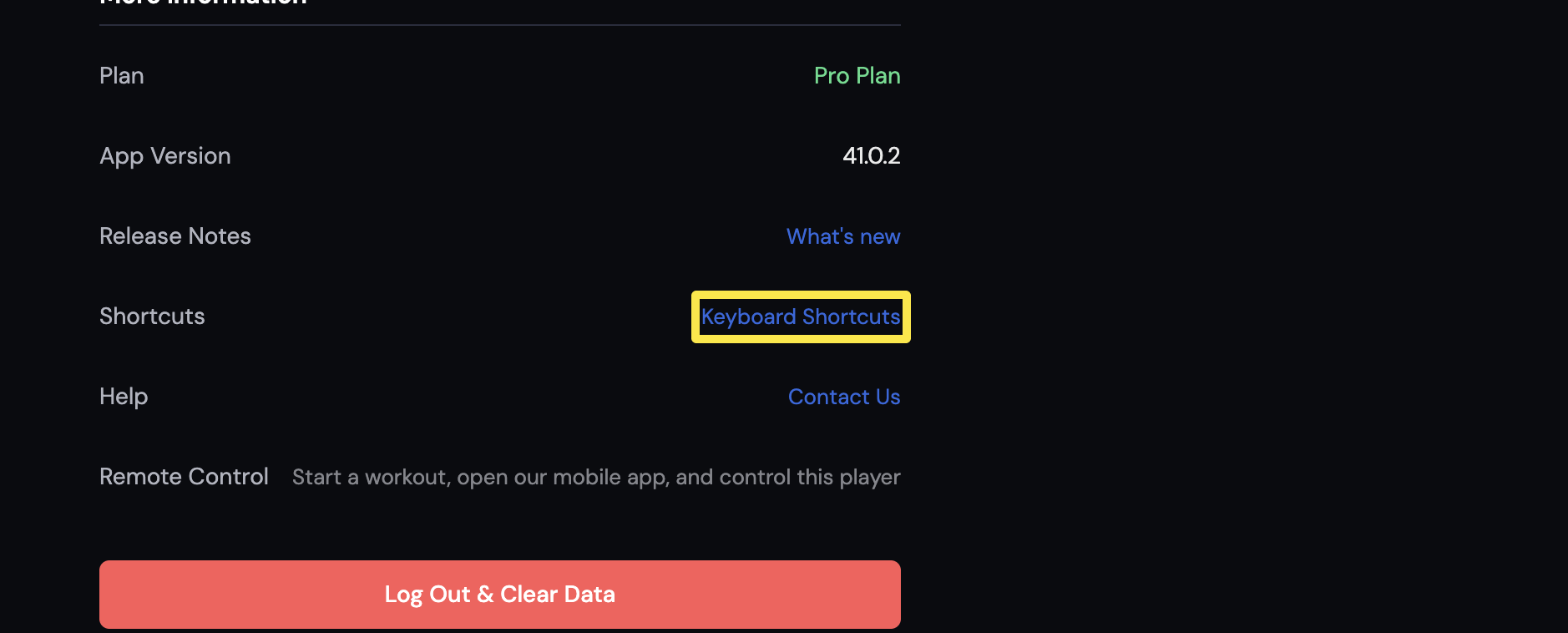 Wo: Desktop-App · Tab Einstellungen
- Wechsle die Tabs mit Cmd+1 bis Cmd+6 (unter Windows und Linux mit Strg).
- Drück während eines Workouts die Leertaste, um zu starten, zu pausieren oder weiterzumachen.
- Mit ↑ oder ↓ änderst du die Zielwerte für ERG, Slope oder HR+. Mit → springst du zum nächsten Abschnitt.
- Mit M wechselst du den Trainingsmodus, mit Z den Zoom des Diagramms, mit G schaltest du die App in den Vollbildmodus und mit F das Video.
- Beim Laufen änderst du mit Shift+↑ oder Shift+↓ die Steigung des Laufbands.
Gut zu wissen: Unter Windows und Linux zeigt das Kürzel-Popup die Varianten mit Strg und F11.
Funktioniert mit: Nur Desktop-App (Mac, Windows, Linux). Die mobile App und die Website haben keine Workout-Kürzel.