

Wie spiele ich beim Fahren Videos ab?
Spiel in der TrainerDay-Desktop-App YouTube-Videos, eigene Videodateien oder eine Website neben deinem Training ab – über den Medien-Button oben auf dem Trainingsbildschirm.
- Öffne die TrainerDay-Desktop-App und lade ein Training in den Player.
- Klicke auf dem Trainingsbildschirm oben im Fenster auf Medien.
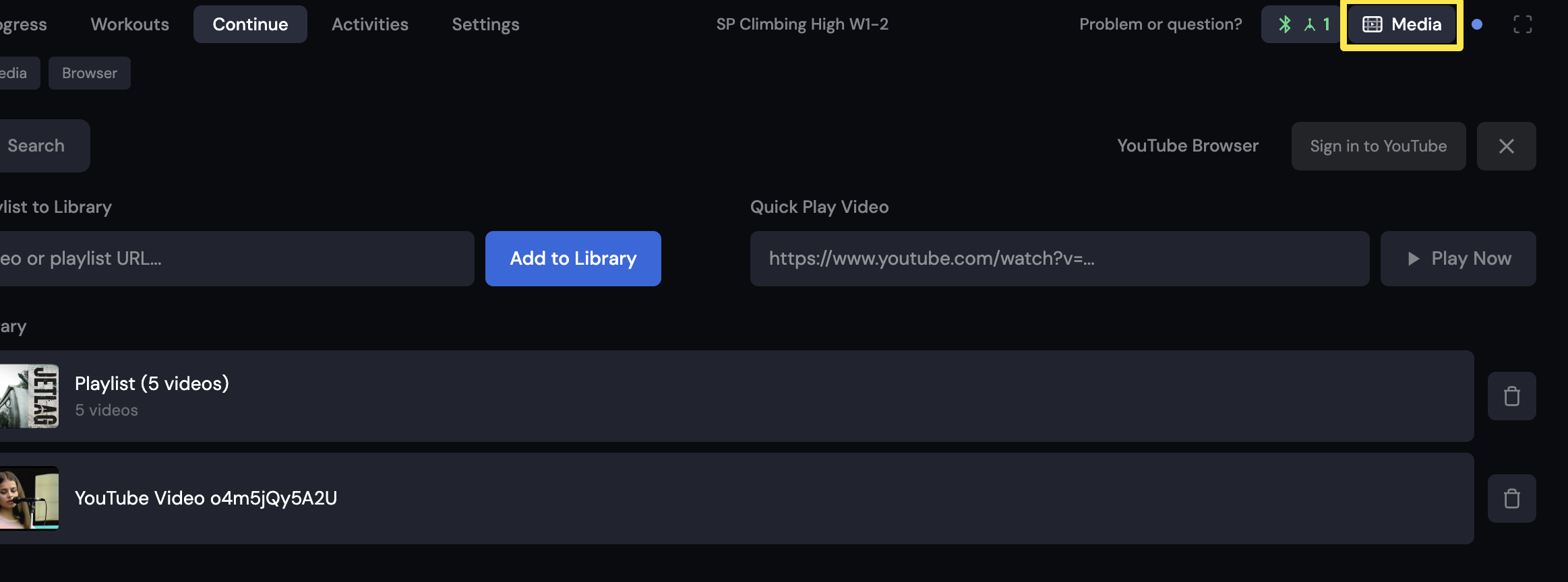 Wo: Desktop-App · der Trainingsbildschirm während einer Fahrt (Tab „Heute“ → Ride Now)
- Für YouTube öffnest du den Tab YouTube. Füge unter Video direkt abspielen einen Video- oder Playlist-Link von youtube.com oder youtu.be ein und klicke auf Jetzt abspielen oder auf Zur Bibliothek hinzufügen.
- Für eigene Videos öffnest du den Tab Meine Medien und klickst auf ein Video.
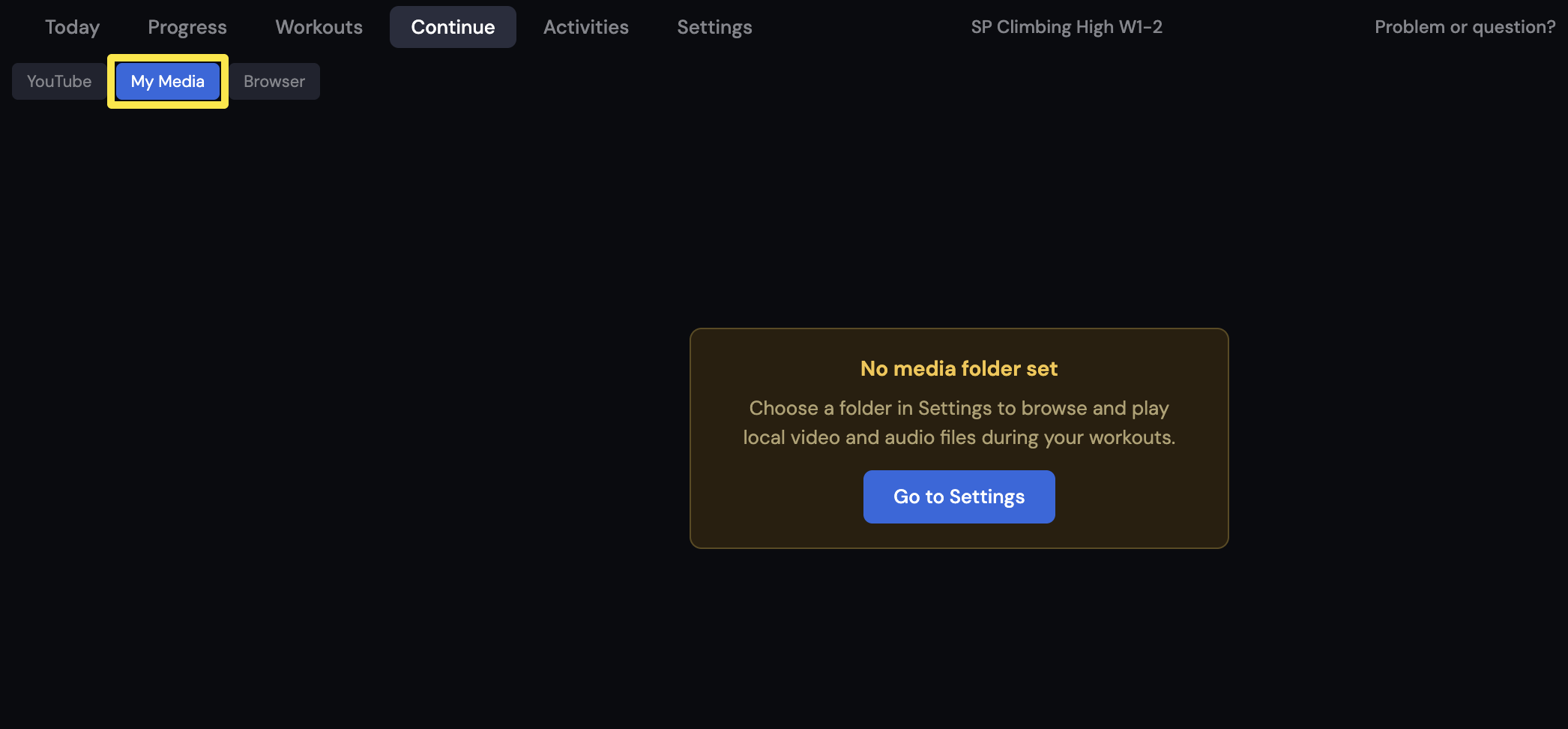 Wo: Desktop-App · der Trainingsbildschirm während einer Fahrt (Tab „Heute“ → Ride Now)
- Wenn kein Ordner festgelegt ist, geh zu Einstellungen und klicke unter Lokale Medien neben Medienordner auf Ordner wählen.
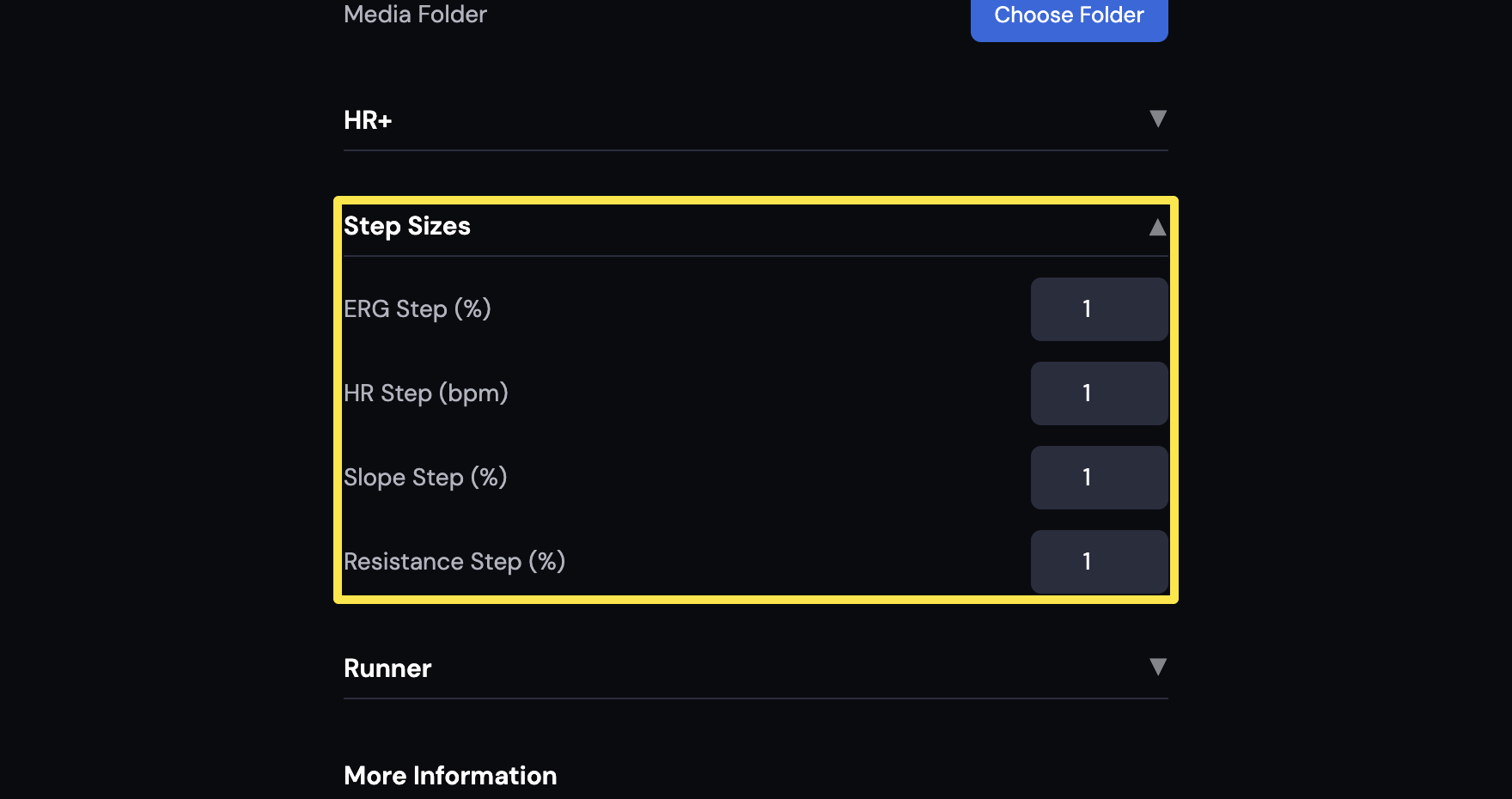 Wo: Desktop-App · Tab „Einstellungen“
- Für eine Website öffnest du den Tab Browser. Netflix und andere geschützte Videos öffnen sich stattdessen in deinem normalen Browser.
Gut zu wissen: Eigene Videos laufen in normaler Geschwindigkeit. Sie sind nicht mit deiner Geschwindigkeit, deiner Leistung oder dem GPS einer Strecke synchronisiert. Unterstützte Videodateien sind .mp4, .mkv, .webm, .ogg, .ogv, .m4v und .avi. Private YouTube-Videos und -Playlists lassen sich nicht hinzufügen.
Funktioniert auf: Nur in der Desktop-App. Die mobile App und die Website haben keinen Videoplayer.