

Wie wechsle ich in der TrainerDay-App zwischen den Bildschirmen?
Mit der Tab-Leiste unten in der mobilen TrainerDay-App (oder den Tabs oben in der Desktop-App) wechselst du zwischen Heute, Trainings, Losfahren, Verlauf und Einstellungen.
- Öffne die mobile TrainerDay-App. Die Tab-Leiste unten enthält Heute, Trainings, Losfahren, Verlauf und Einstellungen.
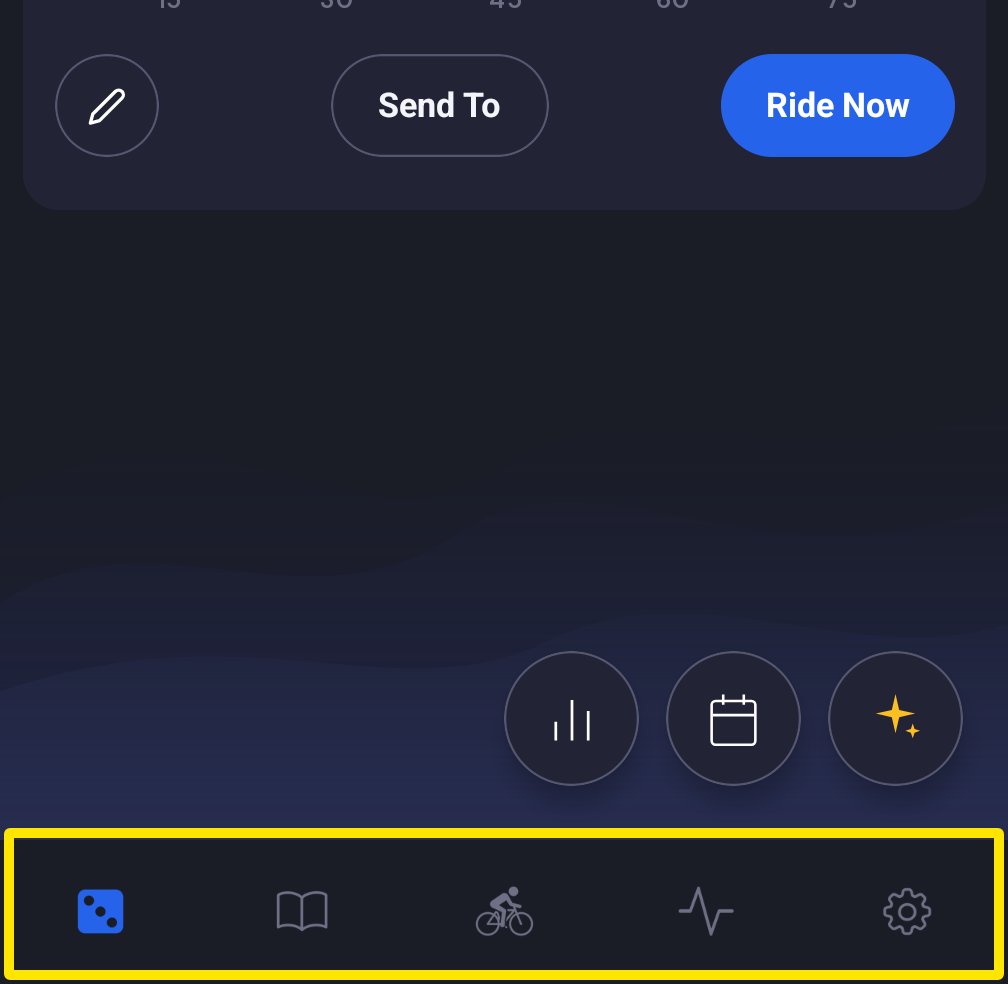 Wo: Mobile App · die Tabs unten auf dem Bildschirm
- Tippe auf einen Tab, um zu diesem Bildschirm zu wechseln. Unter Einstellungen findest du deine Einstellungen. Die Trainingssteuerung (Autostart, Schrittgrößen und mehr) liegt unter Einstellungen → Other Options.
- Während einer Fahrt heißt der Tab Losfahren stattdessen Weiter. Tippe auf Weiter, um zum laufenden Training zurückzukehren.
- In der Desktop-App sind die Tabs oben: Heute, Fortschritt, Trainings, Losfahren, Verlauf, Einstellungen. Klicke auf einen Tab, um den Bildschirm zu wechseln.
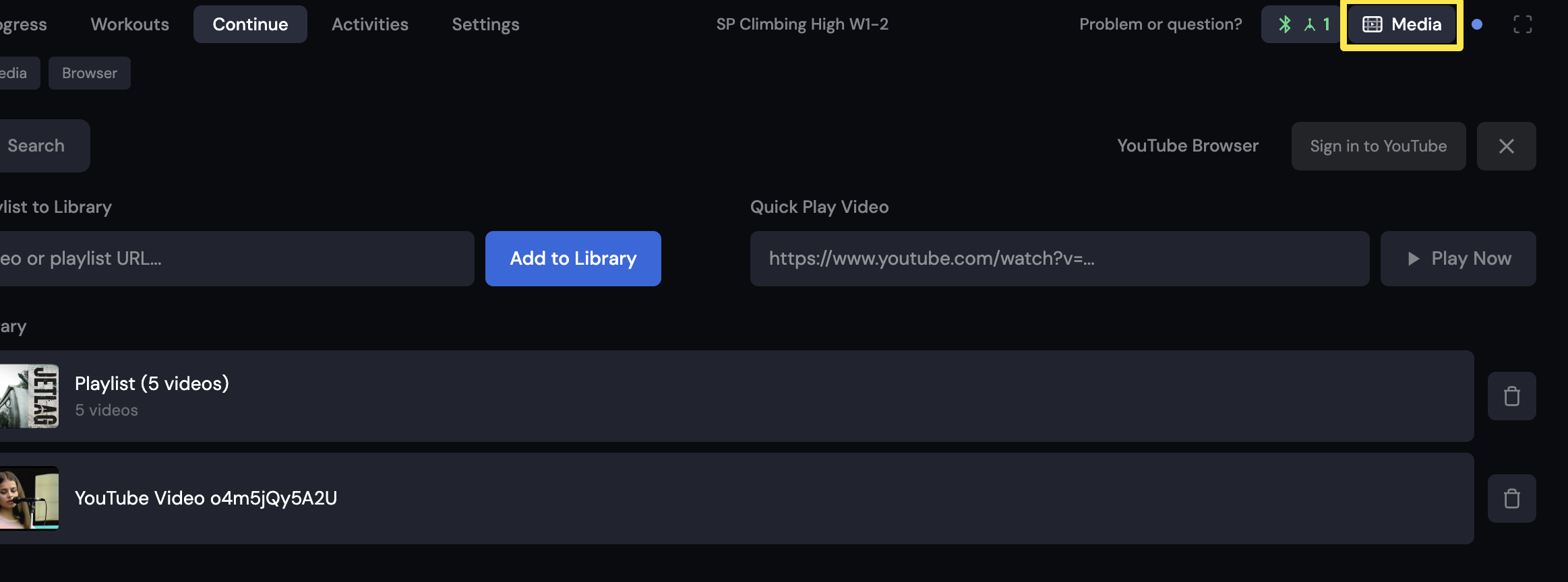 Wo: Desktop-App · der Trainingsbildschirm während einer Fahrt (Tab „Heute“ → Ride Now)
Gut zu wissen: Die Reihenfolge der Einträge im App-Menü lässt sich nicht ändern.
Funktioniert auf: Mobile App (Tabs unten), Desktop-App (Tabs oben, plus ein Tab Fortschritt).