

Wie bekomme ich TrainerDay-Workouts in MyWhoosh?
Verbinde TrainerDay auf der Profilseite von MyWhoosh und sende dann auf der TrainerDay-Website ein Workout an „My calendar + MyWhoosh“, damit MyWhoosh es aus deinem Kalender lesen kann.
- Öffne auf der Website Verbindungen. Klicke auf der MyWhoosh-Karte auf In MyWhoosh verbinden. Damit öffnet sich die Profilseite von MyWhoosh. Melde dich bei MyWhoosh an, öffne Edit Profile → Connections und verbinde dort TrainerDay.
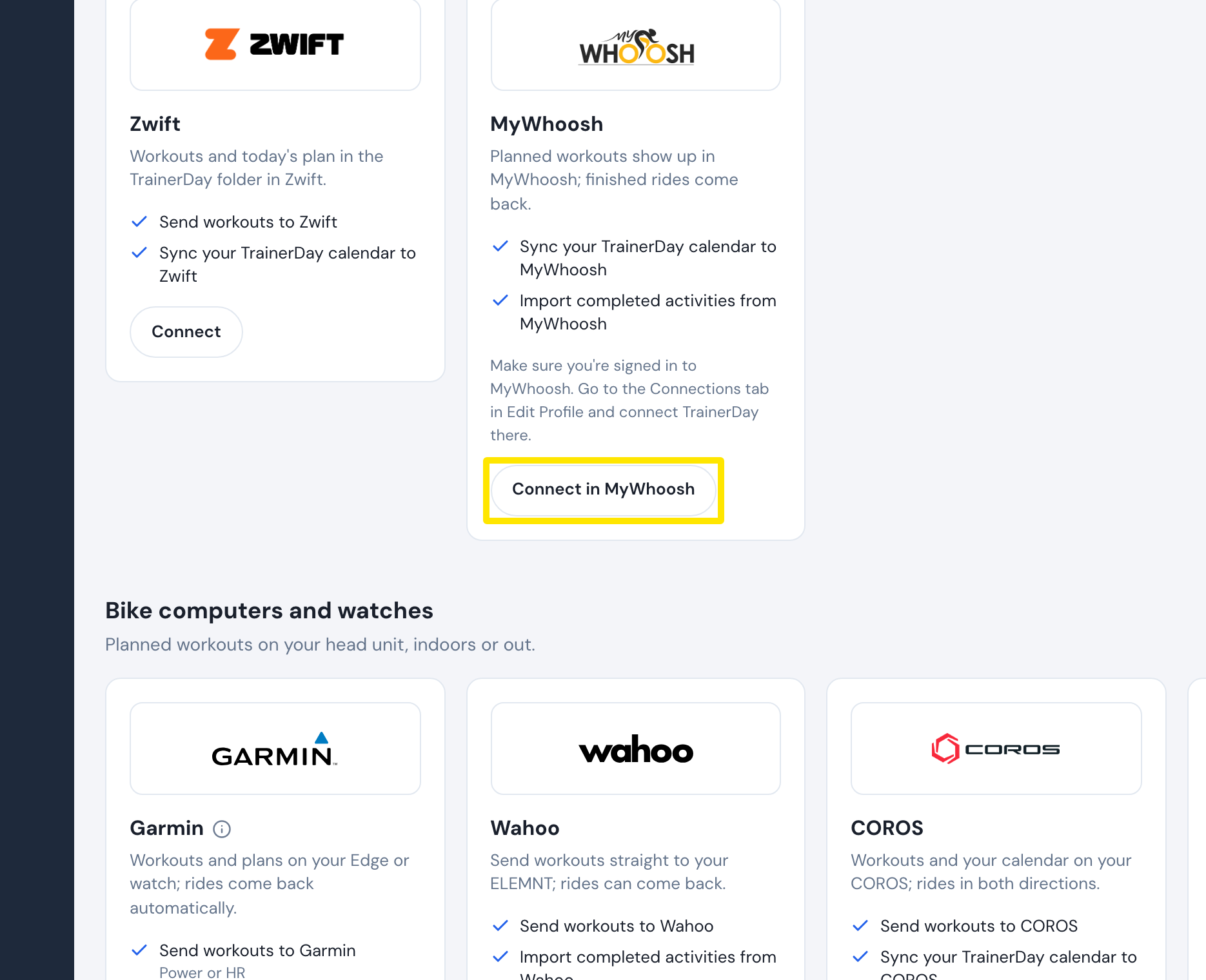 Wo: Website · Verbindungen · öffnen
- Zurück auf der TrainerDay-Website öffnest du die Seite des Workouts und klickst auf Senden an.
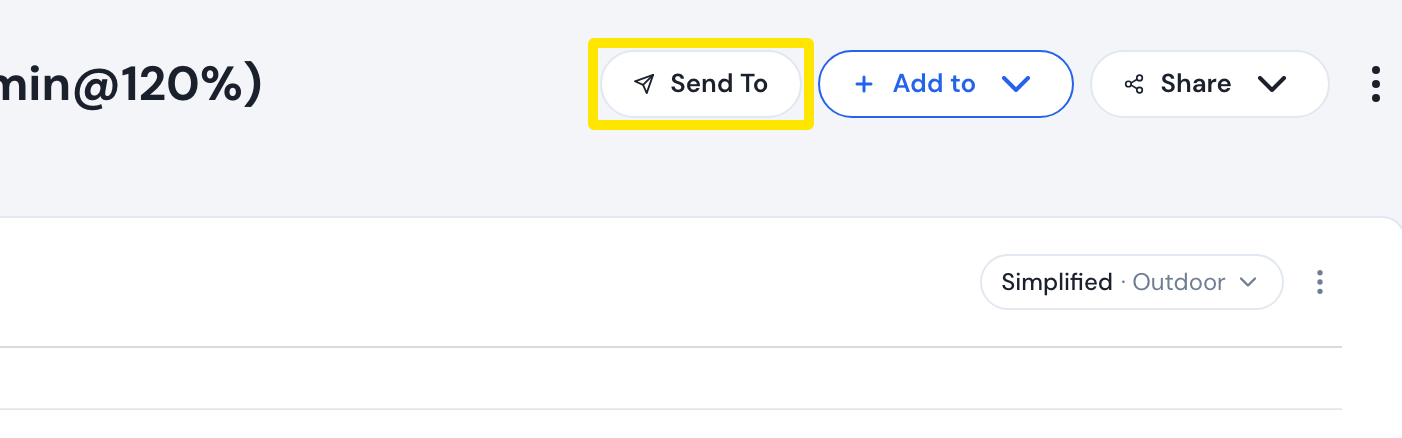 Wo: Website · Seite eines Workouts
- Wähle im Fenster Training senden die Option My calendar + MyWhoosh. Lass Leistung und die Indoor-Version stehen und klicke dann auf Senden. Das Workout landet am heutigen Tag in deinem TrainerDay-Kalender.
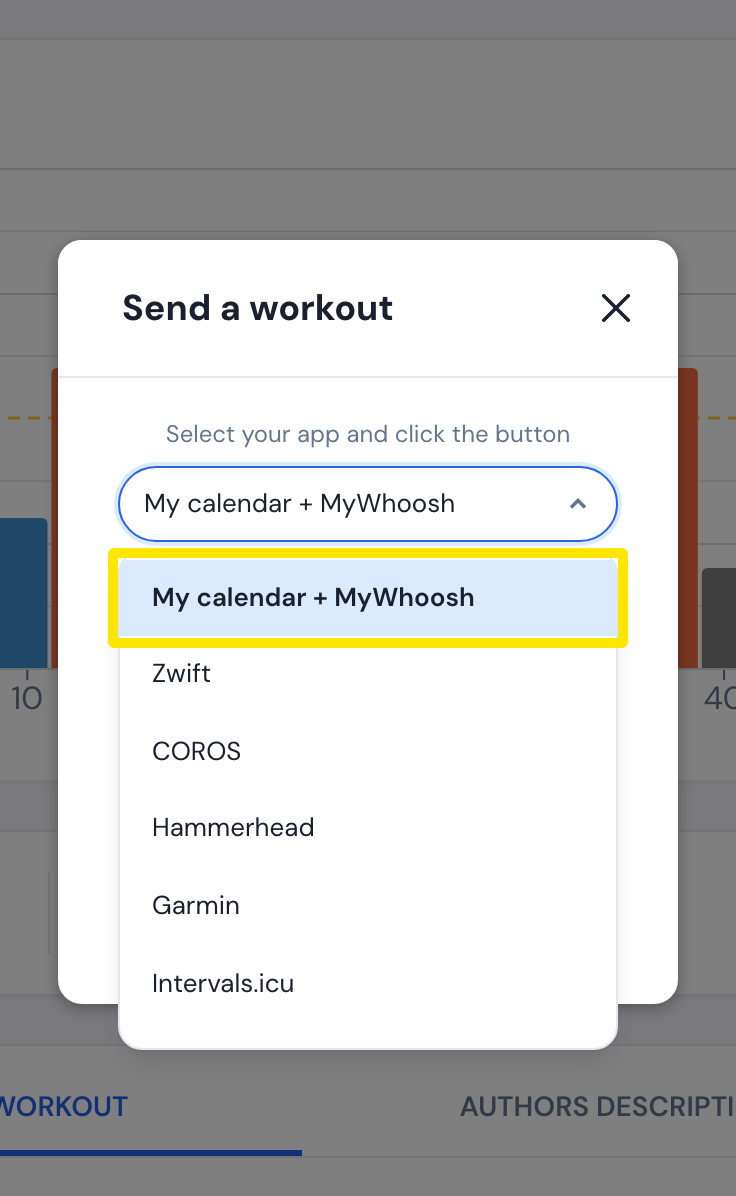 Wo: Website · Seite eines Workouts → Senden an → Fenster „Training senden“
- MyWhoosh liest deinen TrainerDay-Kalender und zeigt das Workout an. Workouts aus einem Plan oder von Coach Jack in deinem Kalender kommen auf demselben Weg dorthin.
Gut zu wissen: Du brauchst ein kostenpflichtiges TrainerDay-Konto. Nur Indoor-Workouts mit Leistung gehen an MyWhoosh, keine Herzfrequenz- oder Outdoor-Versionen.
Funktioniert auf: Website und Desktop-App (My calendar + MyWhoosh). In der Mobile App gibt es unter „Senden an“ keine MyWhoosh-Option, sende dort also an Mein Kalender.