

Was tun, wenn ein Workout nicht in Zwift auftaucht?
Ein von TrainerDay gesendetes Workout erscheint in Zwift nur dann im TrainerDay-Ordner, wenn Zwift auf der Seite Verbindungen der Website verbunden ist und das Workout über Senden an → Zwift gesendet wird. Ein einmalig gesendetes Workout bleibt dort 24 Stunden.
- Öffne auf der Website das Einstellungsmenü (Zahnrad-Symbol) in der linken Seitenleiste und klick auf Verbindungen.
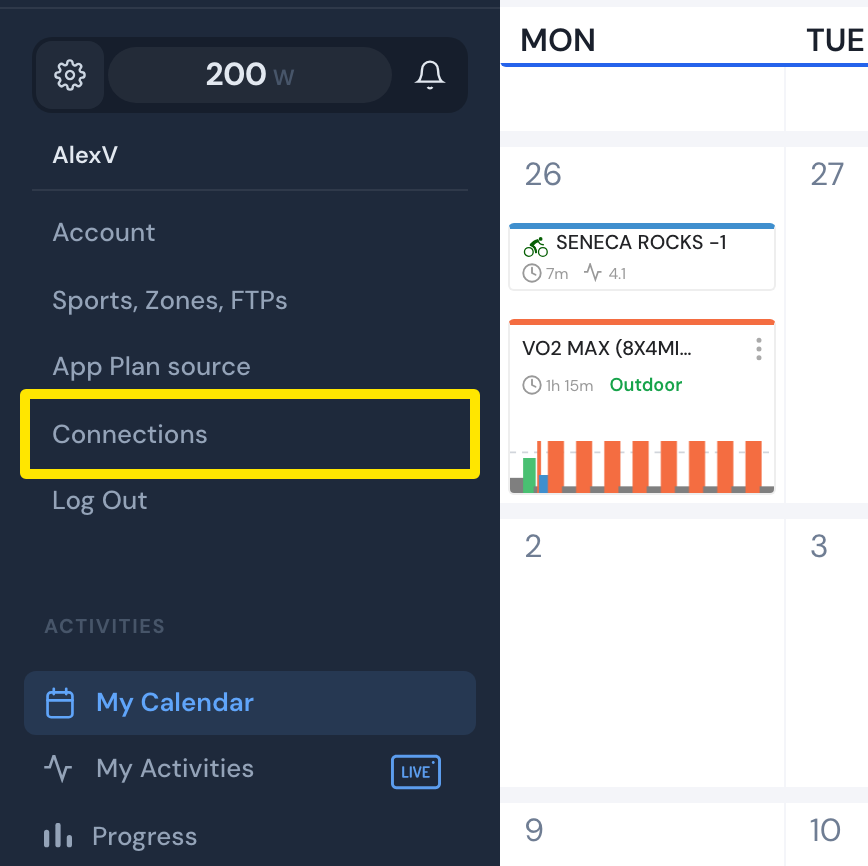 Wo: Website · Mein Kalender · öffnen
- Auf der Zwift-Karte muss Verbunden stehen. Steht dort Verbinden, klick darauf und melde dich bei Zwift an.
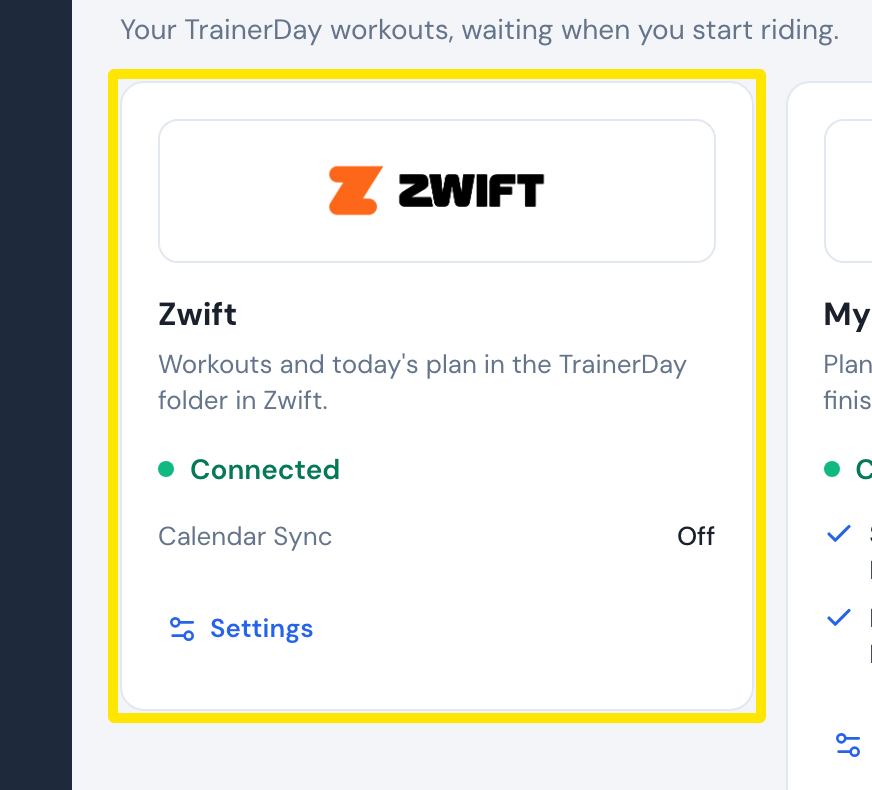 Wo: Website · Verbindungen · öffnen
- Klick in der linken Seitenleiste auf Workouts suchen oder Meine Workouts und dann auf dein Workout.
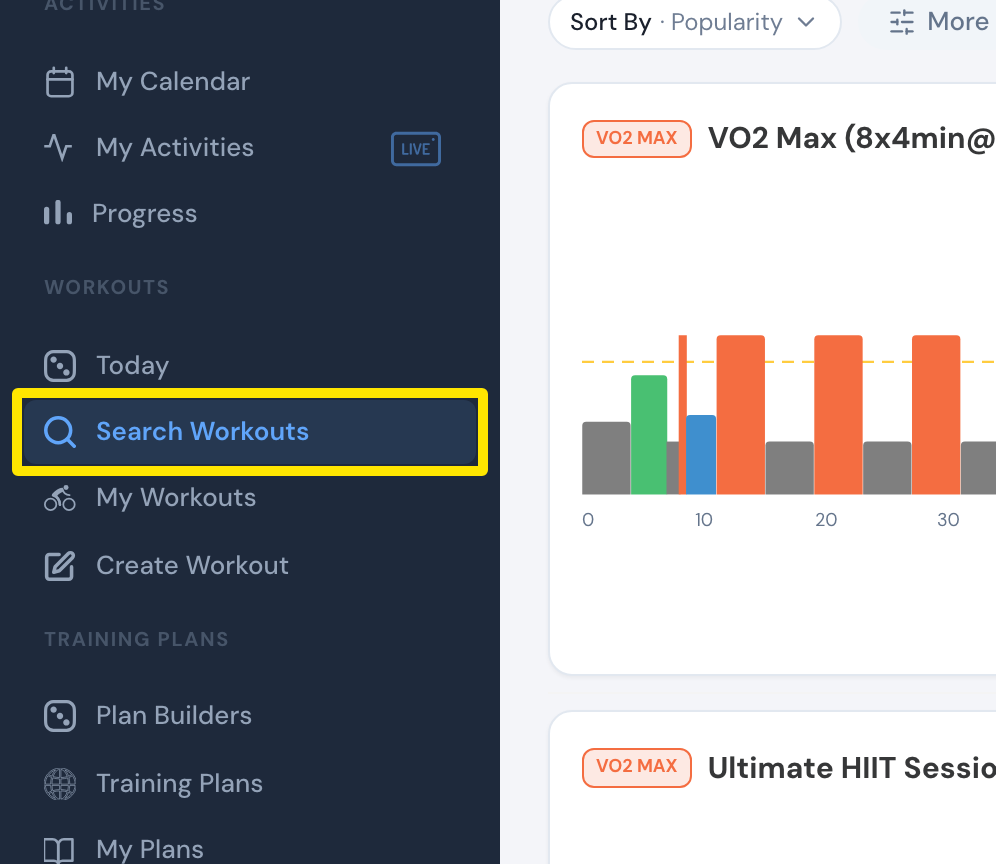 Wo: Website · Workouts suchen · öffnen
- Klick auf der Seite des Workouts auf Senden an.
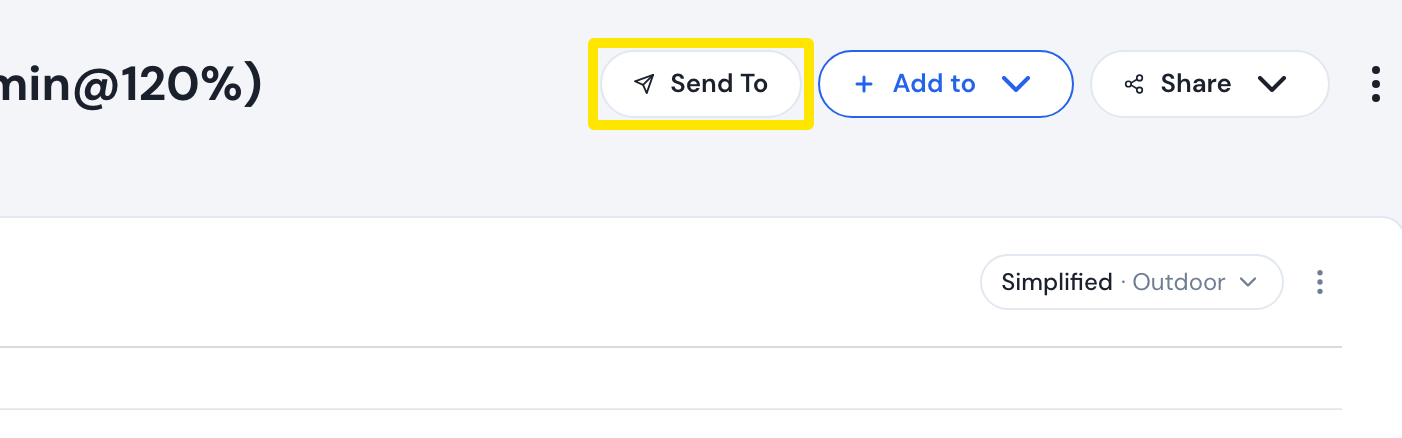 Wo: Website · Seite eines Workouts
- Wähle Zwift und klick auf Senden. Ist Senden ausgegraut und steht ein roter Hinweis daneben, handelt es sich um einen distanzbasierten Lauf, den Zwift nicht annehmen kann.
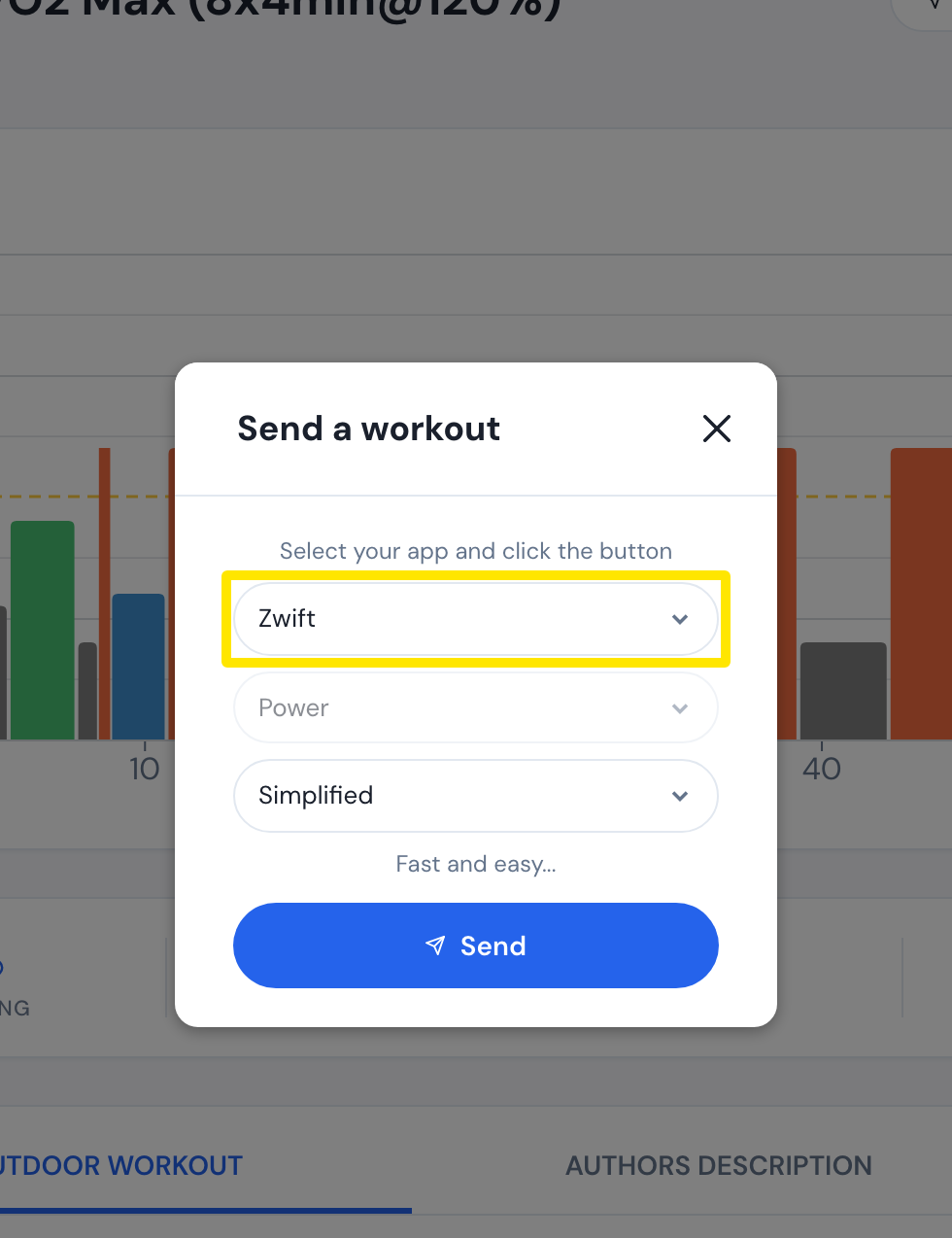 Wo: Website · Seite eines Workouts
- Öffne in Zwift die Workouts und schau innerhalb von 24 Stunden nach dem Senden im Ordner TrainerDay nach.
Gut zu wissen: Workouts, die per Kalender-Synchronisation gesendet werden, erscheinen in Zwift nur an ihrem eigenen Kalendertag. Mit einem kostenlosen Account kannst du 3 Workouts pro Monat senden.
Funktioniert auf: Website, mobiler App und Desktop-App (überall über Senden an → Zwift).