

Wie verhindere ich, dass TrainerDay Trainings automatisch an Zwift sendet?
Schalte auf der Seite „Verbindungen“ der TrainerDay-Website auf der Zwift-Karte die Kalender-Synchronisation aus, dann gehen neue Kalendertrainings nicht mehr an Zwift.
- Geh auf der Website zu Mein Kalender, öffne in der linken Seitenleiste das Einstellungsmenü (Zahnrad-Symbol) und klicke auf Verbindungen.
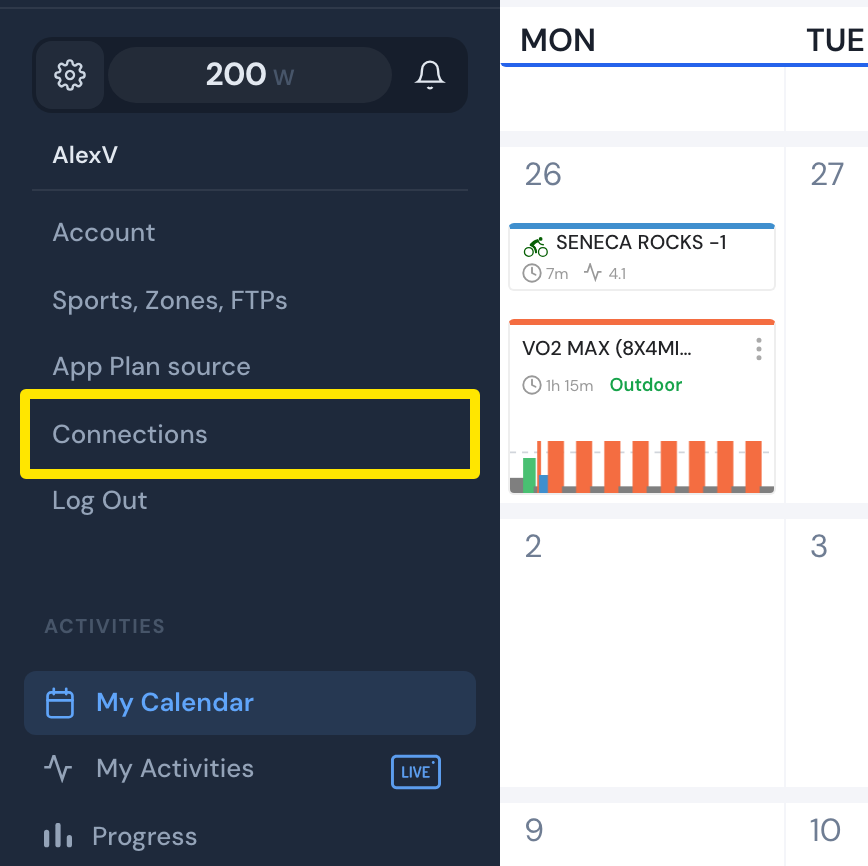 Wo: Website · Mein Kalender · öffnen
- Klicke auf der Seite Verbindungen auf der Zwift-Karte auf Einstellungen.
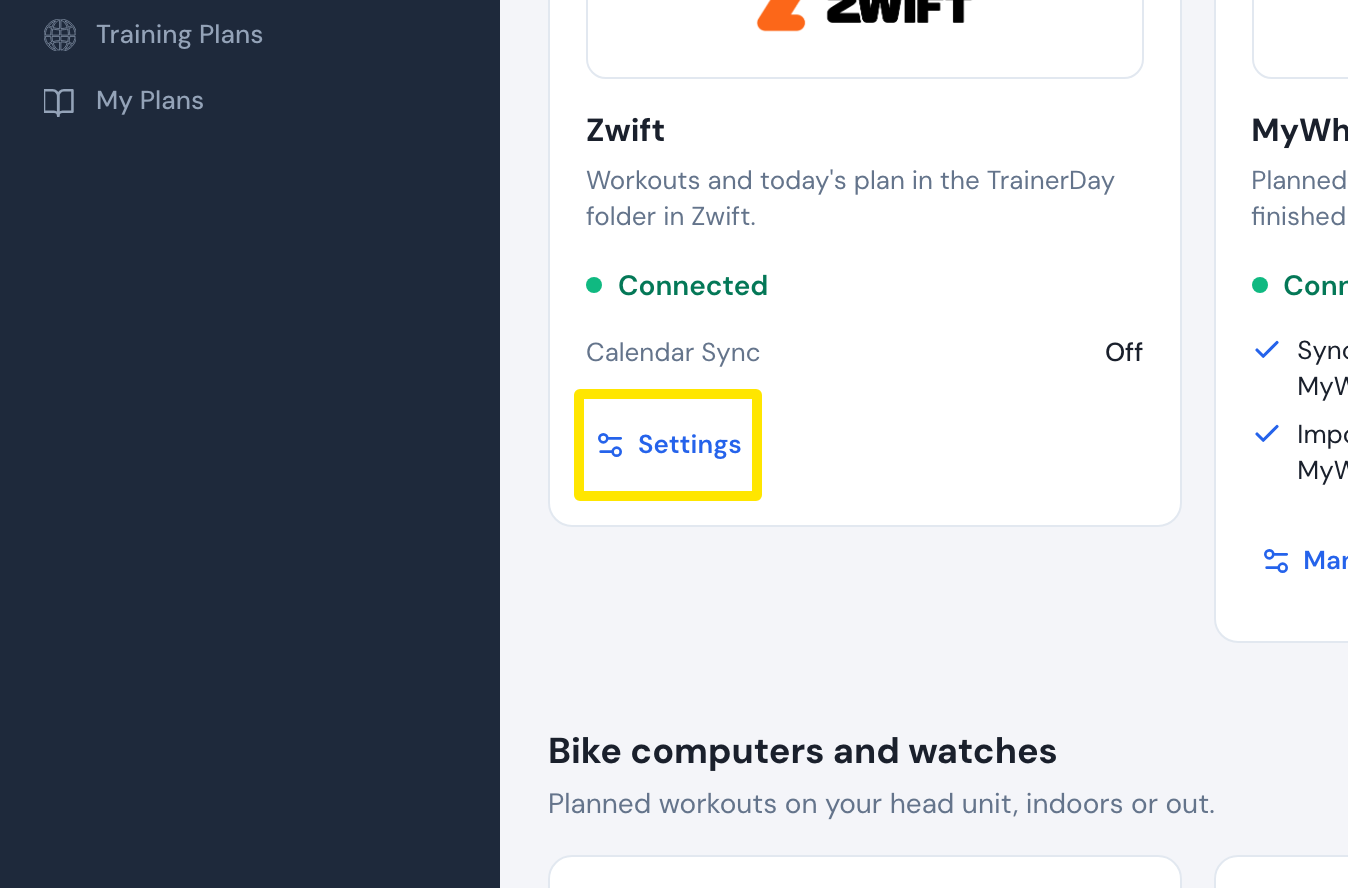 Wo: Website · Verbindungen · öffnen
- Schalte Kalender-Synchronisation aus. Neue Kalendertrainings gehen dann nicht mehr an Zwift. Senden an → Zwift funktioniert weiterhin.
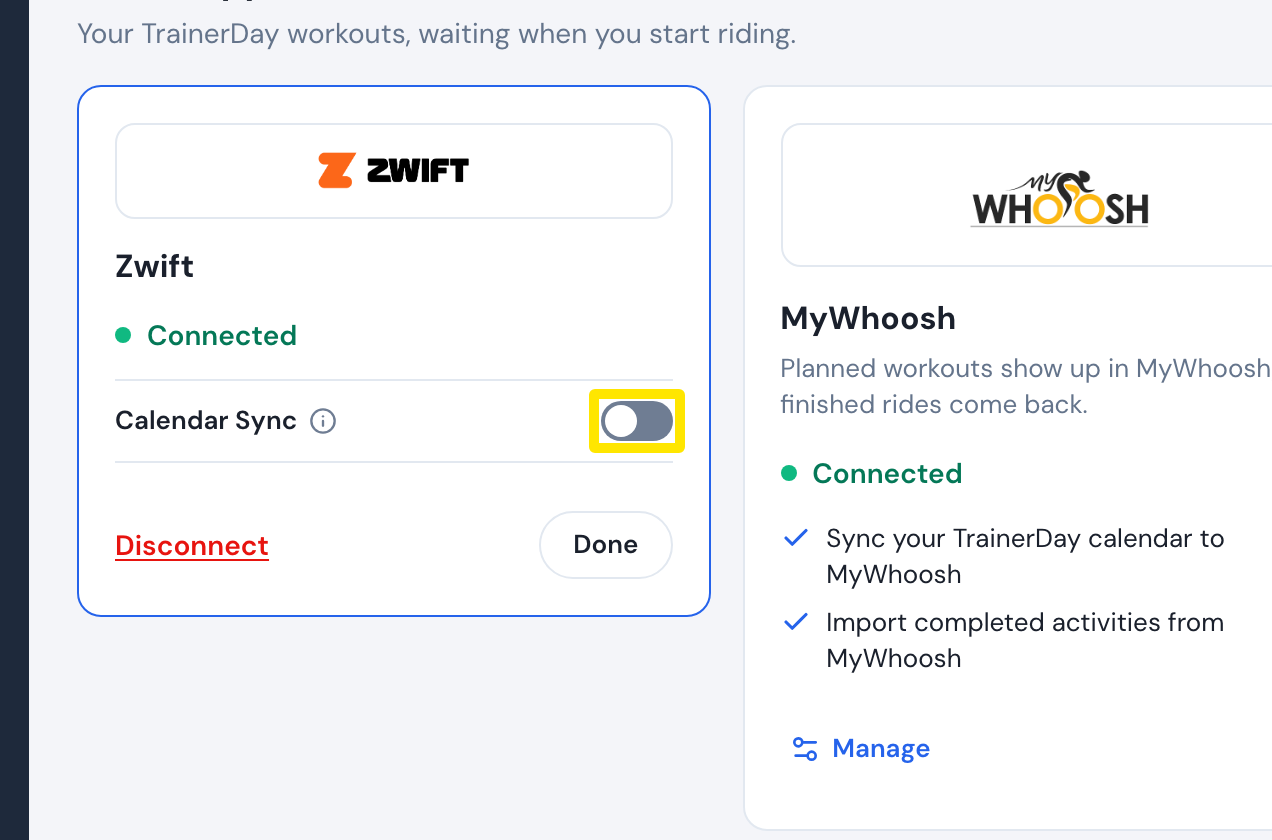 Wo: Website · Verbindungen · öffnen
- Wenn gar nichts mehr an Zwift gehen soll, auch nicht über Senden an, klicke stattdessen auf der Zwift-Karte auf Trennen.
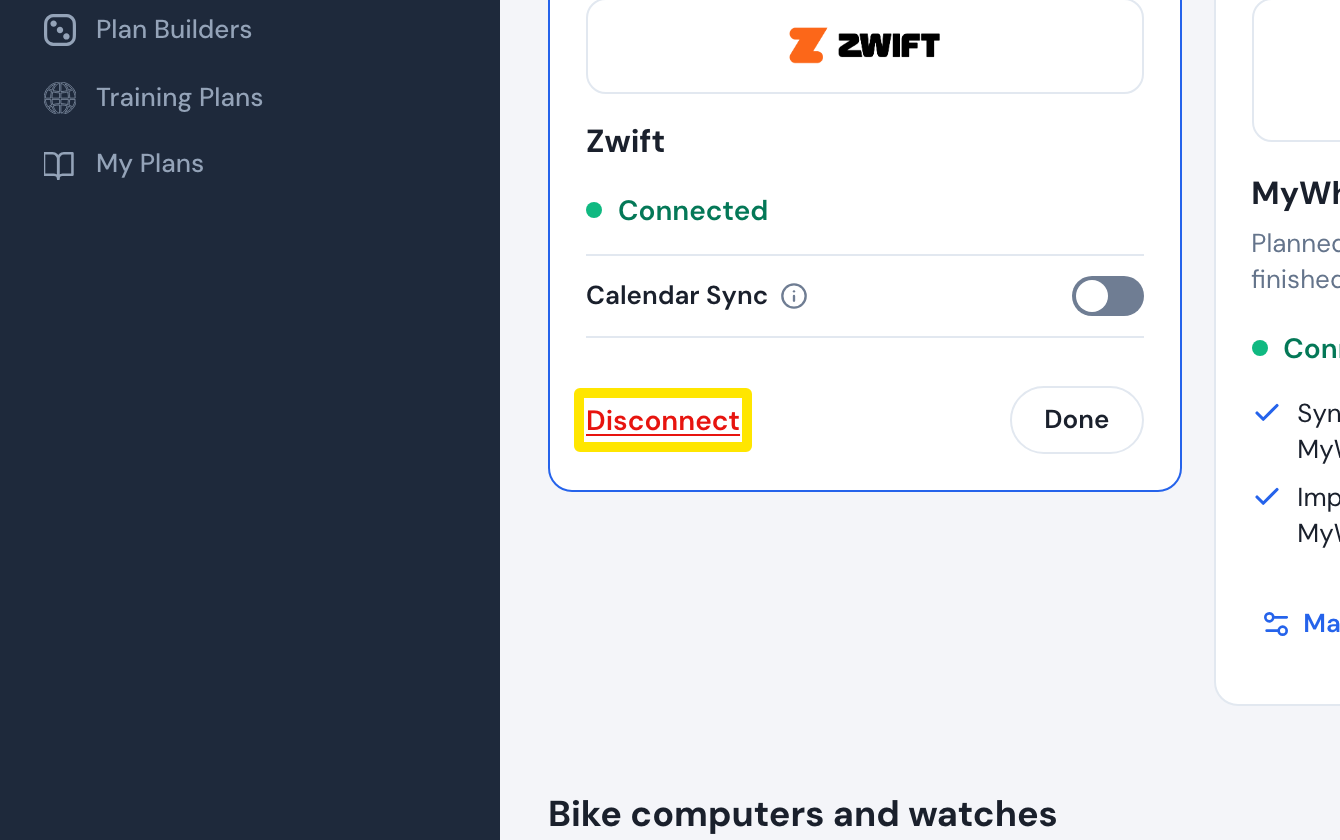 Wo: Website · Verbindungen · öffnen
Gut zu wissen: Wenn du die Kalender-Synchronisation ausschaltest, werden bereits gesendete Trainings nicht entfernt. Sie bleiben in Zwift, bis ihr Tag vorbei ist.
Funktioniert auf: Website und Desktop-App (derselbe Schalter Kalender-Synchronisation unter Verbindungen). Die mobile App hat keine Zwift-Kalendereinstellung.