

Wie erstelle ich eine eigene Liste und füge Workouts hinzu?
Erstelle auf der TrainerDay-Website unter Meine Workouts mit dem Listenmanager eine Liste, öffne dann ein beliebiges Workout und füge es über den Button Hinzufügen zu dieser Liste hinzu.
- Melde dich auf der Website an und klick in der Seitenleiste auf Meine Workouts (app.trainerday.com/library).
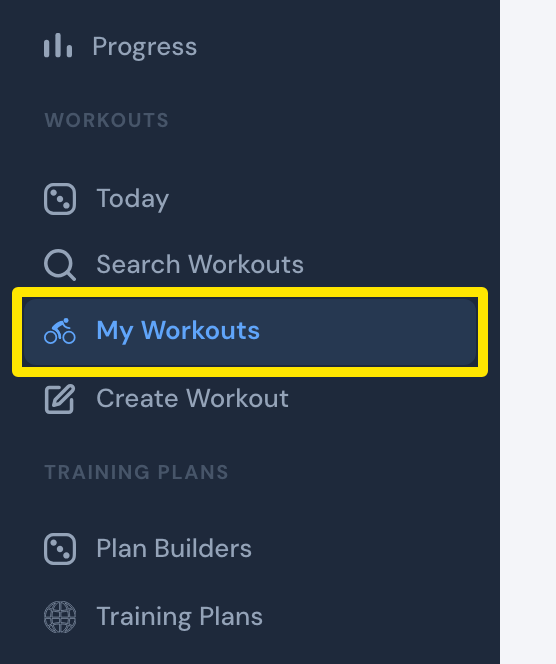 Wo: Website · Meine Workouts · öffnen
- Klick auf Listenmanager.
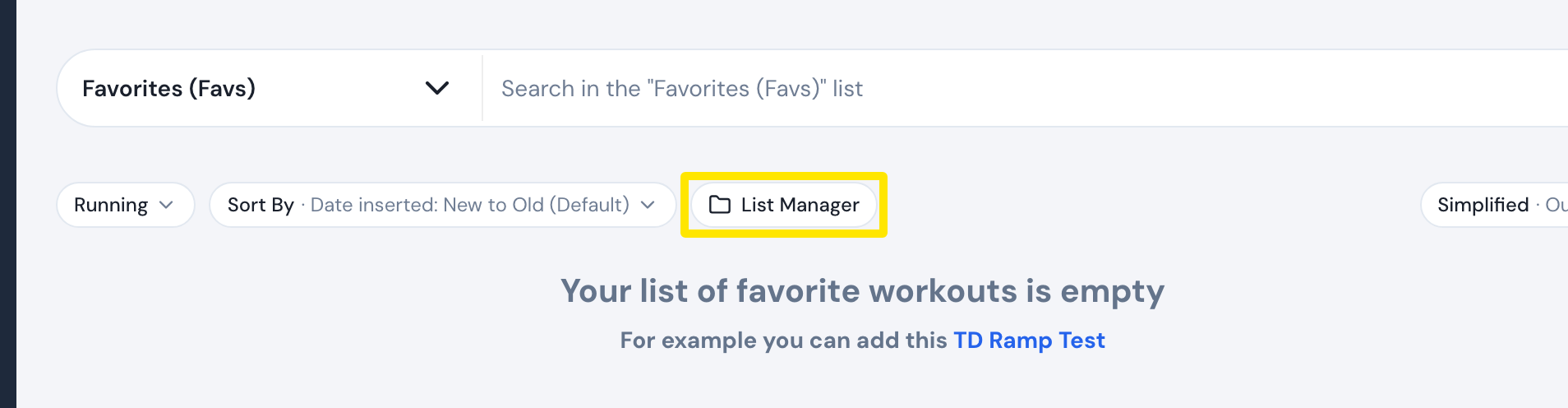 Wo: Website · Meine Workouts · öffnen
- Klick auf + Create new list und gib einen List Name und einen Short Name ein.
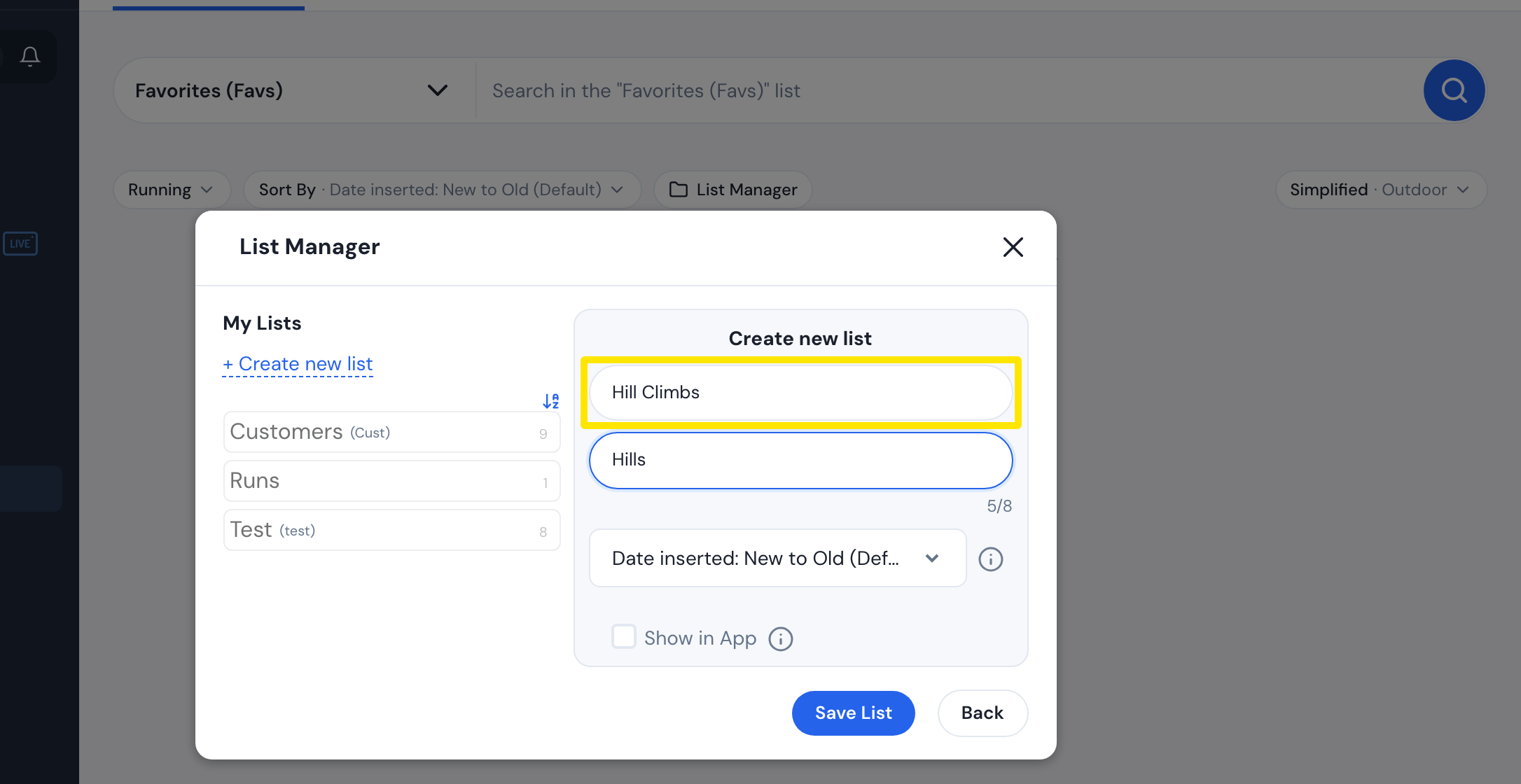 Wo: Website · Meine Workouts → Listenmanager · öffnen
- Setz einen Haken bei In App anzeigen, wenn die Liste in der mobilen App erscheinen soll, und klick dann auf Liste speichern.
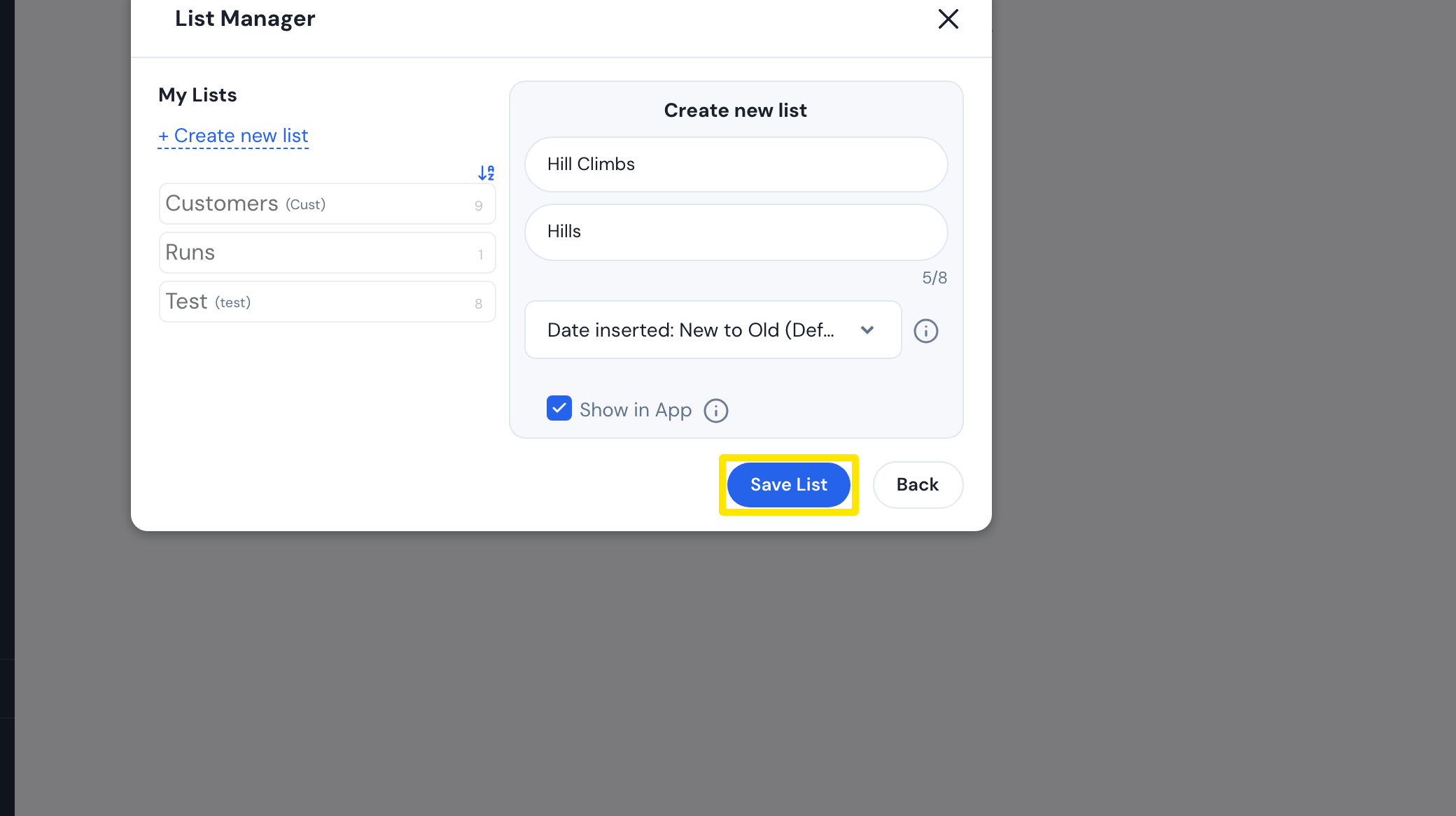 Wo: Website · Meine Workouts → Listenmanager · öffnen
- Schließ den Listenmanager mit dem X. Zurück unter Meine Workouts klickst du auf den Namen eines Workouts, um es zu öffnen. Du kannst eines auch über Workouts suchen öffnen.
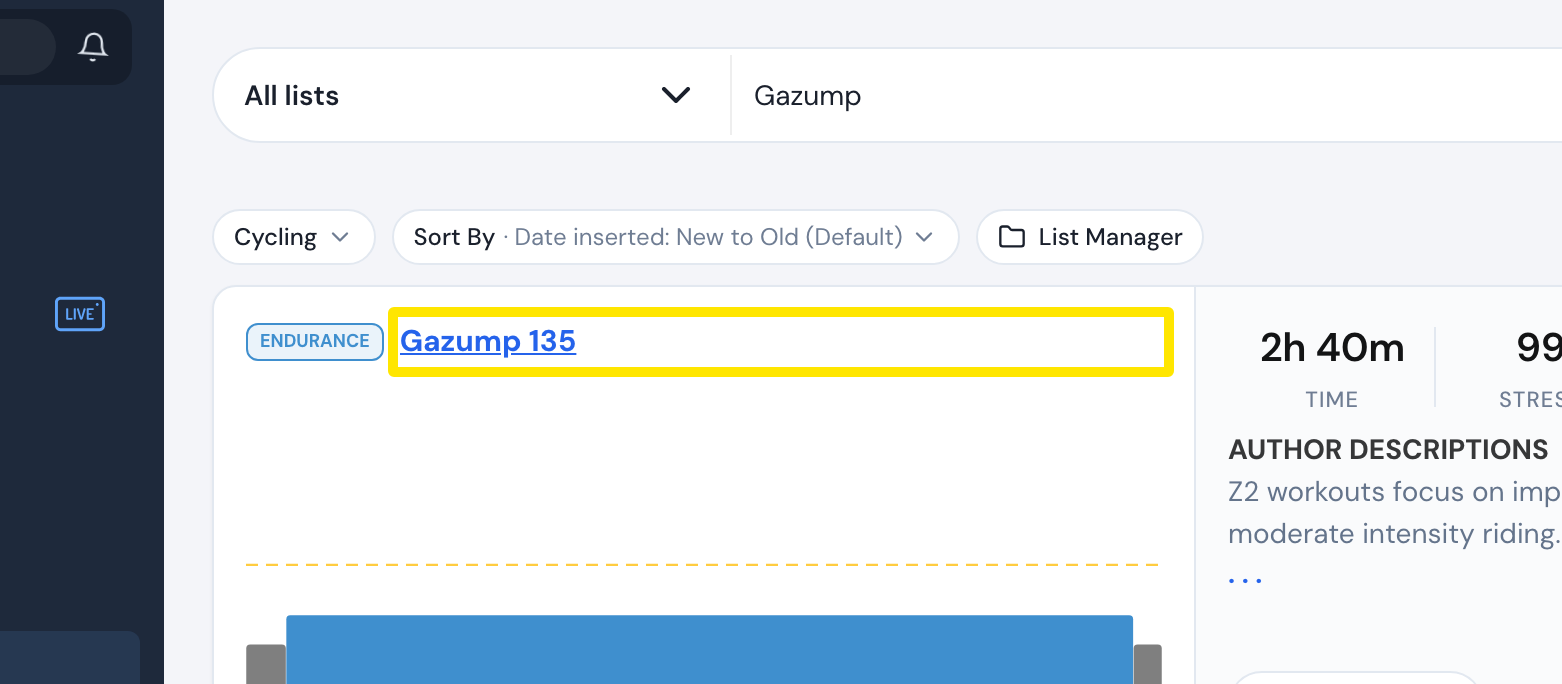 Wo: Website · Meine Workouts · öffnen
- Klick auf der Seite des Workouts auf Hinzufügen zu und wähle deine Liste. Du kannst auch Zu neuem hinzufügen Liste wählen.
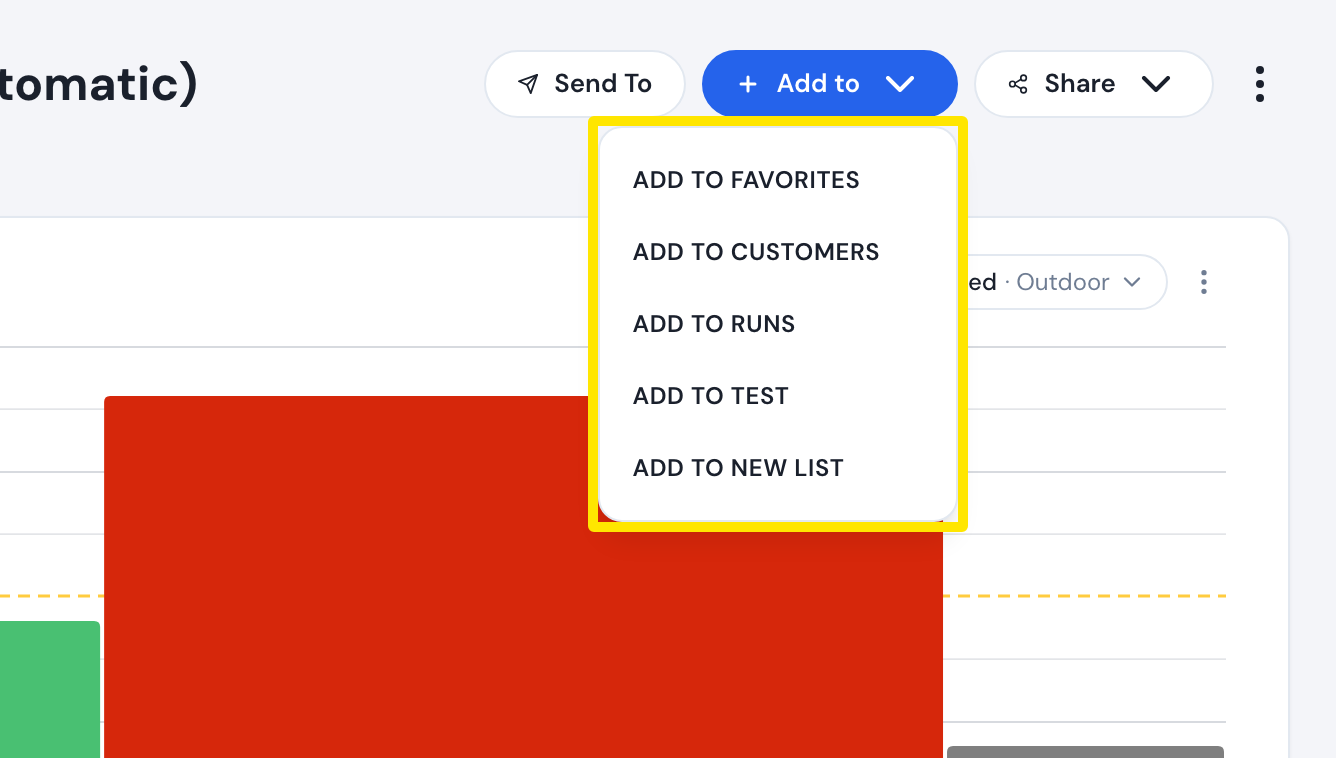 Wo: Website · Seite eines Workouts (klick in Workouts suchen oder Meine Workouts auf ein Workout)
Gut zu wissen: Listennamen dürfen bis zu 30 Zeichen lang sein, Kurznamen bis zu 8. Auf der Website gibt es In App anzeigen nur für zahlende Nutzer*innen.
Funktioniert auf: Website (Listen erstellen und Workouts hinzufügen). In der mobilen App erscheinen Listen mit In App anzeigen im Listen-Dropdown im Tab Workouts.