

Wie füge ich Workouts zu meinen Favoriten hinzu oder entferne sie?
Öffne auf der TrainerDay-Website ein Workout aus Meine Workouts und füg es mit dem Button Hinzufügen zu zu den Favoriten hinzu oder entferne es daraus.
- Klick auf der Website in der linken Seitenleiste auf Meine Workouts (app.trainerday.com/library).
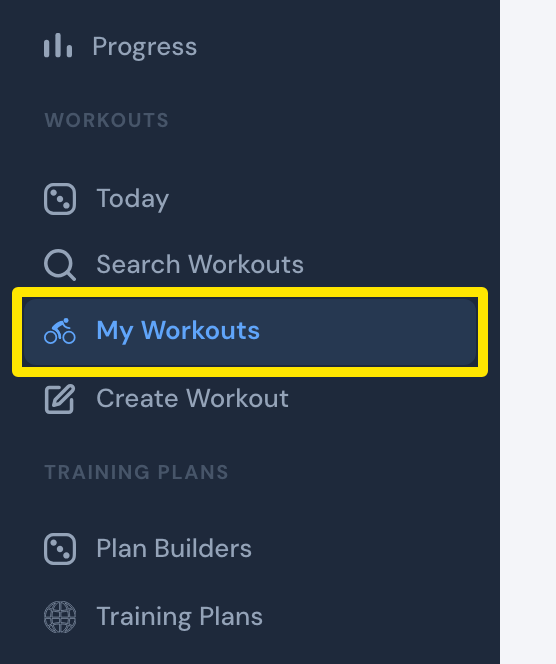 Wo: Website · Meine Workouts · öffnen
- Klick auf den Namen des Workouts, um seine Seite zu öffnen.
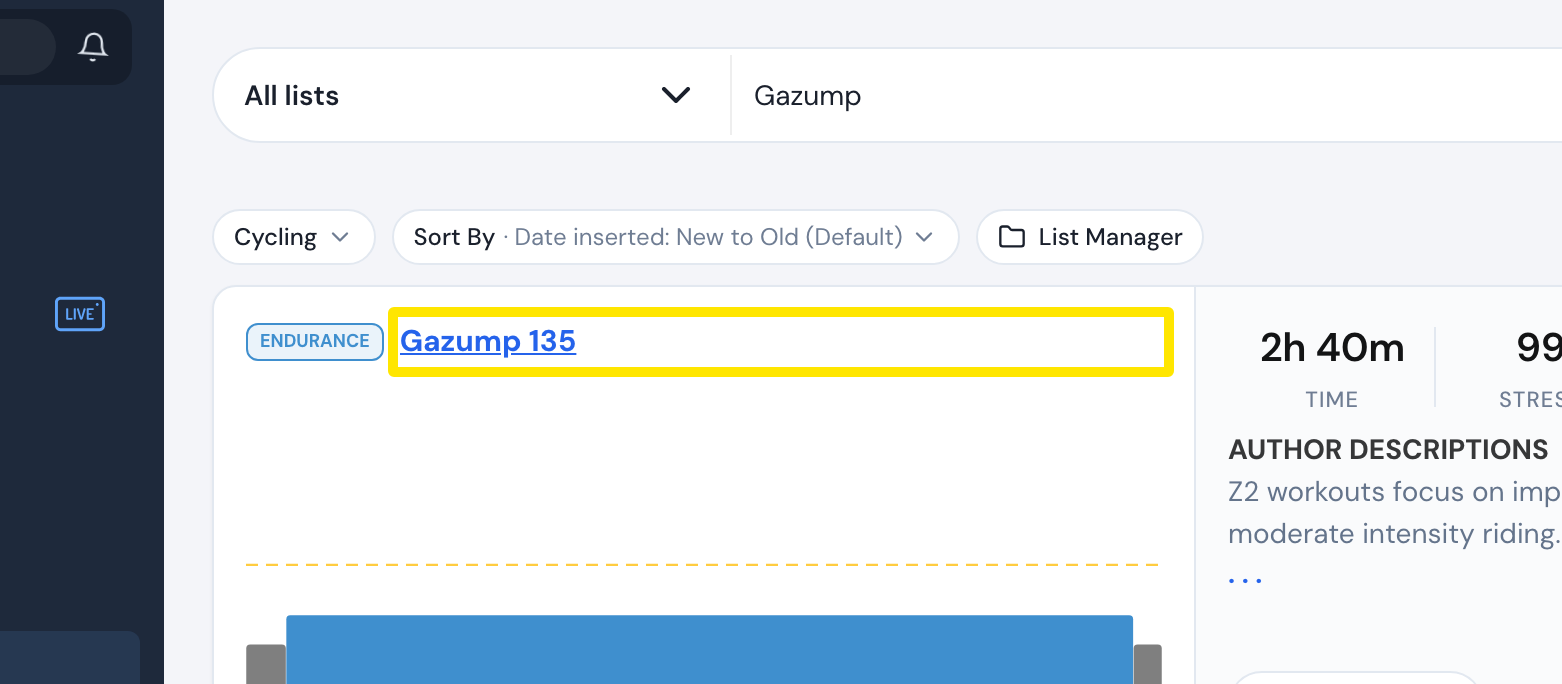 Wo: Website · Meine Workouts · öffnen
- Klick auf der Seite des Workouts auf Hinzufügen zu. Sobald das Workout in einer Liste ist, steht dort Hinzugefügt.
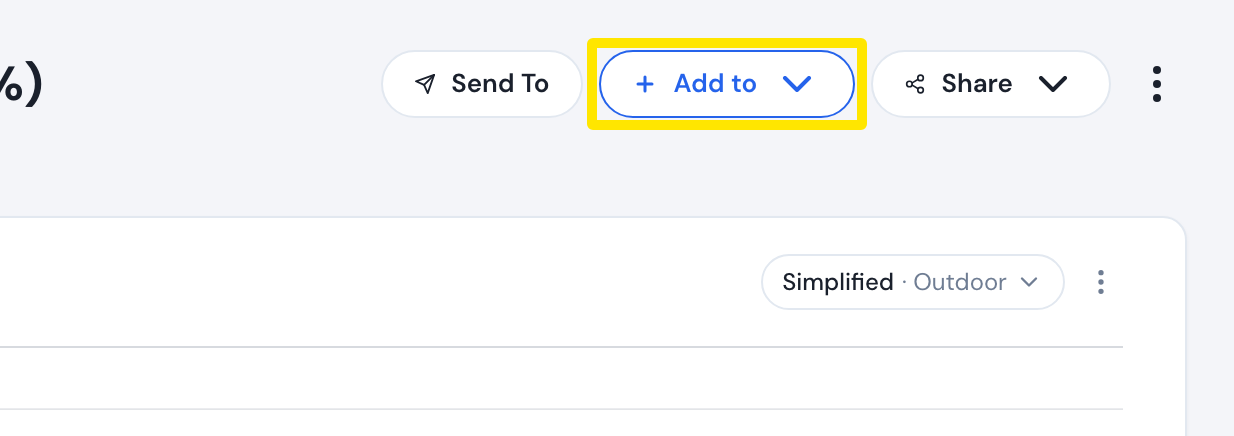 Wo: Website · Seite eines Workouts
- Klick auf Add to Favorites oder auf Remove from Favorites, wenn es schon drin ist.
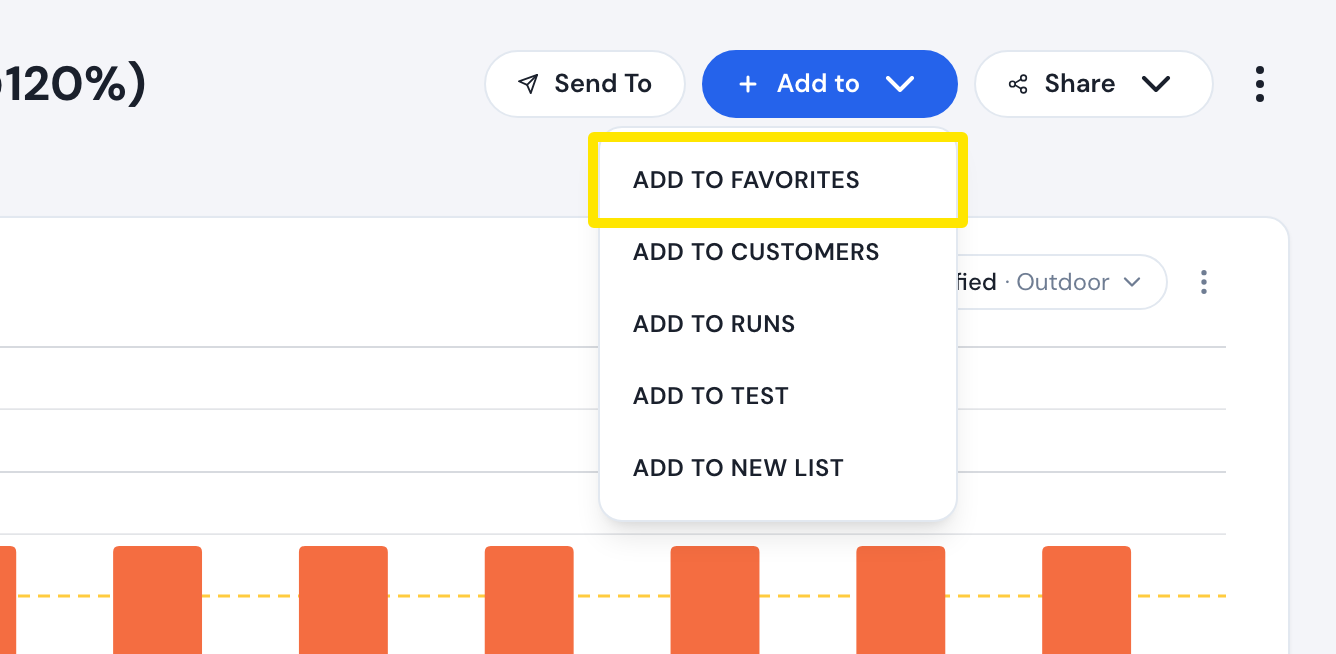 Wo: Website · Seite eines Workouts
- Um deine Favoriten anzusehen, klick in der Seitenleiste noch einmal auf Meine Workouts. Favoriten ist die erste Option im Listen-Dropdown.
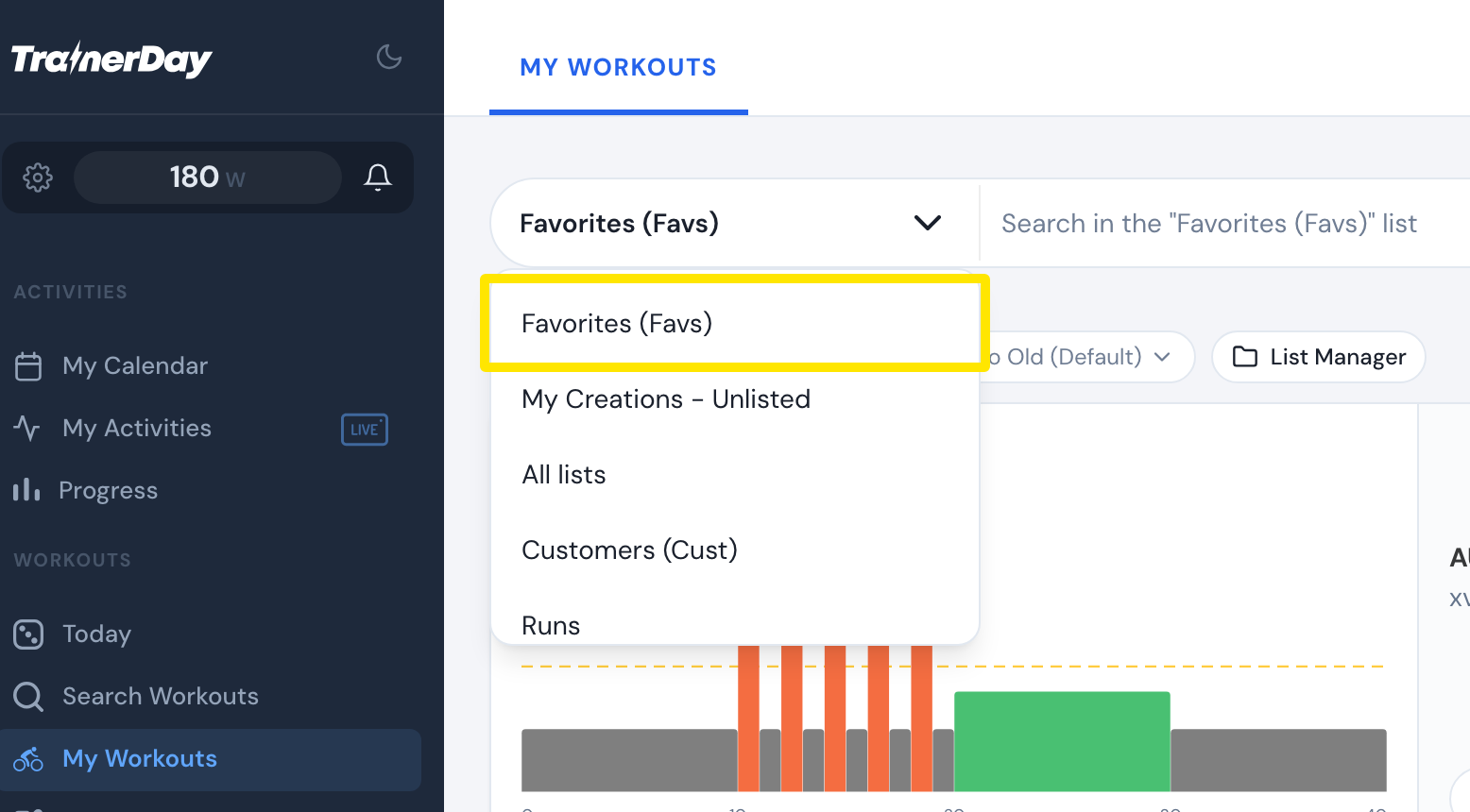 Wo: Website · Meine Workouts · öffnen
Gut zu wissen: Auch mit einem kostenlosen Konto kannst du auf der Website Favoriten hinzufügen. Deine Favoriten bleiben erhalten, wenn du zwischen kostenlos und bezahlt wechselst.
Funktioniert auf: Website für alle angemeldeten Nutzer. Mobile App nur mit bezahltem Konto: Öffne das Info-Popup des Workouts, tippe auf + Zur Liste hinzufügen und dann auf Add Favorites oder Remove Favorites. Desktop-App nur mit bezahltem Konto: Wähle im Tab Suche das Workout aus, klick auf Zur Bibliothek hinzufügen und wähle dann Favoriten. In der Desktop-App kannst du kein Workout aus einer Liste entfernen.