

Wie aktualisiere ich meine Workouts in der App?
Aktualisiere deine Workouts in der TrainerDay Mobile App, indem du oben im Tab Trainings auf den Aktualisieren-Button mit den runden Pfeilen tippst. Er lädt deine Workouts und Listen neu, und du bleibst in der Liste, die du ausgewählt hattest.
- Tippe in der Mobile App unten auf dem Bildschirm auf den Tab Trainings.
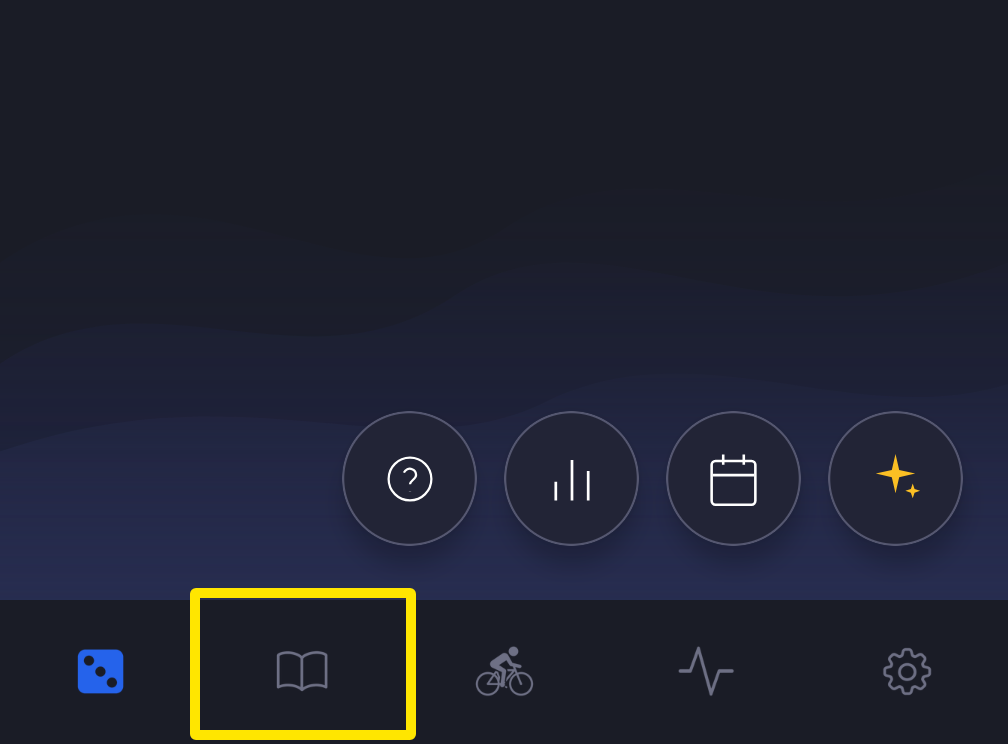 Wo: Mobile App · Tabs unten auf dem Bildschirm
- Tippe oben auf den Aktualisieren-Button mit den runden Pfeilen am Anfang der Zeile mit den Listennamen (Plan-, Favoriten und deine anderen Listen). Er dreht sich, während deine Workouts und Listen aus deinem Account neu geladen werden. Du bleibst in der Liste, die du ausgewählt hattest.
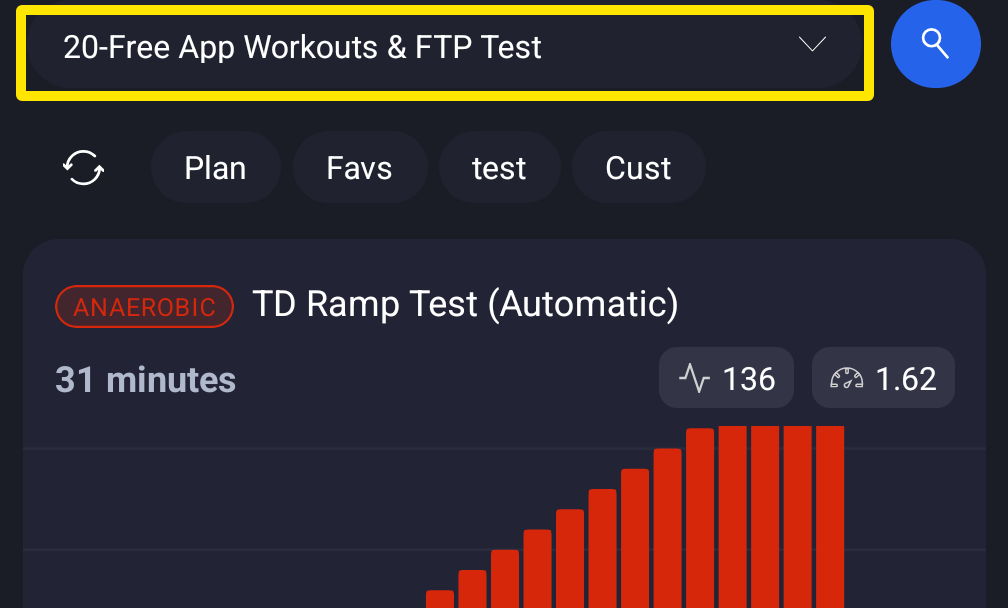 Wo: Mobile App · Tab Trainings
Gut zu wissen: Die Workout-Liste lässt sich nicht durch Herunterziehen aktualisieren; das geht nur auf dem Heute-Bildschirm. Offline, während einer Suche oder im Gastmodus passiert beim Aktualisieren nichts. Bei kostenlosen Accounts steht in dieser Zeile statt des Aktualisieren-Buttons der Zonenfilter.
Funktioniert in: Mobile App (Aktualisieren-Button im Tab Trainings), Desktop App (Aktualisieren-Button rechts neben dem Filterfeld im Tab Trainings), Website (Seite Meine Workouts neu laden).