

¿Cómo corrijo una fecha incorrecta en un plan generado con IA?
Corrige una fecha incorrecta en un plan generado con IA en la web de TrainerDay: cambia la Fecha de inicio en el Constructor de Planes IA o pide al chat que mueva un entrenamiento, y luego envía el plan corregido a Mi calendario.
- En la web, haz clic en Constructores de Planes en la barra lateral izquierda y luego en Continuar Plan IA → en la tarjeta Constructor de Planes IA (Beta) (o abre el plan desde Mis planes).
- Si todo el plan empieza en la semana equivocada, haz clic en la fecha que aparece junto a Fecha de inicio, encima de la vista previa del plan, y elige el lunes correcto.
- Para cambiar un día o un entrenamiento, escríbelo en el chat, por ejemplo "pasa el entrenamiento del miércoles al jueves", y envíalo. El cambio se guarda como una versión nueva.
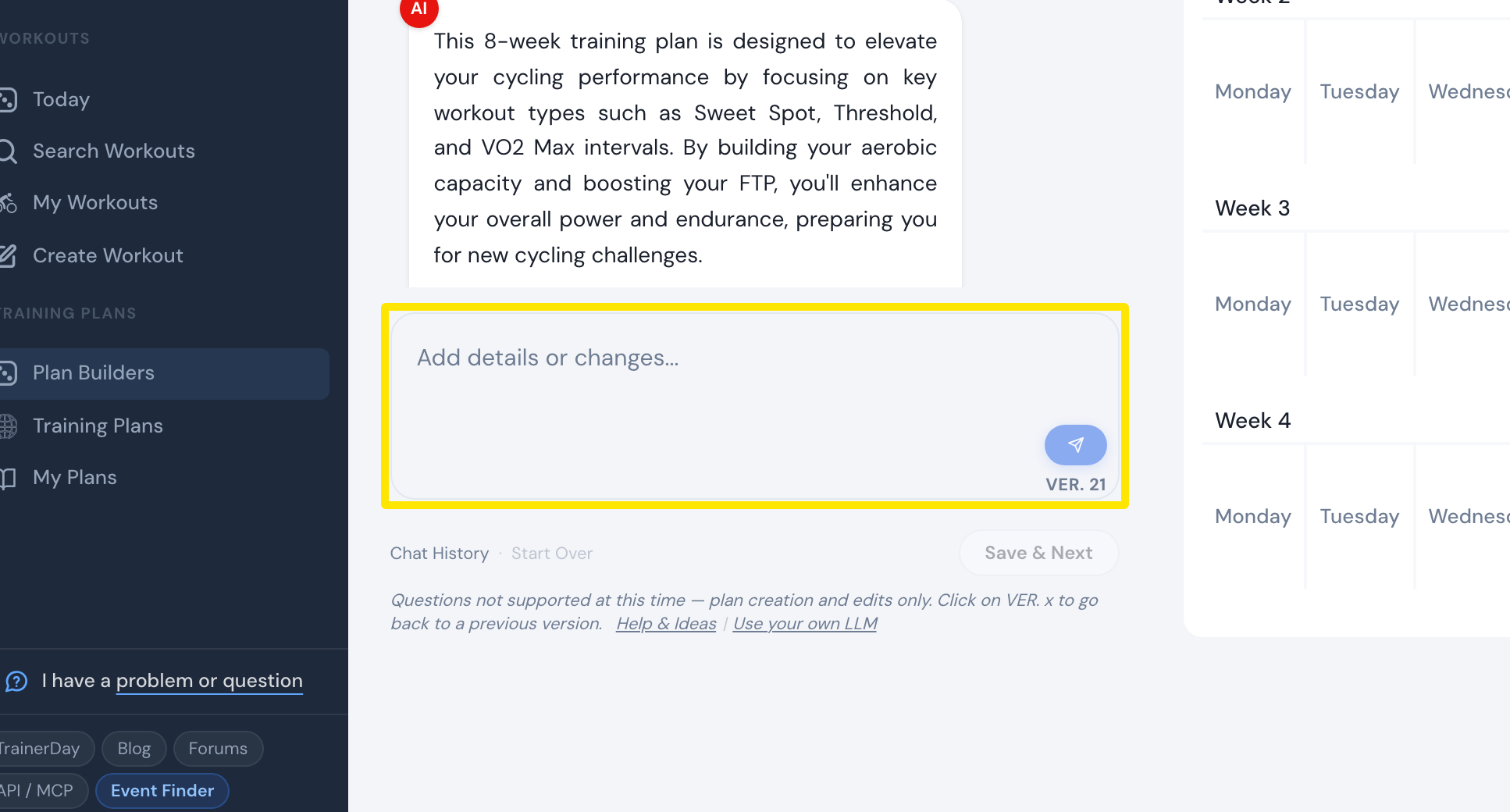 Dónde: Web · Constructor de Planes IA
- Si un cambio ha salido mal, haz clic en Deshacer en la última respuesta, o haz clic en un botón VER. n anterior y luego en Guardar como actual.
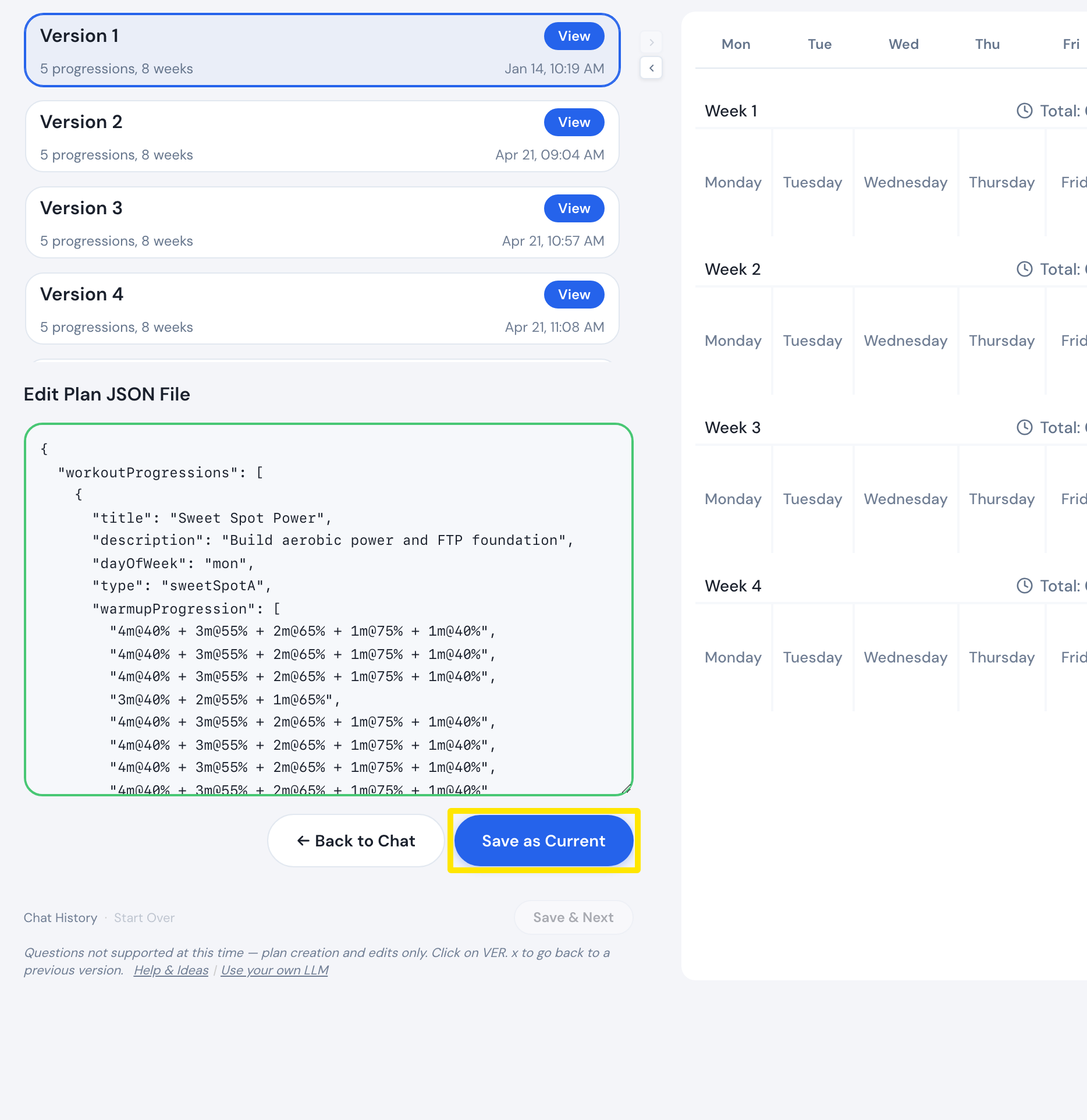 Dónde: Web · Constructor de Planes IA
- Haz clic en GUARDAR Y SIGUIENTE y elige Enviar a mi calendario para poner el plan corregido en tu calendario.
Conviene saber: El plan empieza el lunes siguiente salvo que cambies la Fecha de inicio, y esa es la fecha que se usa al enviar el plan a Mi calendario.
Funciona en: Solo en la web. Las apps móvil y de escritorio no tienen el chat de planes.