

¿Cómo compruebo una conexión Bluetooth en la app de escritorio para Linux?
Abre Dispositivos con el botón Bluetooth de la app de escritorio para Linux, lee la línea de estado del Bluetooth y conecta tu dispositivo para ver si pasa a CONECTADOS.
- Instala TrainerDay en Linux con la descarga Linux (.deb) de trainerday.com/download. La versión AppImage no puede usar Bluetooth.
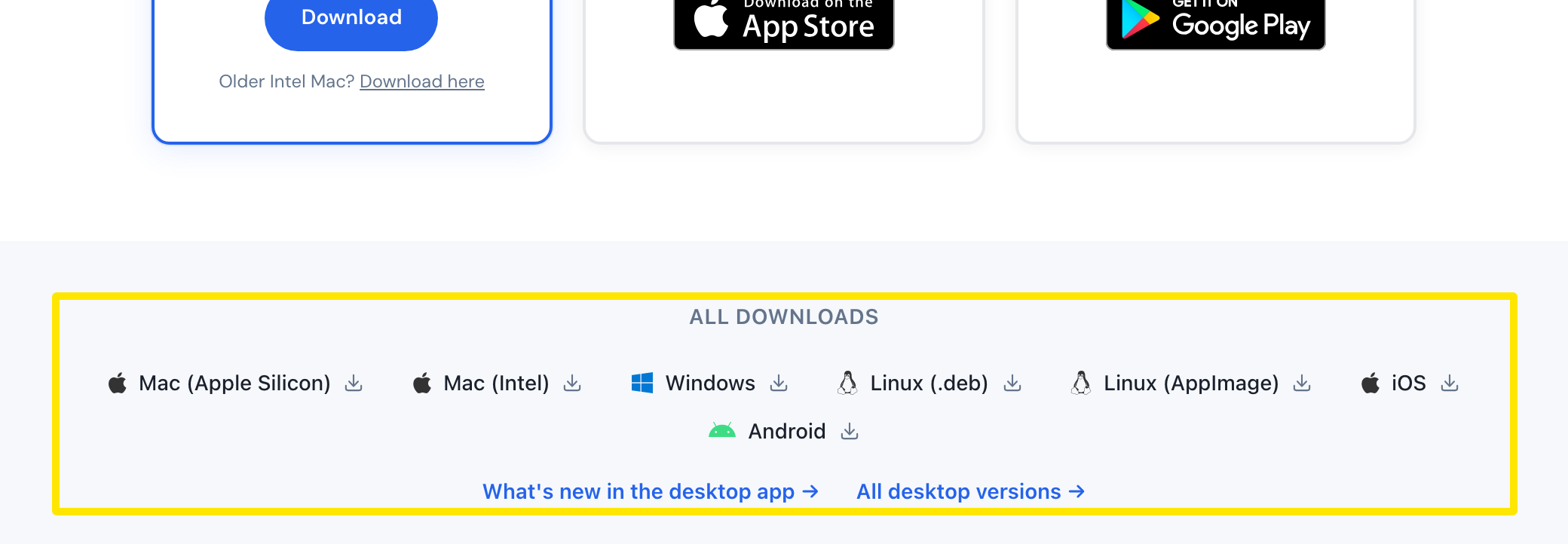 Dónde: Web · trainerday.com/download · ábrela
- En la app de escritorio, haz clic en el botón Bluetooth arriba a la derecha para abrir Dispositivos.
 Dónde: App de escritorio · Pestaña Hoy
- Lee la línea de estado en la parte superior de Dispositivos. Un Bluetooth listo en verde significa que el Bluetooth funciona. Bluetooth desactivado, Bluetooth no permitido, Sin Bluetooth o Bluetooth starting… significan que todavía no funciona.
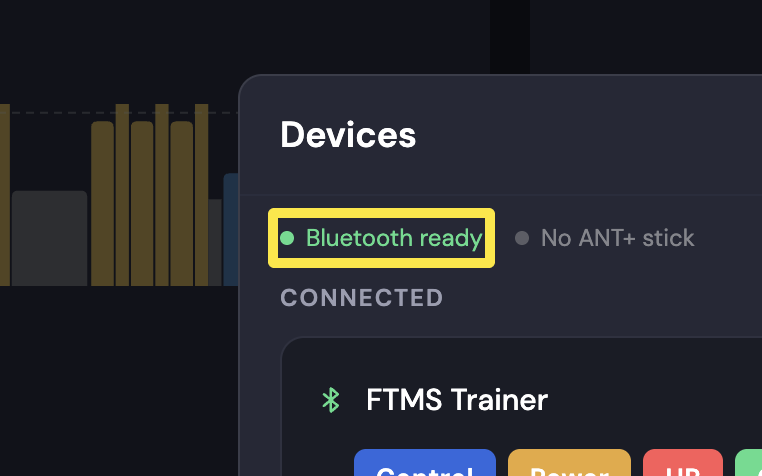 Dónde: App de escritorio · Pestaña Hoy
- Haz clic en Conectar junto a tu dispositivo en DISPONIBLES. Si funciona, el dispositivo pasa a CONECTADOS y muestra Control, Potencia, FC o Cadencia. Si muestra Paired · Found, can't connect, la conexión está fallando.
 Dónde: App de escritorio · Pestaña Hoy
- Si tu dispositivo no aparece o no se conecta, haz clic en Can't find your device? o Not connecting? en Dispositivos para ver la lista de comprobaciones.
Conviene saber: Empareja tu rodillo y tus sensores solo dentro de TrainerDay, no en los ajustes de Bluetooth de tu ordenador. Si los emparejas ahí, pueden bloquear la conexión con TrainerDay.
Funciona en: Las apps de escritorio para Linux, Mac y Windows usan la misma ventana de Dispositivos. La app móvil tiene su propia pantalla de Dispositivos (Opciones → Agregar Dispositivos).