

¿Cómo hago que la app controle mi rodillo?
Activa el botón Control de tu rodillo en la pantalla Dispositivos de la app móvil o de escritorio, para que los botones ERG y PENDIENTE de la pantalla de entrenamiento manejen tu rodillo.
- En la app móvil, abre la pestaña Opciones y toca Agregar Dispositivos. Conecta tu rodillo.
 Dónde: App móvil · pestaña Opciones
- En la pantalla Dispositivos, busca tu rodillo. Un botón relleno está activado. Un botón con un + está desactivado.
- Toca Control para que quede relleno. Toca también Potencia si quieres que el rodillo te dé la potencia. Cada botón solo puede estar activo en un dispositivo.
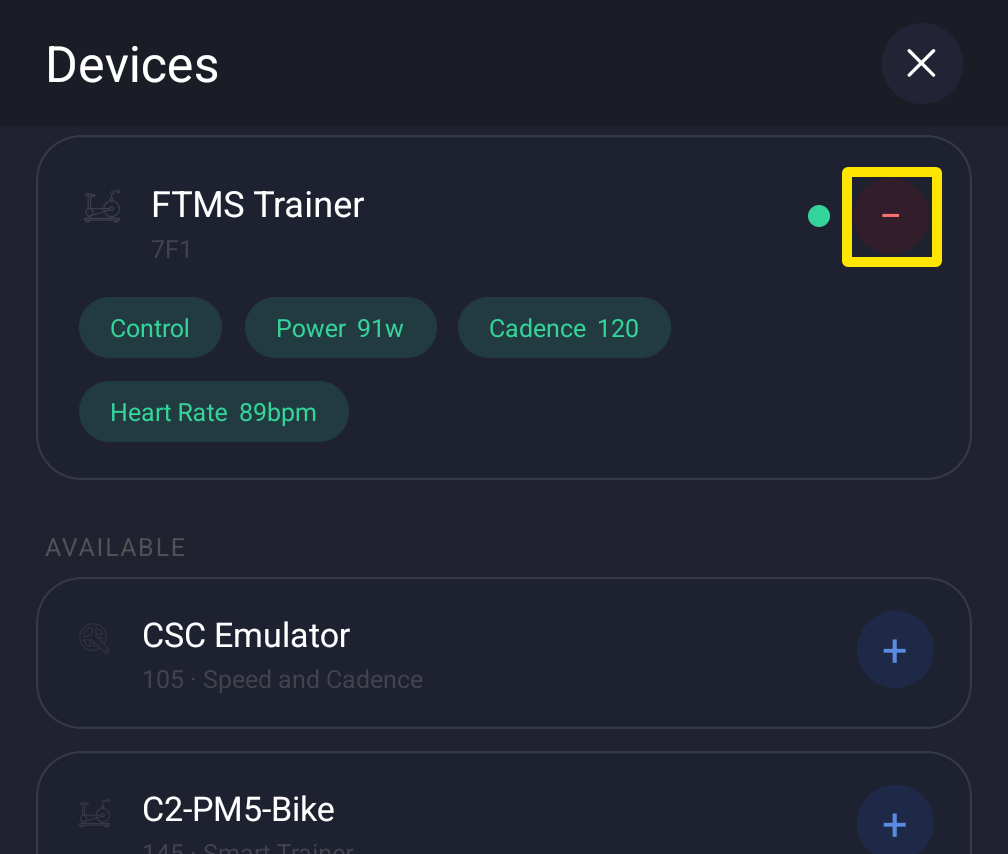 Dónde: App móvil · pestaña Opciones → Agregar Dispositivos
- Toca Hecho y empieza un entrenamiento. En la pantalla de entrenamiento, ERG y PENDIENTE ya controlan el rodillo.
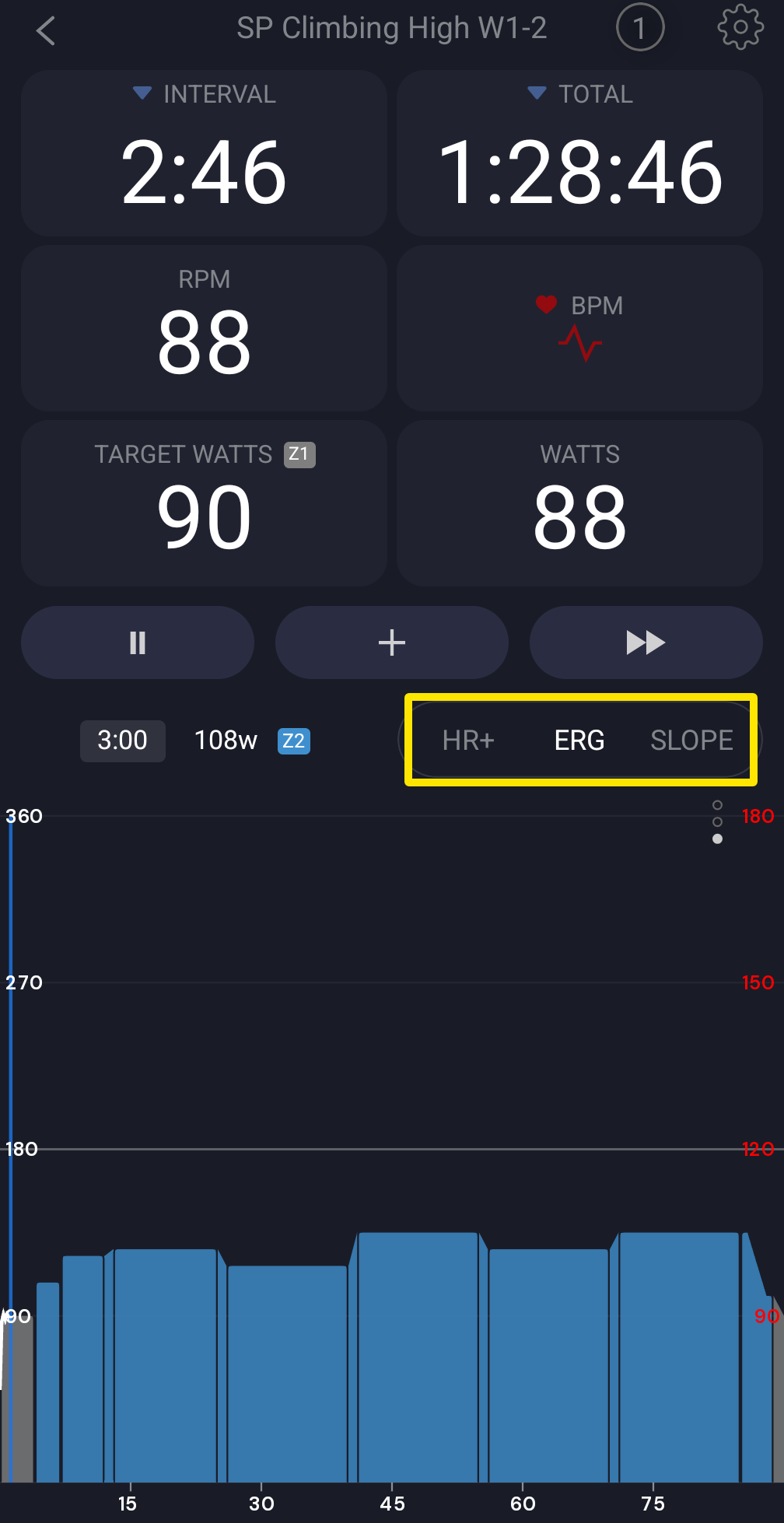 Dónde: App móvil · la pantalla de entrenamiento durante una sesión
- En la app de escritorio, haz clic en el icono de Bluetooth y ANT+ de la barra superior. En la ventana Dispositivos, haz clic en Control en tu rodillo.
 Dónde: App de escritorio · ventana Dispositivos (icono de Bluetooth y ANT+ en la barra superior)
Conviene saber: Si ningún dispositivo tiene Control activado, la pantalla de entrenamiento del móvil muestra Sin Control en lugar de los botones de modo.
Funciona en: app móvil y app de escritorio. No funciona en la web.
Preguntas relacionadas
- ¿Cómo conecto mi rodillo inteligente a la app?
- ¿Puedo controlar mi rodillo desde la app de escritorio mientras está conectado a mi teléfono?
- ¿Cómo conecto mi rodillo a la app de escritorio en Windows o Mac?
- ¿Cómo emparejo mi rodillo y mis sensores en TrainerDay en lugar de en los ajustes de Bluetooth del teléfono?