

¿Cómo soluciono un rodillo que se queda en «conectando»?
Si un rodillo se queda en «conectando», normalmente es porque otra app lo está usando o porque está emparejado en los ajustes de Bluetooth del ordenador o del móvil: cierra las demás apps, despierta o desenchufa el rodillo, olvídalo en la lista de Dispositivos de TrainerDay y vuelve a conectarlo.
- En la app de escritorio, en la pestaña Hoy, haz clic en el botón Bluetooth/ANT+ de arriba a la derecha para abrir Dispositivos.
 Dónde: App de escritorio · Pestaña Hoy
- Busca tu rodillo. Si muestra Paired · Searching… o Paired · Found, can't connect con un icono de Bluetooth azul parpadeando, está recordado pero no conectado.
- Haz clic en Not connecting? debajo de su nombre y responde a las preguntas. Prueba lo que te indique: pedalea para despertar el rodillo, cierra Zwift y otras apps, desenchufa el rodillo 10 segundos, quítalo de los ajustes de Bluetooth del ordenador y reinicia.
- Si sigue sin funcionar, vuelve a abrir Dispositivos, haz clic en Olvidar, despierta el rodillo y conéctalo de nuevo desde DISPONIBLES.
En la app móvil:
- Abre la pestaña Opciones y toca Agregar Dispositivos.
 Dónde: App móvil · Pestaña Opciones
- Tu rodillo aparece en Fuera de alcance. Toca − para quitarlo y luego vuelve a añadirlo desde Disponible.
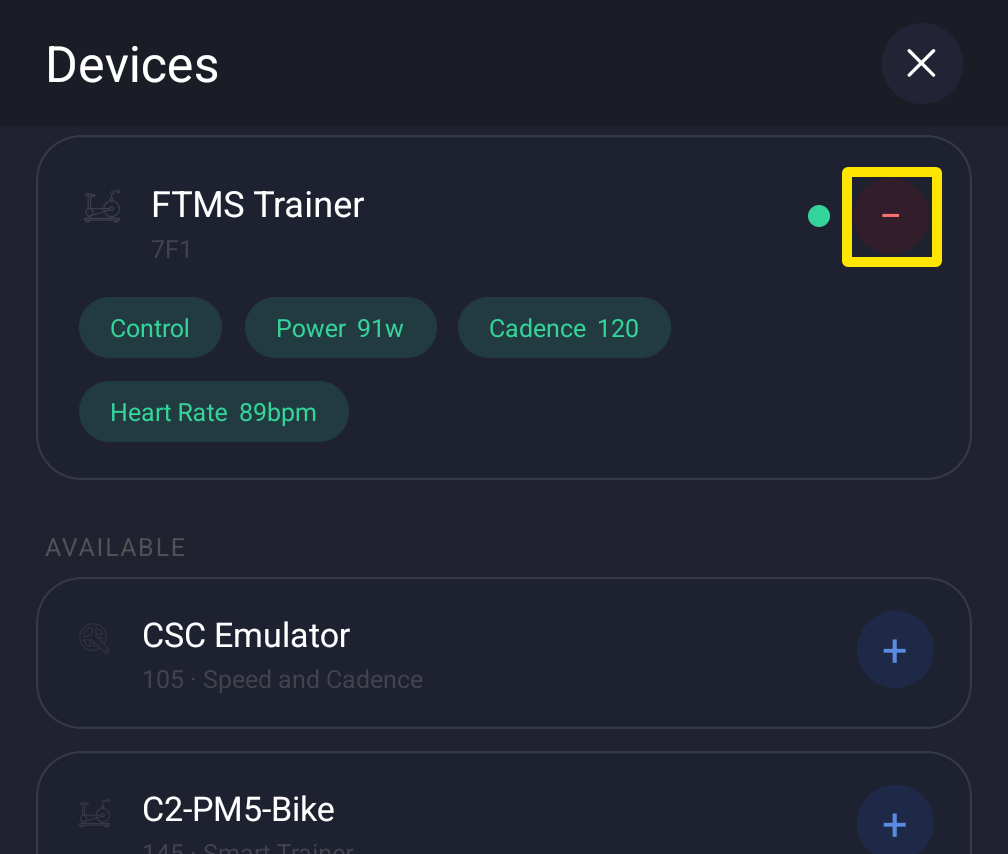 Dónde: App móvil · Pestaña Opciones → Agregar Dispositivos
Ten en cuenta: Un rodillo solo se conecta a una app a la vez, así que cierra la app móvil cuando entrenes con la app de escritorio, y empareja los dispositivos solo dentro de TrainerDay.
Funciona en: app de escritorio y app móvil, no en la web.