

¿Cómo vinculo mi rodillo y mis sensores en TrainerDay en lugar de en los ajustes de Bluetooth del teléfono?
Vincula tu rodillo y tus sensores dentro de la app móvil o de escritorio de TrainerDay, no en los ajustes de Bluetooth del teléfono: primero olvida cualquier dispositivo que ya esté vinculado ahí y luego añádelo desde la pestaña Opciones de TrainerDay, en Agregar Dispositivos.
- Antes de abrir TrainerDay, abre la app Ajustes de tu teléfono → Bluetooth. Si tu rodillo o sensor ya está vinculado ahí, toca Desvincular u Olvidar.
- Abre la app móvil de TrainerDay, ve a la pestaña Opciones y toca Agregar Dispositivos. Permite el Bluetooth si te lo pide.
 Dónde: App móvil · Pestaña Opciones
- Despierta el rodillo o el sensor. Cuando aparezca en Disponible, toca el + que tiene al lado.
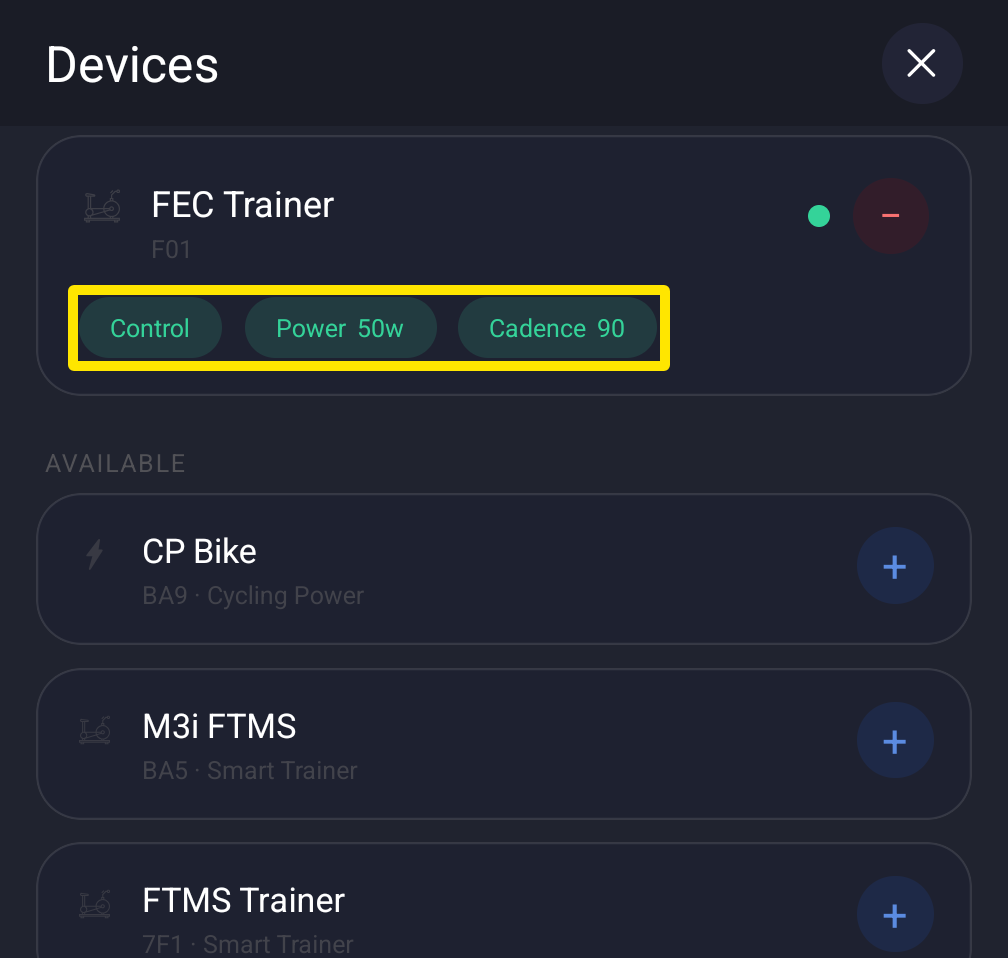 Dónde: App móvil · Pestaña Opciones → Agregar Dispositivos
- Repite con cada dispositivo y luego toca Hecho.
En la app de escritorio:
- En la app de escritorio, haz clic en el botón Bluetooth/ANT+ arriba a la derecha. En la ventana Dispositivos, haz clic en Conectar junto a cada dispositivo.
 Dónde: App de escritorio · Botón Bluetooth/ANT+ arriba a la derecha → Dispositivos
Bueno saberlo: un rodillo solo se conecta a una app a la vez, así que cierra la app móvil y apps como Zwift cuando entrenes con la app de escritorio.
Funciona en: app móvil y app de escritorio (ANT+ solo en la app de escritorio para Mac y Windows con un adaptador USB ANT+); no en la web.