

¿Cómo conecto un sensor de cadencia que no se conecta?
Conecta tu sensor de cadencia desde la pantalla Dispositivos de la app móvil o de escritorio de TrainerDay, asígnale la función Cadencia con su etiqueta + y usa Missing Device? si sigue sin conectarse.
- En la app móvil de TrainerDay, abre Opciones y toca Agregar Dispositivos para abrir la pantalla Dispositivos (app de escritorio: haz clic en el botón Bluetooth / ANT+ arriba a la derecha de la ventana).
- Gira la biela para despertar el sensor de cadencia. Cuando aparezca en Disponible, toca + junto a él (escritorio: Conectar).
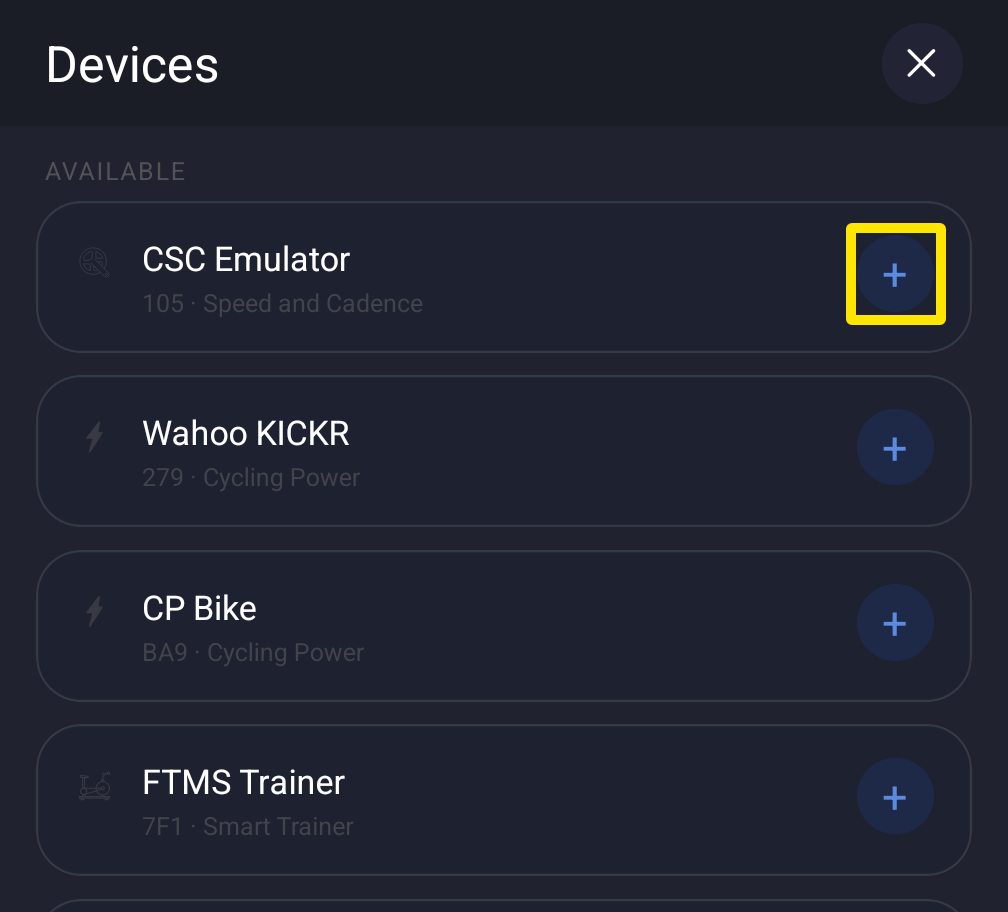 Dónde: App móvil · pestaña Opciones → Agregar Dispositivos
- En la tarjeta del sensor, toca + Cadencia para que la cadencia venga del sensor y no del rodillo inteligente.
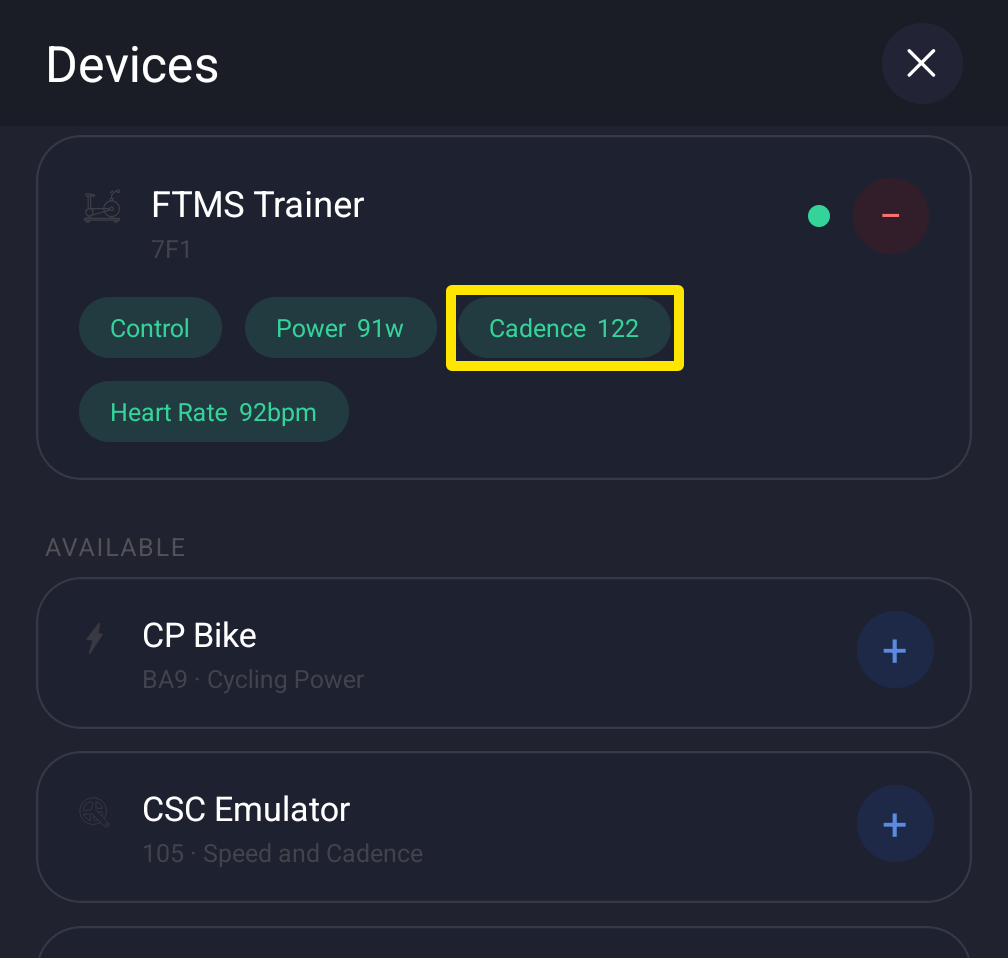 Dónde: App móvil · pestaña Opciones → Agregar Dispositivos
- ¿Sigue sin aparecer o sin conectarse? Toca Missing Device? al final de la pantalla Dispositivos (escritorio: Can't find your device? o Not connecting?) y sigue los pasos.
Conviene saber: Empareja el sensor solo dentro de TrainerDay, no en los ajustes Bluetooth del teléfono o del ordenador, porque emparejarlo ahí puede bloquear la conexión con TrainerDay.
Funciona en: apps de iPhone, Android, Mac y Windows. Los sensores ANT+ solo funcionan en la app de Mac y Windows con un adaptador USB ANT+. La web no puede conectar dispositivos.