

¿Cómo arreglo una cadencia que marca mal, da saltos o muestra 0 rpm?
Para arreglar una cadencia que marca mal, da saltos o muestra 0 rpm, abre Dispositivos en la app móvil de TrainerDay (pestaña Opciones → Agregar Dispositivos), pasa la cadencia al otro dispositivo y vuelve a conectar el sensor que se desconecta.
- En la app móvil de TrainerDay, abre la pestaña Opciones → Agregar Dispositivos. El dispositivo cuya etiqueta Cadencia está rellena y muestra rpm en directo es tu fuente de cadencia.
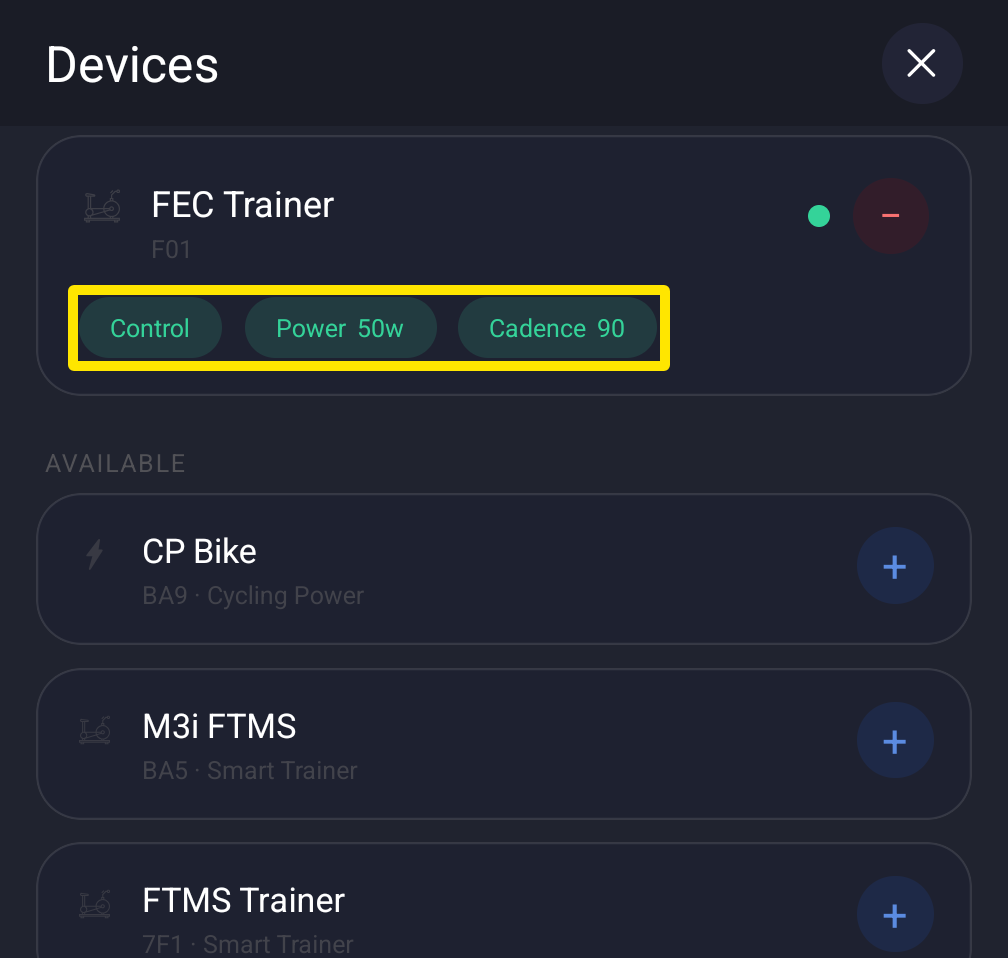 Dónde: App móvil · pestaña Opciones → Agregar Dispositivos
- Si la cadencia da saltos, marca mal o muestra 0, toca Cadencia en la tarjeta del otro dispositivo, ya sea el sensor independiente o el rodillo. La cadencia pasa a ese dispositivo.
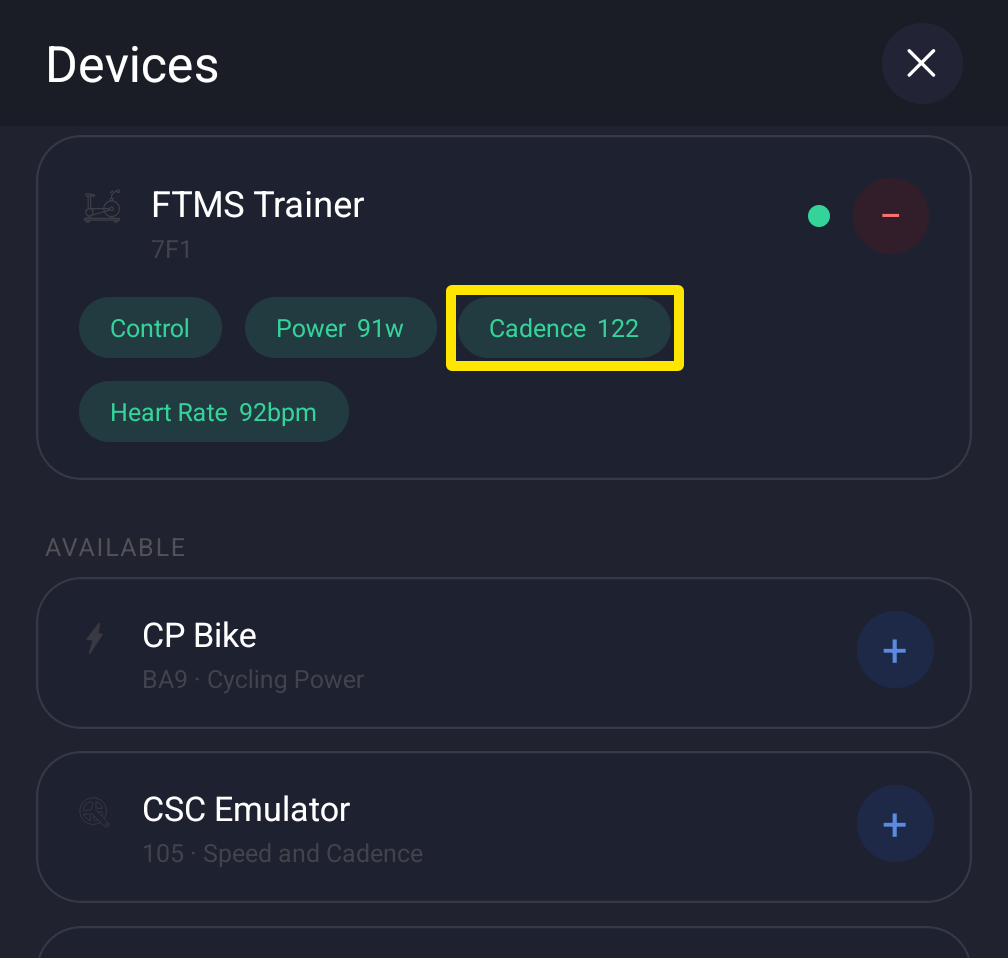 Dónde: App móvil · pestaña Opciones → Agregar Dispositivos
- Si el sensor se sigue desconectando, puede que ya esté conectado a otra app. Cierra Zwift. Apaga ciclocomputadores y relojes, o desconecta el sensor de ellos. Después olvida el sensor en Ajustes → Bluetooth del teléfono.
- Gira la biela para activar el sensor. Vuelve a TrainerDay y abre la pestaña Opciones → Agregar Dispositivos. Toca + en el sensor para conectarlo de nuevo.
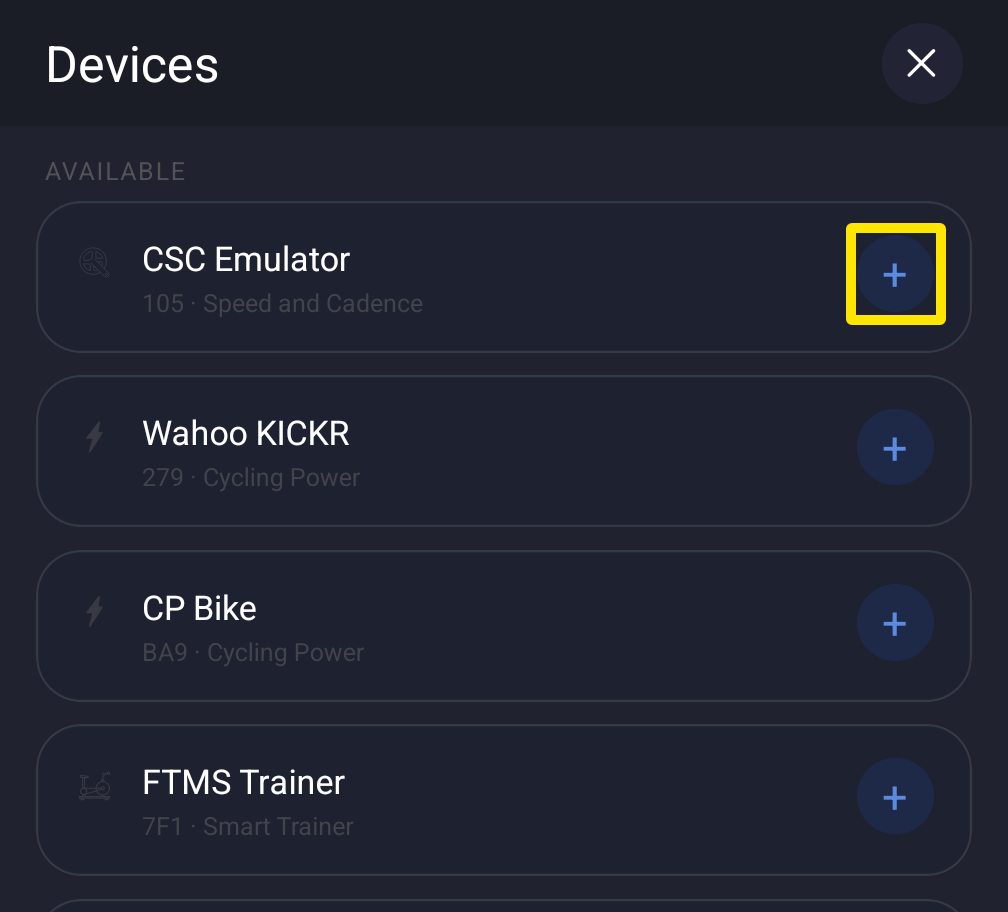 Dónde: App móvil · pestaña Opciones → Agregar Dispositivos
- ¿Sigue mal? Apaga y enciende el Bluetooth o reinicia el teléfono. Luego vuelve a conectar.
Conviene saber: Solo un dispositivo da la cadencia a la vez.
Funciona en: app móvil y app de escritorio (ventana Dispositivos, etiqueta Cadencia en cada dispositivo). No en la web.