

¿Cómo añado días libres o vacaciones a mi plan de entrenamiento?
Añade días libres planificados a tu plan de Coach Jack en el constructor de planes de la web, o retrasa un plan una semana en Mi calendario.
- En la web, abre tu plan de Coach Jack en el constructor: Mis planes → tu plan → Editar plan.
- En la barra de abajo, haz clic en Días libres (aparece en los planes con fecha de evento).
 Dónde: Web · constructor de planes de Coach Jack
- En Días libres planificados, selecciona el rango de fechas, haz clic en Añadir y luego en Guardar. Esos días se quedan sin entrenamientos.
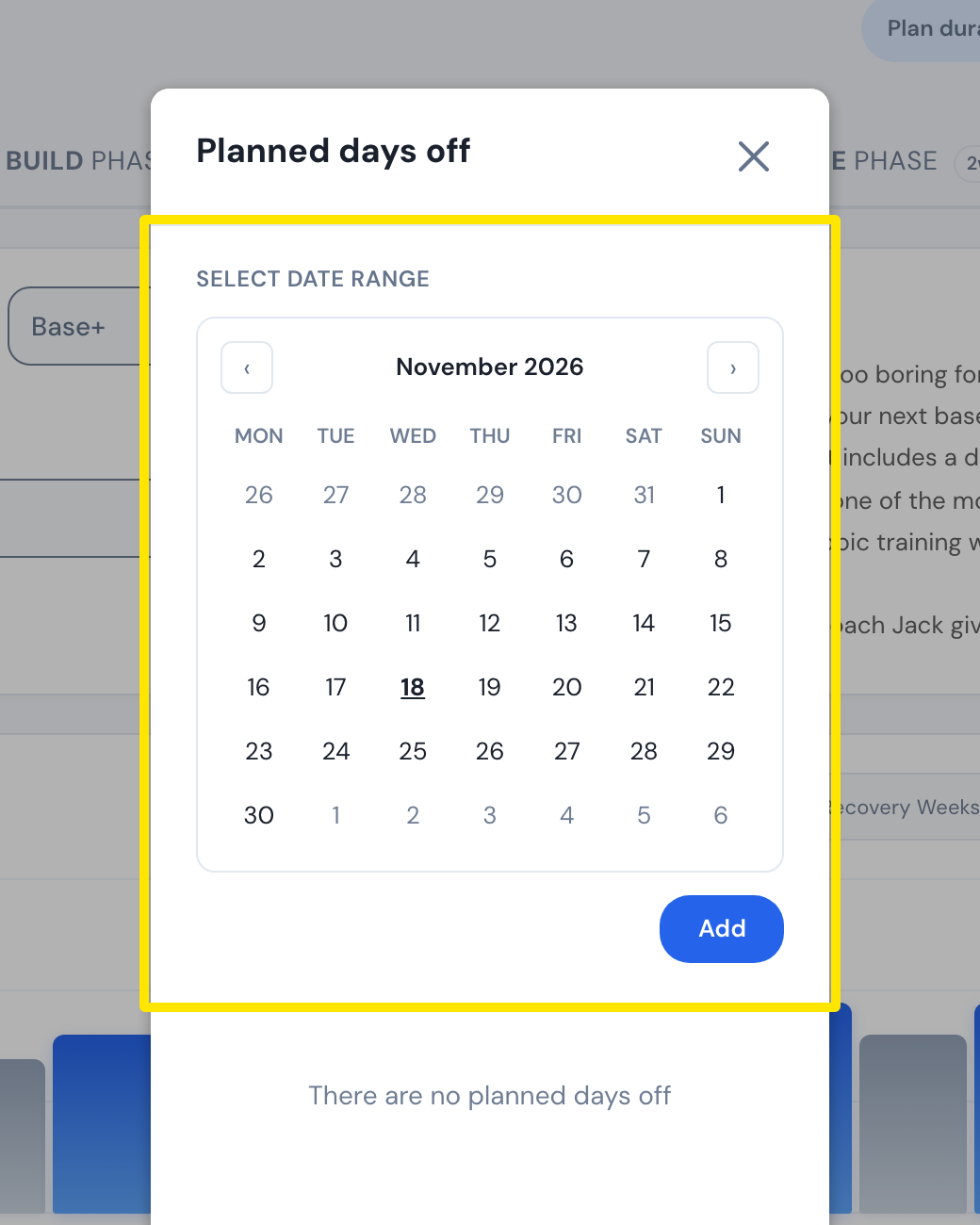 Dónde: Web · constructor de planes de Coach Jack → Días libres
- Haz clic en GUARDAR Y SIGUIENTE y luego en Sincronizar con mi calendario.
- Para cualquier plan que ya esté en tu calendario: en Mi calendario, abre el menú de 3 puntos a la derecha de la semana en que no vas a estar y haz clic en Insertar semana arriba. Todo lo que hay a partir de esa semana se retrasa una semana.
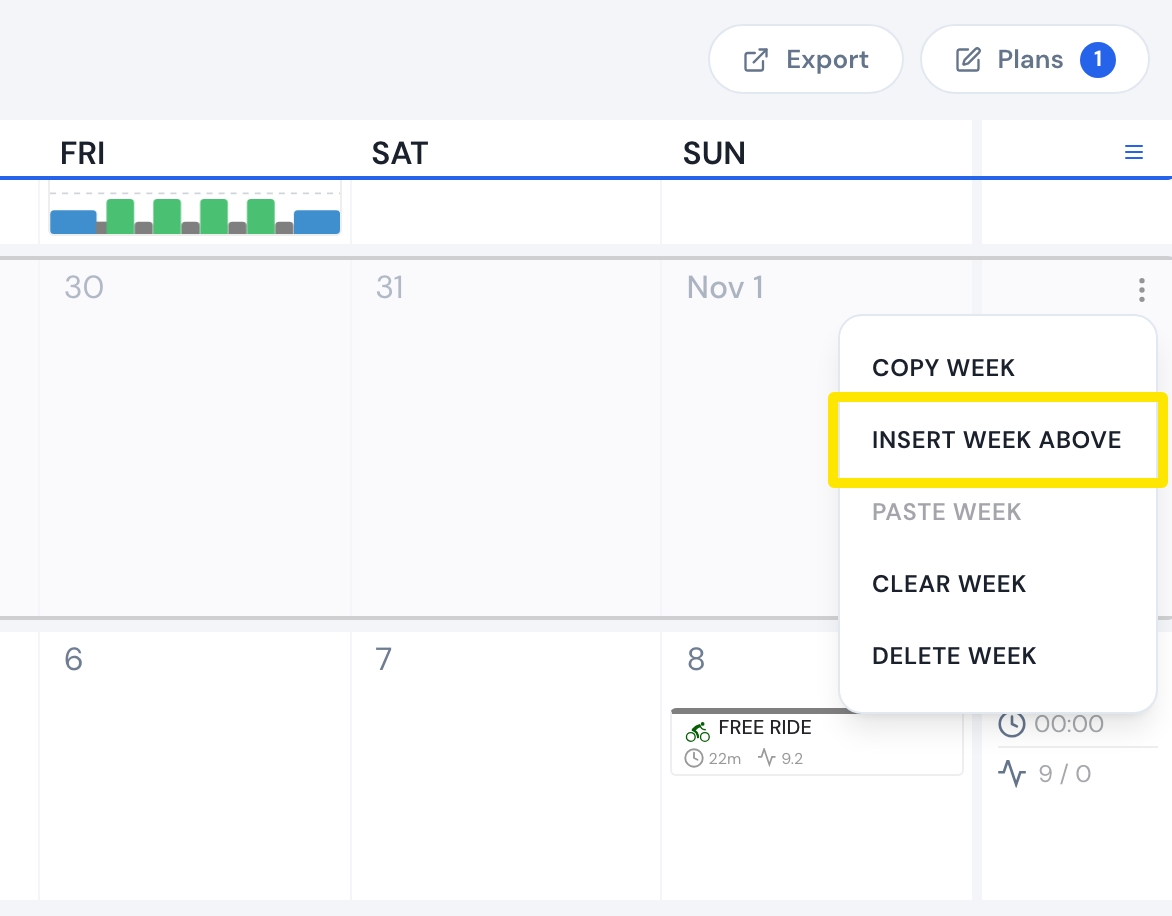 Dónde: Web · Mi calendario · ábrelo
Conviene saber: No hay botón de pausa. Después de una semana con más de dos días libres, el plan repite la semana anterior en lugar de subir la carga.
Funciona en: Solo en la web. Las apps móvil y de escritorio no tienen constructor de planes; usan lo que haya en Mi calendario.