

¿Cómo sincronizo mi calendario de TrainerDay con TrainingPeaks?
Conecta TrainingPeaks en la página Conexiones de la web de TrainerDay, activa la Sincronización de calendario y pon tu plan en Mi calendario para que sus entrenamientos vayan a TrainingPeaks.
- En la web, abre el menú de ajustes (icono de engranaje) en la barra lateral izquierda y haz clic en Conexiones.
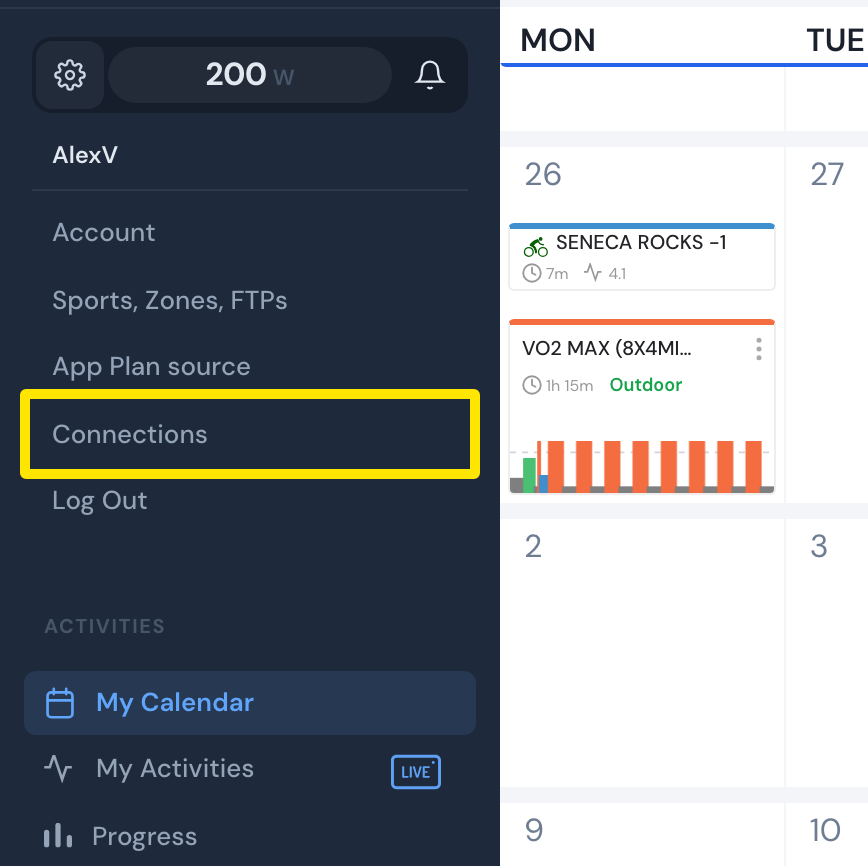 Dónde: Web · Mi calendario · ábrelo
- En la tarjeta de TrainingPeaks, haz clic en Conectar, inicia sesión y acepta todos los permisos.
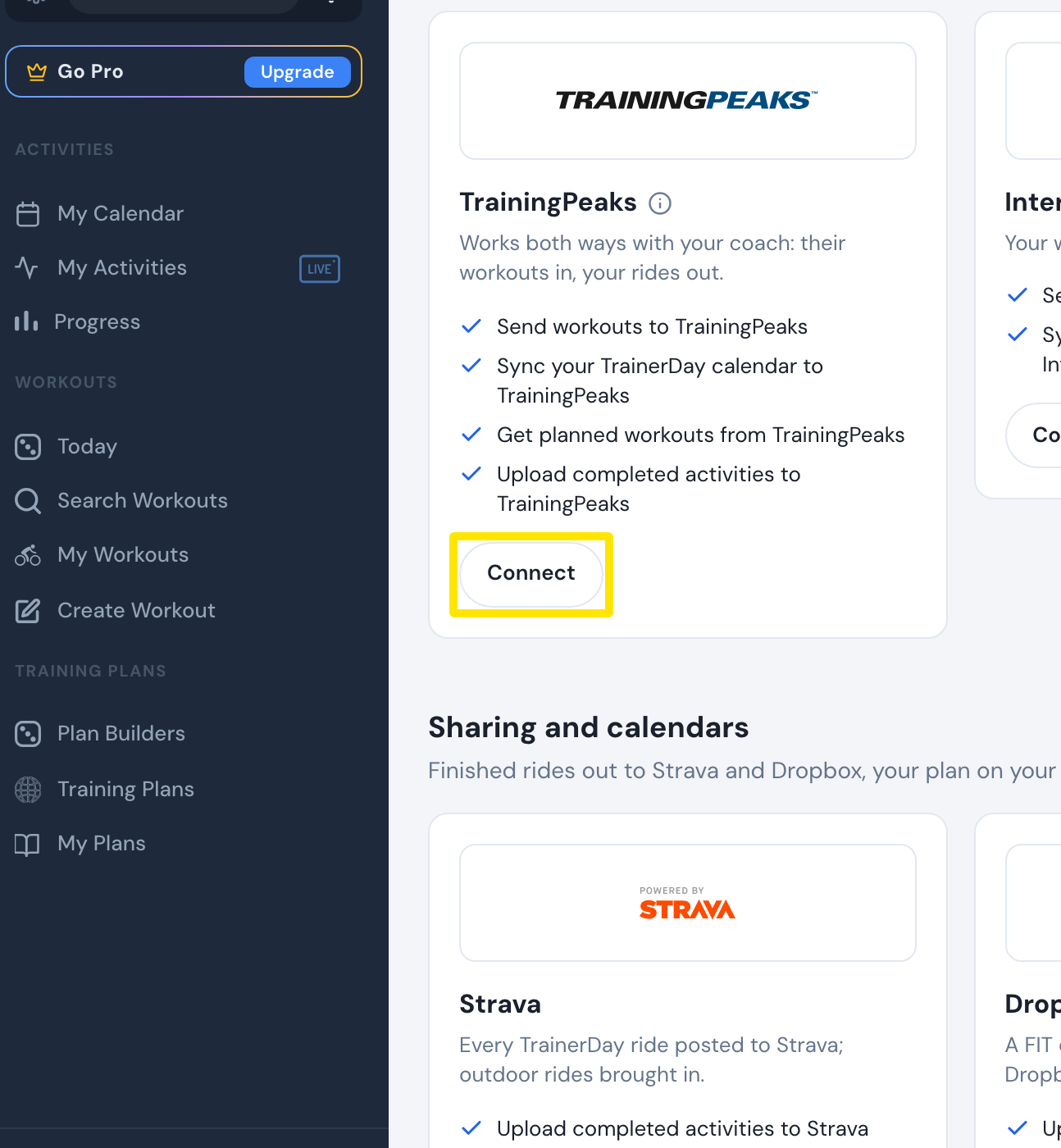 Dónde: Web · Conexiones · ábrelo
- De vuelta en Conexiones, haz clic en Opciones en la tarjeta de TrainingPeaks y activa Sincronización de calendario. Si te pide volver a conectar, hazlo y acepta todos los permisos.
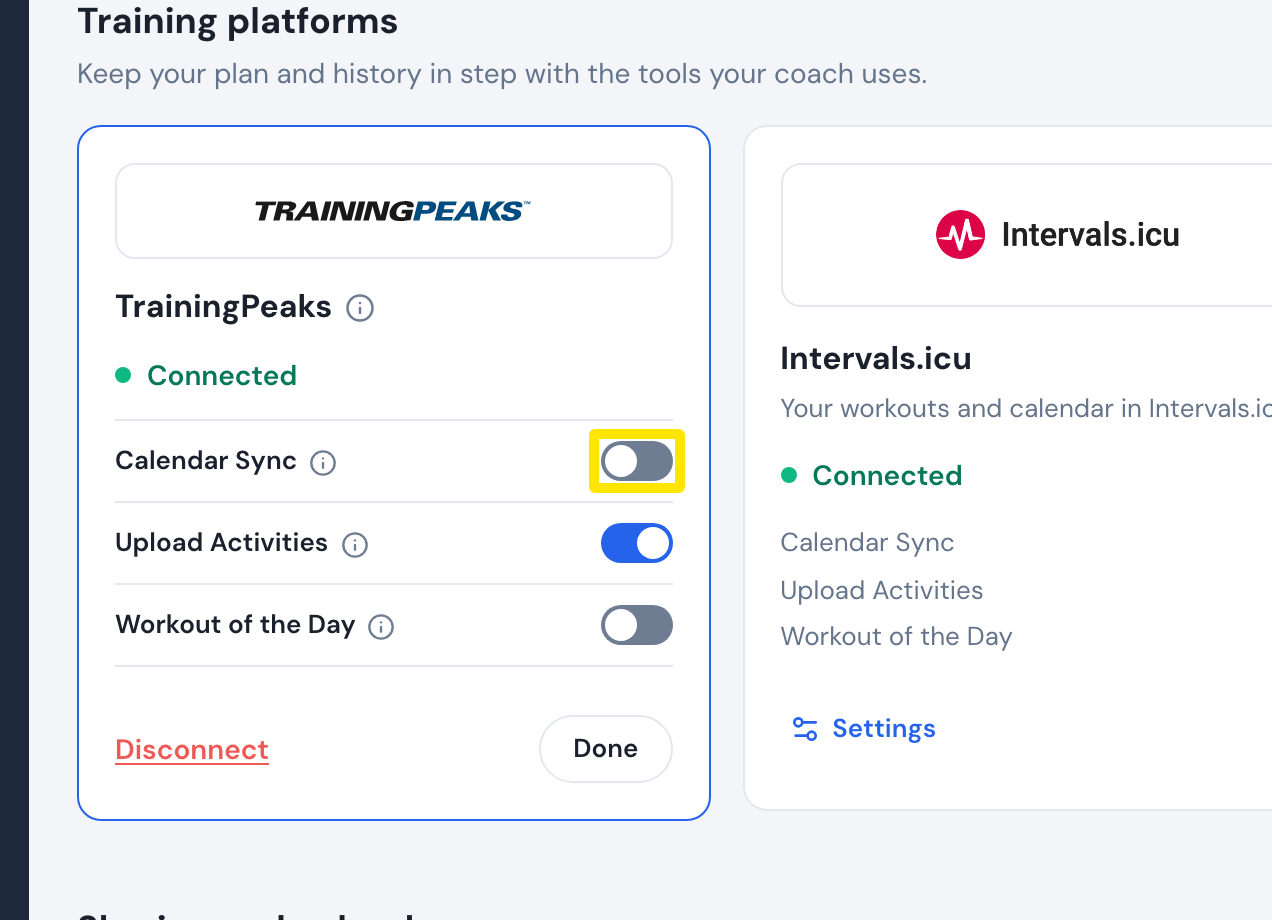 Dónde: Web · Conexiones · ábrelo
- En la barra lateral izquierda, haz clic en Mis planes. Abre el menú de tu plan, haz clic en Enviar plan, elige A MI CALENDARIO, escoge la Fecha de la semana de inicio y haz clic en Enviar plan.
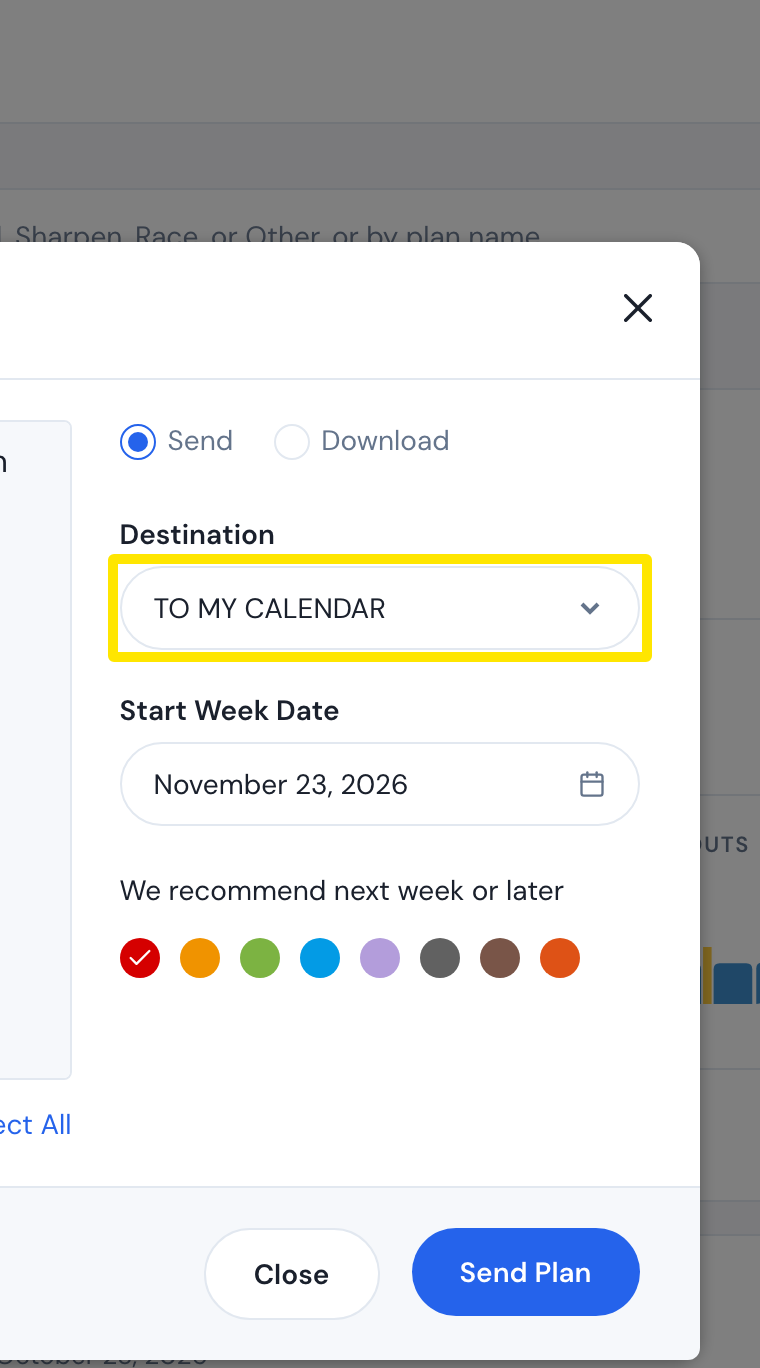 Dónde: Web · Mis planes → menú de un plan → Enviar plan · ábrelo
- Para cambiar un entrenamiento más adelante, haz clic en Mi calendario en la barra lateral izquierda y muévelo o bórralo ahí, no en TrainingPeaks. El cambio se envía a TrainingPeaks.
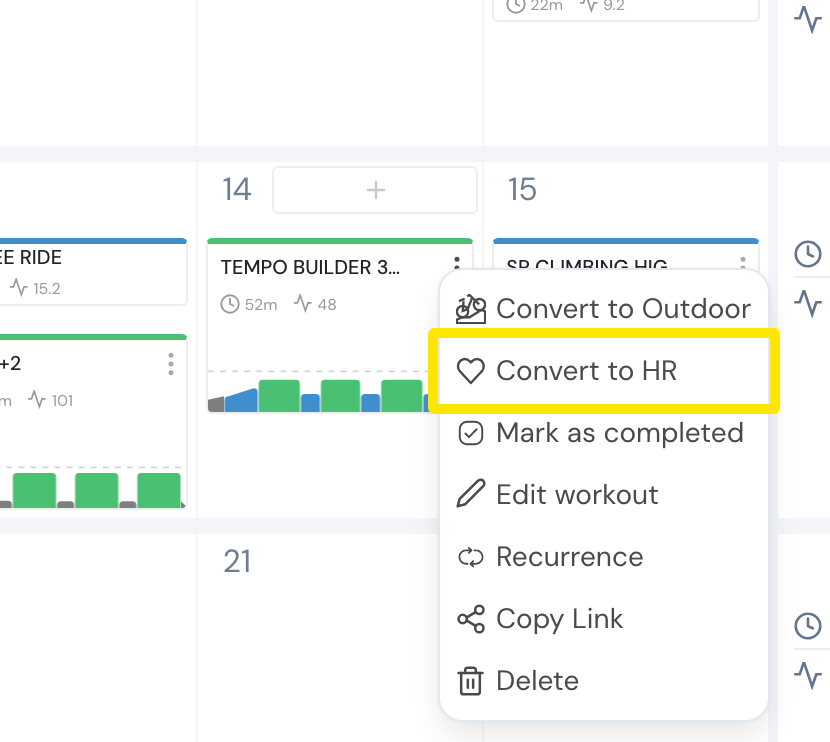 Dónde: Web · Mi calendario · ábrelo
Conviene saber: La Sincronización de calendario necesita una cuenta de pago de TrainerDay. Con TrainingPeaks premium se envían esta semana y la siguiente. Con una cuenta gratuita de TrainingPeaks, hoy y mañana, y se renueva cada noche.
Funciona en: En las apps móvil y de escritorio, Conexiones también tiene el interruptor de Sincronización de calendario. Solo puedes colocar un plan con fecha de inicio desde la web.