

¿Cómo conecto mi calendario de TrainerDay con Google Calendar?
En la web de TrainerDay, conecta Google Calendar en Conexiones y luego envía un plan desde Mis planes a Google Calendar como copia única, en su propio calendario.
Si quieres que Google Calendar se mantenga al día cuando cambien tus entrenamientos de TrainerDay, suscríbete al enlace de suscripción .ics del calendario de TrainerDay en lugar de enviar una copia única: ¿Cómo añado mis entrenamientos de TrainerDay a Apple Calendar u otra app de calendario con el feed .ics?
- En la web de TrainerDay, abre el menú de ajustes (icono del engranaje) abajo de la barra lateral izquierda, haz clic en Conexiones (app.trainerday.com/apps-and-devices) y conecta Calendario de Google.
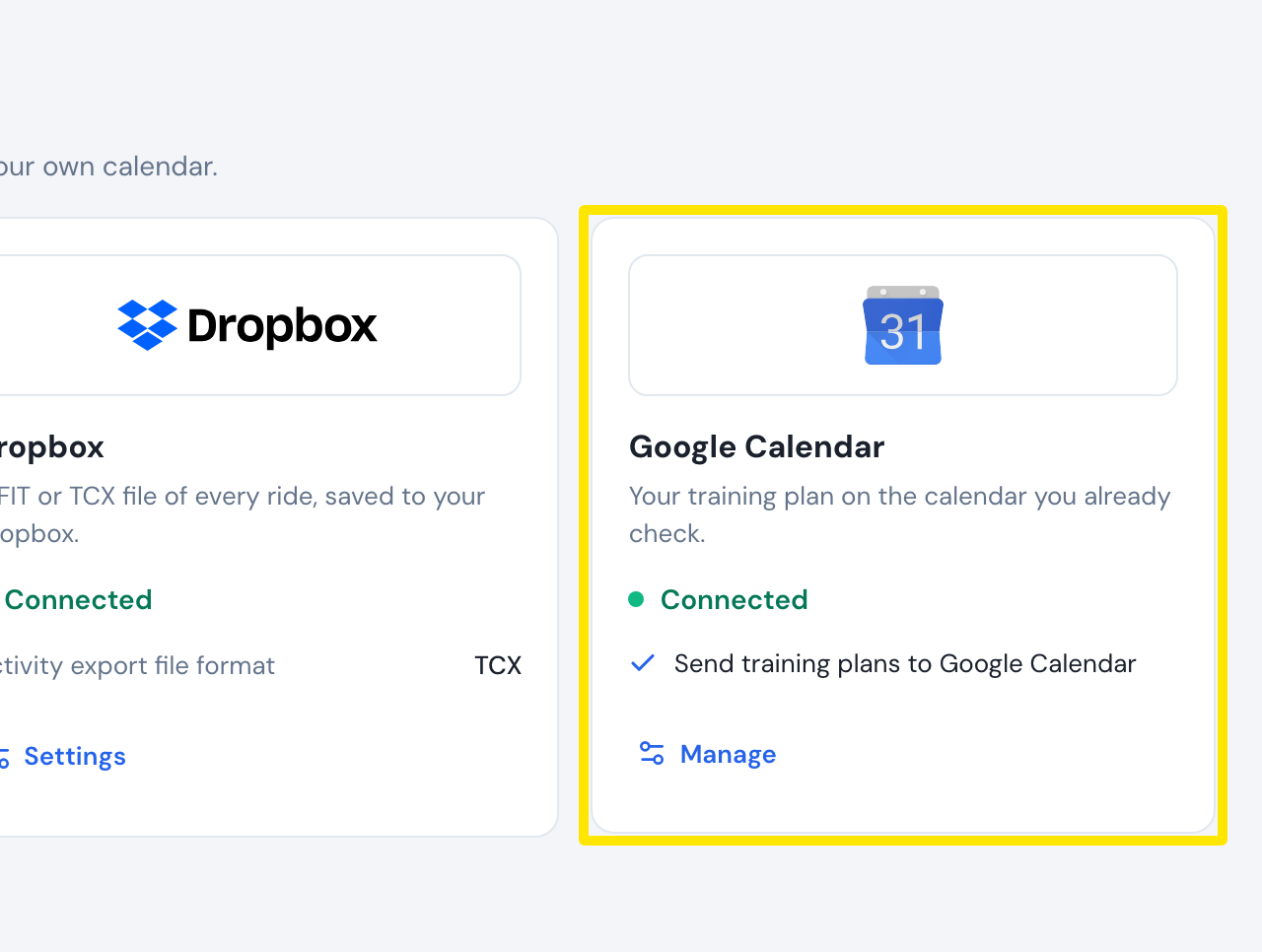 Dónde: Web · Conexiones · ábrelo
- Abre Mis planes (app.trainerday.com/plans), haz clic en el botón de los 3 puntos del plan y elige Send or Download.
- En la ventana Enviar plan, elige Enviar, pon Destino en A GOOGLE CALENDAR, escoge la Fecha de la semana de inicio y haz clic en Enviar plan.
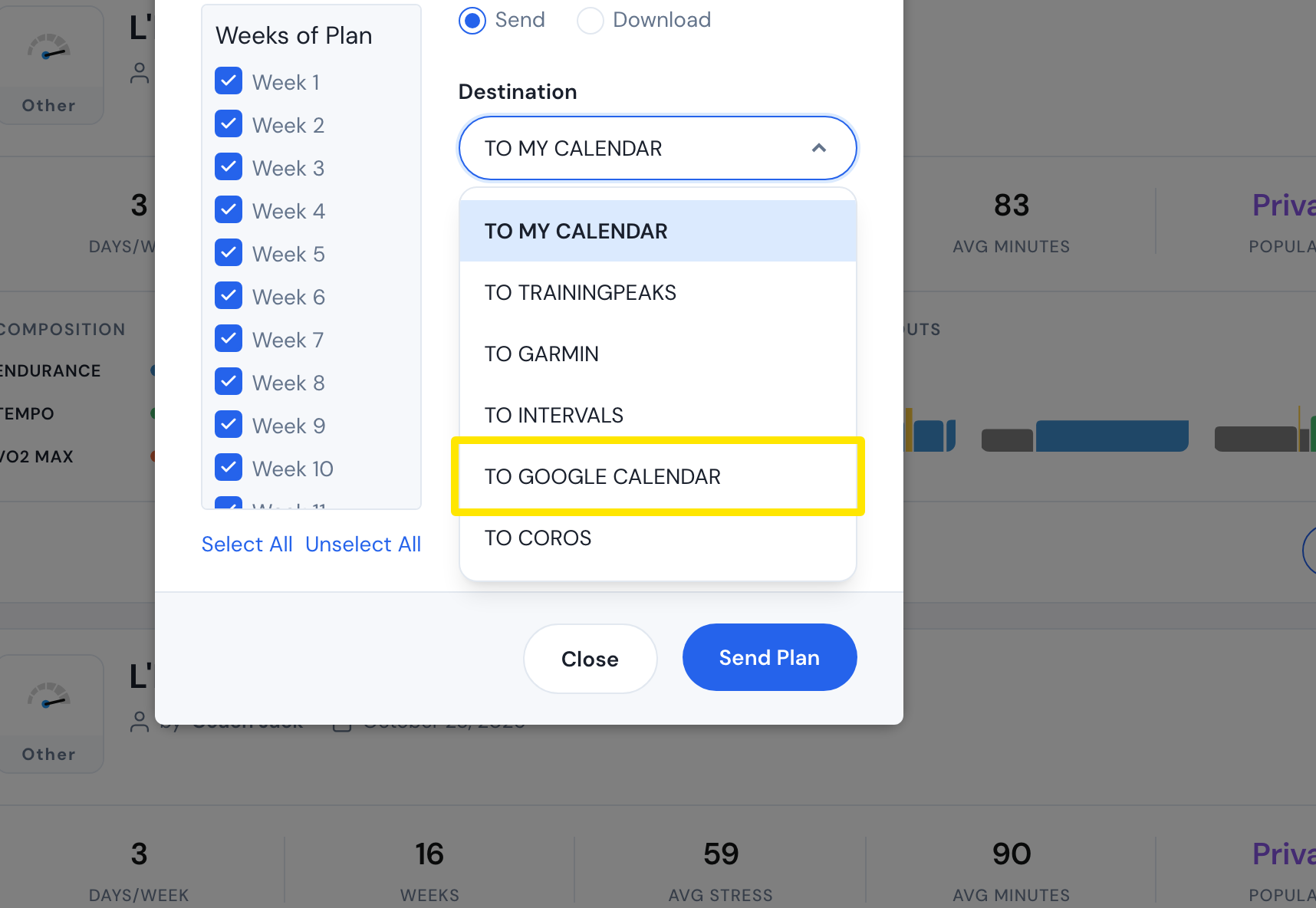 Dónde: Web · Mis planes → ventana Enviar plan · ábrelo
- Abre Google Calendar y activa el nuevo calendario TrainerDay: <nombre del plan>.
Conviene saber: Los entrenamientos llegan como eventos de todo el día, con la descripción del entrenamiento y un enlace a él. Los cambios que hagas después en TrainerDay no se actualizan en Google Calendar.
Funciona en: solo en la web.